从剪贴板历史中粘贴项目
使用 ReSharper,您可以访问剪贴板历史,并快速粘贴最近复制到剪贴板的任何项目。 ReSharper 会在您启动 Visual Studio 时开始记录复制的项目到其剪贴板历史,并在您关闭时清除历史记录。
从剪贴板历史中粘贴一个项目
将插入点放在要插入最近复制项目的位置。
按下 Control+Shift+V 或从主菜单中选择 。 或者,您可以按 Control+Shift+A ,开始在弹窗中输入命令名称,然后从中选择它。
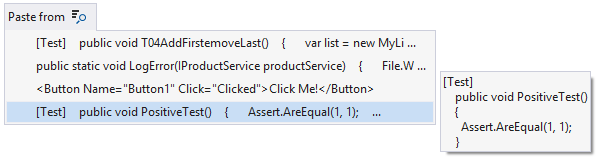
ReSharper 将显示自 Visual Studio 启动以来您复制的项目列表。
执行以下操作之一:
开始输入复制元素中的任何子字符串,以显示包含该子字符串的项目。
使用上下键浏览项目,并在弹出窗口中预览它们。
要在对话框中查看剪贴板项目,请单击 在模式对话框中显示
.png "ThemedIcon.SearchResults.Screen.(Gray).png") ,或在数字键盘上按
Shift+Enter
。
,或在数字键盘上按
Shift+Enter
。
如果您选择在对话框中查看剪贴板项目,可以通过按显示在项目旁边的数字或字母来粘贴任何项目。 要查看复制块的完整文本,您可以使用箭头键在它们之间切换或单击它们。 要粘贴选定的项目,请按 输入 或单击 粘贴。
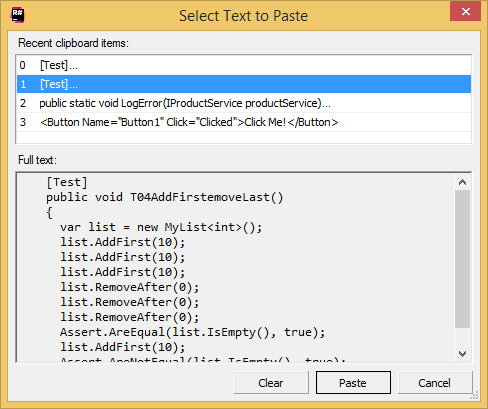
要清除剪贴板历史,请在对话框中单击 清除。
此功能在以下语言和技术中是 支持的:
|
|
|
|
|
|
|
|
|
|---|---|---|---|---|---|---|---|---|
|
|
|
|
|
|
|
|
|


此处提供的说明和示例介绍了在 C# 中使用该功能。 有关其他语言的更多信息,请参阅 语言和框架 部分中的相关主题。
2026年 7月 16日