复制代码引用到剪贴板
当您需要记录或共享当前位置的上下文(例如插入符号下的符号名称或其 XML 文档 ID、文件路径或 VCS 路径)时,您可以按 Control+Alt+Shift+C 并从弹出窗口中复制所需的引用:
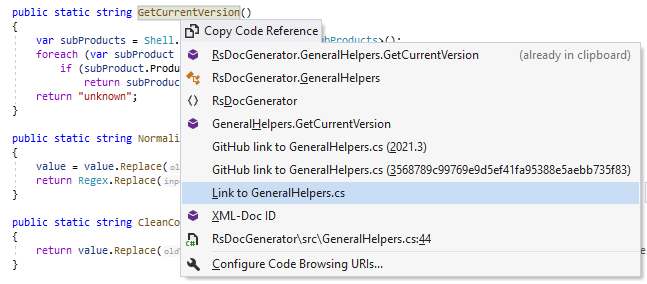
复制符号名称
当您对任何符号(声明或使用)调用此命令时,它会自动将其 全限定名称复制到剪贴板。 如果您只需要名称或命名空间,您可以在弹出窗口中选择它们。
在不同情况下,您可能需要符号的全限定名称,例如在使用反射时。
复制 XML-Doc ID
当您在命名空间、类型或成员中调用此命令时,您可以从弹出窗口中选择 XML 文档 ID 来复制封闭实体的 XML 文档 ID。 您可以在其他符号的 XML 文档注释中引用此实体时使用此 ID。 有关 ID 格式的更多信息,请参阅 处理 XML 文件(C# 编程指南)。
例如,对于声明为 MyMethod 的方法
其 XML 文档 ID 将是 M:MyNamespace.MyClass.MyMethod
复制路径和外部链接
您还可以以任何格式复制当前文件和行的路径。 默认情况下,有两种格式:
从解决方案根目录到当前行的路径,例如 MyProject\MyFile.cs:25 ,以及
如果当前文件位于使用 GitHub 作为远程的 Git 仓库中,您可以选择从弹出窗口中复制文件的 GitHub URL。 例如: https://github.com/user/repo/blob/id/MyProject/src/MyFile.cs#L25 。
您还可以在调用此操作之前进行选择,以便在 GitHub 上生成带有高亮选择的链接。
要以自定义格式复制路径和链接,请在 ReSharper 的 选项 页面上配置 URI 模式 Alt+R, O 。
通过这种方式,您可以复制指向代码的链接,这些链接可用于在线代码浏览器,例如 JetBrains Upsource 或 基于 Roslyn 的源代码浏览器。
此功能在以下语言和技术中是 支持的:
|
|
|
|
|
|
|
|
|
|---|---|---|---|---|---|---|---|---|
|
|
|
|
|
|
|
|
|


此处提供的说明和示例介绍了在 C# 中使用该功能。 有关其他语言的更多信息,请参阅 语言和框架 部分中的相关主题。