转到文本
Control+N 3 次
此导航命令可让您快速查找并导航到解决方案中的任何文本匹配项。 除了支持的语言文件外,匹配项还会在任何文本格式的文件中找到。 此命令通常比 Visual Studio 的原生 在文件中查找 命令运行得更快,但缺点是它不支持正则表达式。
默认情况下,导航到文本集成在 随处搜索 Control+N 中 — ReSharper 会在结果列表底部显示与查询字符串匹配的文本出现位置,位于所有匹配的类型、符号和文件之后。 您可以通过清除 将“转到文本”集成到“随处搜索” 来禁用此行为,该选项位于 ReSharper 选项 的 页面上。
导航到代码和文本文件中的文本出现位置
按 Control+N 3 次或从主菜单中选择 。
在出现的 查找文本 弹出窗口中,开始键入您要查找的文本。 在您键入时,查找列表会缩小范围,建议与输入文本匹配的条目。
如果您在当前的 Visual Studio 会话中使用此命令导航过,您用于搜索的最后 10 个字符串会在搜索字段为空时出现在列表中。
如果在编辑器中选择了一些文本或从 Visual Studio 复制到剪贴板,它会出现在搜索字段中。
默认情况下,此处的文本字段不区分大小写。 如有必要,单击 区分大小写 使搜索区分大小写。
您可以选择在搜索查询之前或之后键入以下过滤器:
/ext:- 限制搜索到具有特定扩展名的文件,例如,/ext:cs/fm:- 限制搜索到匹配特定掩码的文件,例如,/fm:I*.cs/cp- 限制搜索到当前项目中的文件。/.- 限制搜索到当前文件夹中的文件。
执行以下操作之一:
选定的搜索结果可以在普通编辑器选项卡或预览选项卡中打开。 要始终在预览选项卡中打开结果,请在 ReSharper 选项 的 页面上选择 从任何位置在预览标签页中打开新文件 ,并确保在 Visual Studio 选项中也启用了此功能。
.png "ThemedIcon.SearchResults.Screen.(Gray).png") ,按下
,按下 ReSharper 可以记住您使用 全局搜索/转到类型、 转到符号、 转到文件 和 转到文本 操作查找内容时的最后输入。 要启用或禁用此行为,请使用 ReSharper 选项的 页面上的 记住上次搜索 复选框。 当选择此选项时,ReSharper 还会将编辑器中的当前选中内容用作初始搜索查询。
模糊搜索
默认情况下,ReSharper 启用 模糊搜索 ,以便考虑各种拼写错误和遗漏的单词。
模糊搜索结果显示在结果集的单独部分中:

由于 转到文本 搜索所有文本,您也可以使用它搜索源代码,即使您的搜索不是精确匹配:
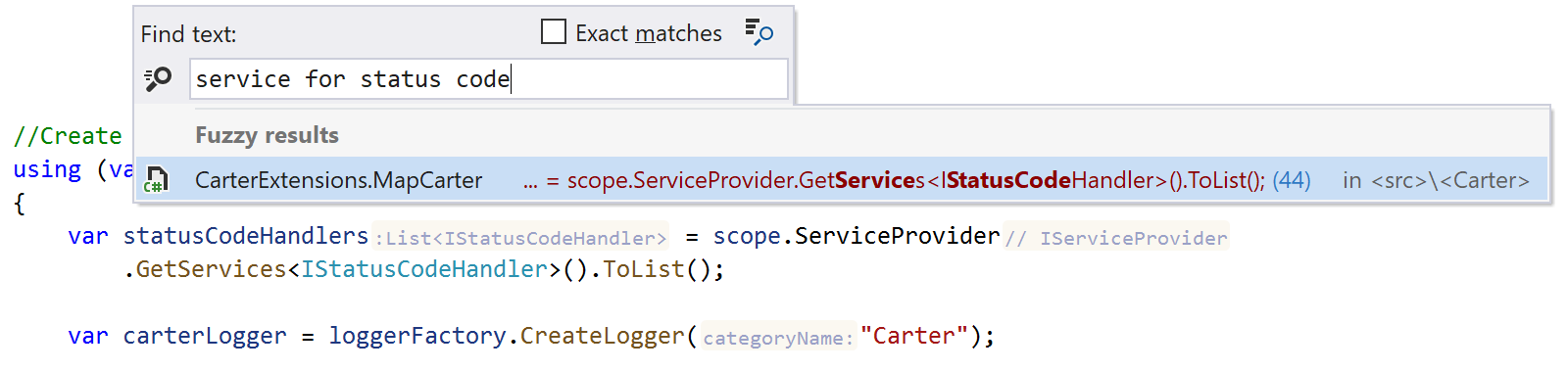
模糊搜索还可以帮助查找包含格式说明符或使用字符串插值的字符串:
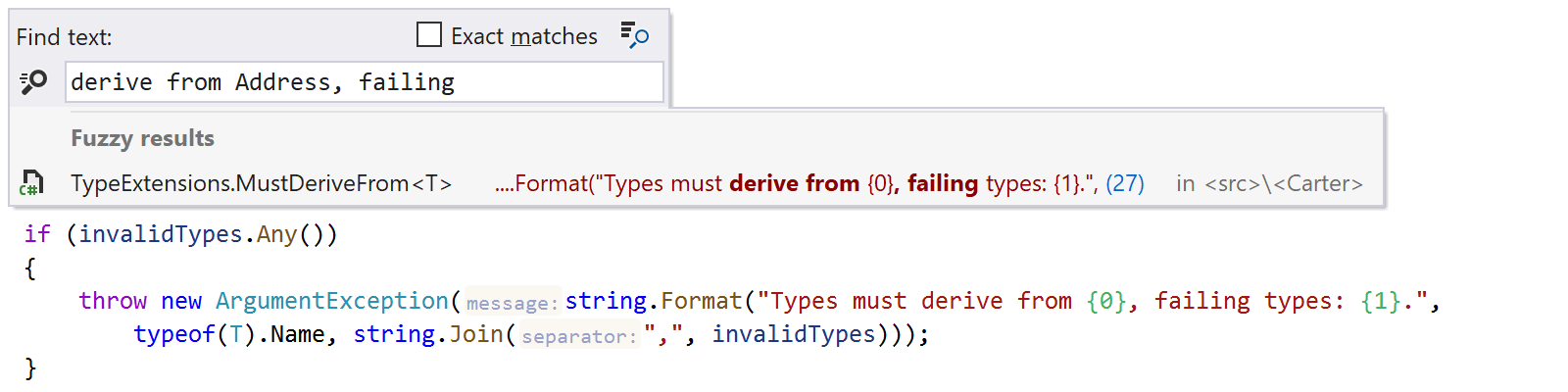
如果您只希望在搜索结果中显示直接匹配项,可以通过清除 ReSharper 选项 的 页面上的 “转到文本”中的模糊结果 复选框来禁用模糊搜索 Alt+R, O 。
此功能在以下语言和技术中是 支持的:
|
|
|
|
|
|
|
|
|
|---|---|---|---|---|---|---|---|---|
|
|
|
|
|
|
|
|
|


此处提供的说明和示例介绍了在 C# 中使用该功能。 有关其他语言的更多信息,请参阅 语言和框架 部分中的相关主题。