转到派生符号
此命令获取类型或成员的所有派生符号列表,并允许您直接导航到继承层次结构中的某个符号。 如果您只寻找实际实现而不关心继承链的中间步骤,请使用 转到实现。
您可以从 解决方案资源管理器、 文件结构窗口和其他工具窗口调用此命令。 如果需要,您可以使用 转到基符号 命令以相反方向导航。
导航到派生符号
将插入点放在 编辑器 中的符号上,或在工具窗口中选择符号。
按下 Alt+Control+B 或从主菜单中选择 。 或者,您可以按 Control+Shift+A ,开始在弹窗中输入命令名称,然后从中选择它。
如果符号只有一个派生符号,ReSharper 将直接导航到它。
如果需要,您可以更改默认行为,使即使是单个符号也显示在列表中。 为此,请清除 ReSharper 选项 的 页面上的 如果只有一个,则转到基础/继承者... 复选框 Alt+R, O 。
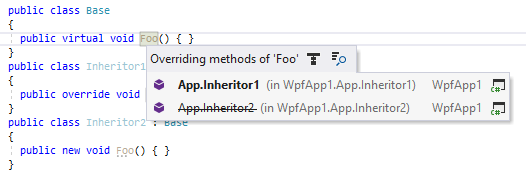
如果符号有多个派生符号,它们将列在下拉列表中。 列表可能包含加粗和常规字体的项目。 加粗表示项目具有直接继承,而常规字体用于间接继承。
您可以执行以下操作之一:
单击所需的项以在编辑器中打开它。
按下 上 和 下 选择所需的项目,然后按下 输入 在编辑器中打开它。
开始输入以筛选结果。 请注意,您可以在此处使用 CamelHumps。 如有必要,按下 Esc 一次以清除筛选。
要在 查找结果 窗口 中查看并 分析匹配项列表,请单击 在“查找结果”中显示
.png "ThemedIcon.SearchResults.Screen.(Gray).png") ,按下
Shift+Enter
或
+
数字键盘上的键。
,按下
Shift+Enter
或
+
数字键盘上的键。要在 类型依赖关系图 上显示匹配项,请按下 Alt+Num+ 或单击 在图上显示
.png "在图上显示") 。
。
如果派生类中的成员隐藏了您正在导航的成员,则此类成员将显示为删除线:
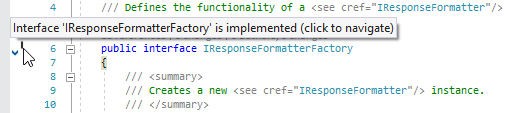
当类型或成员 在当前解决方案中有继承者时,ReSharper 会在声明的左侧添加一个特殊图标(例如, .png "ThemedIcon.HasOverrides.Screen.(Gray).png") )。 您可以单击该图标以展开派生符号列表并导航。
)。 您可以单击该图标以展开派生符号列表并导航。
为了确定类型或成员是否有继承者并显示相应的标记,ReSharper 需要执行一些计算。 尽管这些计算在大多数情况下都能高效完成且不会对性能产生影响,但在大型继承层次结构和硬件性能较弱的组合下,可能会导致一些性能下降。 在这种情况下,您可以清除 ReSharper 选项 页面上的 为被实现和被重写的类型和成员显示装订区域导航标记 复选框,以避免复杂计算,从而提高性能。
另一方面,即时检测基类型或成员的性能开销要小得多。 因此,对于实现或重写其他类型或成员的类型和成员,其层次标记不会因该选项而被禁用。
此功能在以下语言和技术中是 支持的:
|
|
|
|
|
|
|
|
|
|---|---|---|---|---|---|---|---|---|
|
|
|
|
|
|
|
|
|


此处提供的说明和示例介绍了在 C# 中使用该功能。 有关其他语言的更多信息,请参阅 语言和框架 部分中的相关主题。