CSS 中的导航与搜索
ReSharper 的大多数导航和搜索功能也支持 CSS。 您可以在 导航和搜索 部分的相应主题中找到有关这些功能的详细信息。 在该部分的主要主题中,您还可以找到功能矩阵并检查 CSS 中具体支持的内容。
在本主题中,您可以找到一些在 CSS 中使用导航和搜索功能的示例。
CSS 文件内的导航
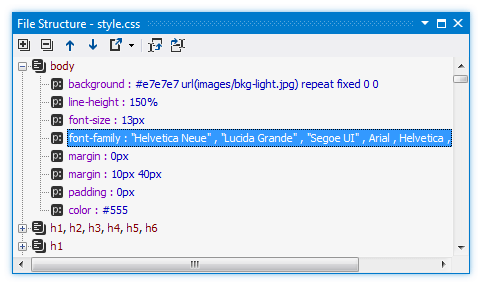
文件结构 Control+F11 和 转到文件成员 Control+F12 都可用于 CSS 文件,因此您可以从编辑器或 文件结构 窗口导航到某个元素:
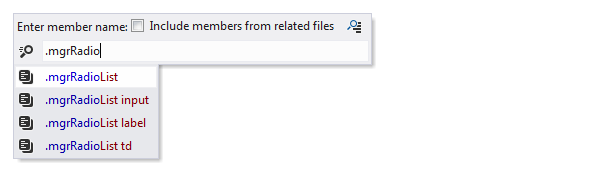
这些导航功能完全支持 lowerCamelCase 搜索,使您能够立即定位到具有复杂名称的选择器,例如:
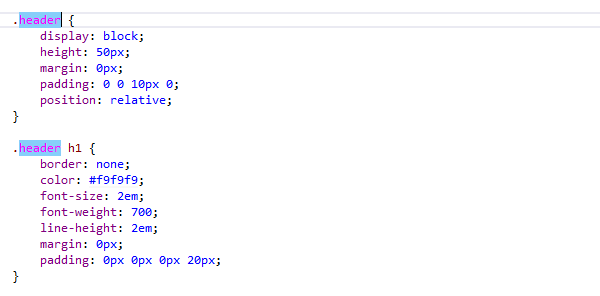
ReSharper 还可以在当前文件中 高亮显示 CSS 属性或选择器的用法 Control+Shift+F7:
CSS 与标记文件之间的导航
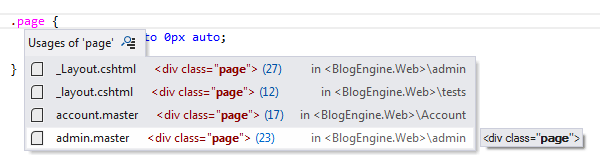
您可以使用多种方法在 CSS 文件和标记文件之间导航。 例如,您可以对 CSS 选择器或类调用 符号用法 Control+Alt+F7 并导航到标记文件中的用法:
或者,您可以 导航到匹配的标签。
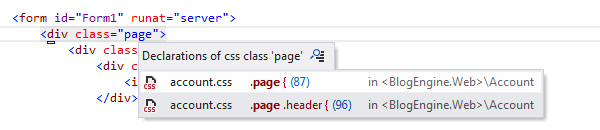
要从标记文件导航到 CSS 文件,您可以使用 转到声明 功能 Control+B:
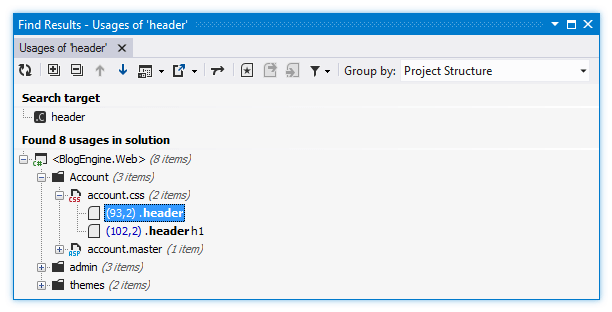
您可以轻松找到某个 CSS 属性或选择器在当前文件和更大范围内的使用位置。 例如,当您的解决方案中有多个 CSS 文件时,对其中一个文件中的选择器应用 查找用法 Alt+F7 会找到该选择器在所有剩余文件中的所有出现位置:
转到匹配的标签
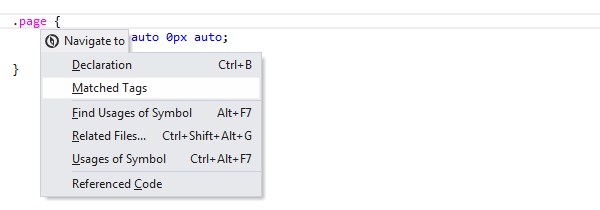
此导航功能允许您找到与特定 CSS 选择器匹配的所有 HTML 和其他标记标签。 要调用此功能,请将插入点放在 CSS 选择器上,然后按 Control+Shift+G 或在主菜单中选择 ,接着选择 匹配的标签。

此操作没有默认快捷键。 但是,您可以在 Visual Studio 选项( )中分配自定义快捷键。 操作别名为: ReSharper_GotoMatchedTags