高亮显示文件中的用法
编辑器 会自动高亮显示光标处符号的用法,这在短文件和小范围的局部变量中非常方便。 然而,这种高亮显示在较大的上下文中并不总是有效,因为选中状态仅在光标停留在符号上时存在。
还有一种与光标无关的高亮显示,它会一直保留,直到您按下 Esc ,并为读取和写入访问用法应用不同的 可配置 颜色。 您可以为单个项目或多个不同项目同时切换此高亮显示,然后使用快捷键在高亮显示之间跳转。
在当前文档中高亮显示用法
执行以下操作之一:
要高亮显示 符号的用法 ,请将光标放在该符号的声明或用法处。
要高亮显示 导入命名空间中所有类型的用法 ,请将光标放在该命名空间的
using指令(Visual Basic 中的Imports语句)上。要高亮显示 特定表达式的用法 ,请选中该表达式。
按下 Control+Shift+F7 或从主菜单中选择 。 或者,您可以按 Control+Shift+A ,开始在弹窗中输入命令名称,然后从中选择它。
ReSharper 使用蓝色高亮显示读取用法,使用红色高亮显示写入用法。 这些颜色是 可配置的。
高亮显示还会在右侧的 标记栏 上以蓝色和红色标记重复显示。 检查这些标记可能会有所帮助,尤其是在当前框架中无法看到所有高亮项时。
要在高亮项之间导航,请从菜单中选择 或按 Control+Alt+PageDown/Control+Alt+PageUp。 或者,单击右上角 编辑器 中的 状态指示器 (应显示
.png "ThemedIcon.ErrorStripeFindNext.Screen.(Gray).png") )以在高亮显示之间跳转。
)以在高亮显示之间跳转。完成检查高亮项后,按 Esc 移除它们。
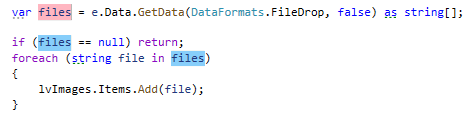
符号的用法:
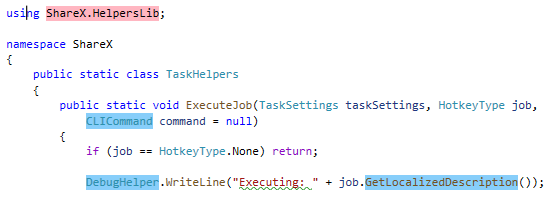
导入命名空间中所有类型的用法:
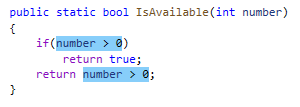
表达式的用法:
配置高亮显示颜色
从菜单中选择 ,然后转到 页面。
在 显示项 中,配置以下项目:
ReSharper 读取使用
ReSharper 错误条上的读取使用标记
ReSharper 写入使用
ReSharper 错误条上的写入使用标记
此功能在以下语言和技术中是 支持的:
|
|
|
|
|
|
|
|
|
|---|---|---|---|---|---|---|---|---|
|
|
|
|
|
|
|
|
|


此处提供的说明和示例介绍了在 C# 中使用该功能。 有关其他语言的更多信息,请参阅 语言和框架 部分中的相关主题。