标记栏和状态指示器
标记栏 和状态指示器可视化当前文件中 设计时代码检查的结果,并帮助 在代码问题之间导航。 此外,标记栏 还显示其他功能的特殊标记,例如 高亮显示的用法。
标记栏
标记栏 (也称为“错误条”)是集成到编辑器滚动条中的侧边栏,或显示在滚动条右侧。 它可以显示以下项目作为单独的标记:
ReSharper 的 设计时检查发现的代码问题。
标记具有不同的颜色,表示不同类型的对应项目。 颜色可能因不同的配色方案而异,但您可以 单独配置每种项目类型的 标记栏 颜色。
标记在栏中的位置表示文件中对应项目的相对位置。 您可以将鼠标指针悬停在标记上以获取每个项目的弹出提示,并通过单击标记直接导航到相关的代码行。

配置标记栏的外观
从主菜单中选择 或按下 Alt+R O ,然后在左侧选择 。
使用 标记栏 下的单选按钮选择是否显示标记栏,以及是否将其集成到滚动条中(从 Visual Studio 2013 开始)。
如果标记栏集成到滚动条中,您还可以设置标记的宽度。
配置标记栏标记的颜色
从菜单中选择 ,然后转到 页面。
在 显示项 列表中,找到以 ReSharper开头并以 ... Marker on Error Stripe结尾的项目,例如: ReSharper Code Analysis Error Marker on Error Stripe。
使用 项前景色 选择器为选定的标记选择颜色。
状态指示器
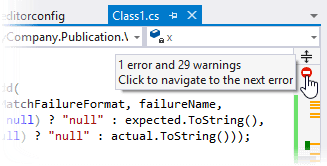
状态指示器——位于 标记栏 顶部的图标。 它显示当前文件中 代码检查的状态,或指示 用法高亮模式。 当您将鼠标悬停在其上时,会弹出一个窗口,显示当前文件中的错误和警告总数,或者(如果您处于用法高亮模式)文件中的用法数量。 如果当前文档有覆盖率信息,指示器会包含一个带有单元测试覆盖数据的附加图标。
您可以单击状态指示器在文件中的代码问题或用法之间跳转。
状态指示器的上下文菜单
您还可以右键单击状态指示器,从其上下文菜单中使用以下命令和选项:
跳转到下一个/上一个错误/警告/消息 | 如果当前文件中存在代码问题,这些命令会出现。 它们允许您在最高严重级别的代码问题之间导航。 因此,如果有错误,它们只会在错误之间导航,一旦所有错误都修复,它们会在警告之间导航,依此类推。 |
跳转到下一个/上一个用法 | 当您 高亮显示文件中的用法时,这些命令会出现,并允许您在找到的用法之间跳转。 |
增强的语法着色 | 此选项允许您启用或禁用 ReSharper 的 语法高亮显示方案。 如果选中,语言标识符将根据 Visual Studio 选项中定义的颜色进行高亮显示: 。 ReSharper 提供的语法标识符列表可在 显示项 列表中找到,每个名称都以 ReSharper前缀开头。 请注意,禁用此选项也会禁用鼠标悬停时出现的符号信息工具提示。 此选项与 标识符着色 选项在 ReSharper 选项 页面上的设置保持同步 Alt+R, O 。 |
显示“导入命名空间”弹窗 | 如果选择此选项,当文件中检测到一个或多个未导入的类型时,将会弹出一个建议 导入命名空间的弹窗(适用于 C# 和 VB.NET):  此选项与 在编辑器中显示“导入缺失引用”弹窗 选项在 ReSharper 选项 页面上的设置保持同步 Alt+R, O 。 |
显示内嵌提示 Control+Alt+Shift+5 | 切换当前解决方案中的 嵌入提示。 |
启用 Clang-Tidy 分析 Control+Alt+Shift+D9 | 切换当前文档的集成 Clang-Tidy 分析。 |
显示 Visual Studio 缩进 | |
隐藏 Visual Studio 波浪线 | 此选项在早于 2015 的 Visual Studio 版本中不可用。 如果选中,Visual Studio 编辑器中的错误高亮将不显示,仅显示 ReSharper 的 高亮。 此选项与 隐藏 Visual Studio 波形曲线 选项在 ReSharper 选项 页面上的设置保持同步 Alt+R, O 。 |
暂停/恢复分析 Control+Alt+Shift+D8 | 此选项允许您 将当前文件排除在代码检查之外 ,或者如果之前已排除,则将其包括在内。 |
状态指示器图标的含义
状态指示器可以有不同的图标,含义如下:
| 每当您看到红色标记时,这意味着文件包含错误,这些错误要么会阻止项目编译,要么会在运行时导致异常,除非在项目属性中启用了 将警告视为错误。 |
| 黄色标记表示存在一些警告,但没有会阻止项目编译的错误。 |
| |
| 当您 高亮显示文件中的用法时,标记会显示对应用法的蓝色标记,状态指示器会显示相应的图标,直到您按下 Esc 。 在此模式下,您可以单击状态指示器在找到的用法之间跳转。 |
.png "ThemedIcon.ErrorStripeError.Screen.(Gray).png")
.png "ThemedIcon.ErrorStripeWarning.Screen.(Gray).png")
.png "ThemedIcon.ErrorStripeOK.Screen.(Gray).png")
.png "ThemedIcon.ErrorStripeFindNext.Screen.(Gray).png")
在以下情况下,标记栏 不会显示,状态指示器会显示暂停 .png "ThemedIcon.ErrorStripeOff.Screen.(Gray).png") 图标:
图标:
- 标记栏已禁用
标记栏 属性在 ReSharper 选项 Alt+R, O 页面上的 不显示 中设置为 。
- 设计时检查已全局禁用
您可以通过在 ReSharper 选项 Alt+R, O 页面上的 中选择 启用代码分析 重新启用它。
- 当前文件中的代码检查已禁用
当前文件已从代码分析中排除:它被明确列出,或通过其所在文件夹,或通过 ReSharper 选项 页面中 要跳过的元素 部分中的文件掩码进行排除 Alt+R, O 。
您可以按 Control+Alt+Shift+D8 切换当前文件的代码分析;这也会将其添加到或从 要跳过的元素 列表中移除。
- 设计时代码检查已禁用,因为文件太大
为了优化性能和内存消耗,ReSharper 会自动禁用大于
300千字节的文件的设计时检查。 您可以在这些文件中按 Control+Alt+Shift+D8 启用代码分析。- 文件未被分析,因为它未包含在解决方案中
ReSharper 需要有一个解决方案模型来分析每个文件中使用的符号和引用。 因此,它无法分析未包含在当前解决方案中的文件。
这通常发生在反编译文件和符号服务器的文件上,这些文件在您 导航编译代码时打开。 通常,您不会希望分析这些文件,因为无法对它们进行有意义的编辑。
另一方面,如果您通过从系统文件管理器拖放或通过 打开了一个文件进行编辑,那么您需要打开该文件所属的解决方案或将文件包含在当前解决方案中(右键单击目标项目并选择 )。
- 分析文件时发生内部错误
在某些罕见情况下,可能会有内部错误阻止 ReSharper 分析文件。 在此类情况下,请清理分析索引并重启 IDE:在 ReSharper 选项 页面中点击 清除缓存 Alt+R, O 。