热点会话
许多 ReSharper 功能会在编辑器中插入或替换代码块。 如果需要用户输入来完成此代码块,这些功能通常可以交互式运行,以便 ReSharper 在代码块插入后立即引导您完成所有可用的建议和修改。 当这种情况发生时,编辑器会暂时进入 热点会话模式,突出显示插入块的可编辑部分(会话的参数)。 您可以通过红色边框识别热点会话,该边框框住了第一个参数的输入位置。
可以调用热点会话的功能列表包括:
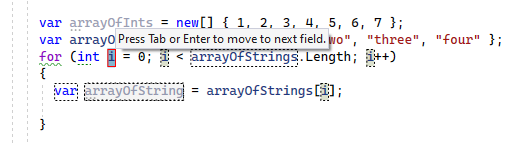
在下面的示例中,热点会话是由 itar (遍历数组)动态模板调用的,用户需要输入以提供多个参数的值:索引变量的名称、要遍历的数组等。除了由红色框标记的当前输入位置(索引变量 i )外,您还可以看到其他框。 因此,在热点会话中可能会出现以下框:
红色边框框住当前输入位置
黑色边框框住与当前输入位置具有相同参数的字段,您在红色框中输入时,它们会同时更改。
黄色边框框住其他参数
当您在活动输入位置输入时,所有具有相同参数的字段会一起更改:
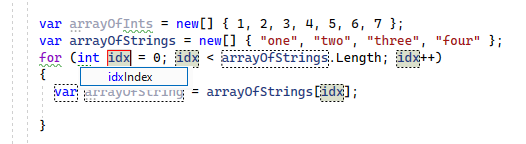
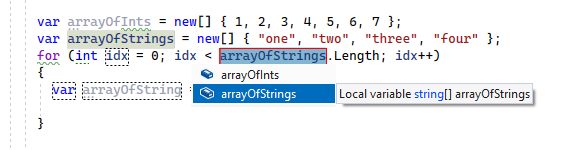
ReSharper 通常会为当前参数建议一个值列表:
您可以使用以下按键浏览并完成会话:
如果 ReSharper 为当前参数建议了一些值,请使用 上 和 下 箭头键浏览建议值列表,或者直接键入所需的值。
按 标签页 或 输入 接受该值并移动到下一个参数的输入位置。 如果这是最后一个参数,热点会话将完成,光标会移动到为会话定义的结束位置。
按 Shift+Tab 将输入焦点移动到上一个参数的输入位置。
按 Esc 退出热点会话。 在这种情况下,所有会话参数将使用默认值进行初始化。
2026年 7月 16日