从模板创建文件
ReSharper 使您能够基于文件模板创建类、接口、结构和其他文件。 创建后,新文件将添加到您的项目中并在编辑器中打开。 文件包含模板中指定的源代码。
从模板创建新文件
执行以下操作之一:
在 解决方案资源管理器 中,选择要从模板创建新文件的节点。
将插入符号放置在编辑器中打开的代码文件中。 在这种情况下,新文件将被创建并放置在当前文件旁边。
按 Alt+Control+Insert 或在主菜单中选择 。
在 快速访问列表中选择 Class、 Interface、 Struct 等,或自定义项(如果可用)。 如果您想使用未添加到快速访问列表中的自定义文件模板,请选择 更多。
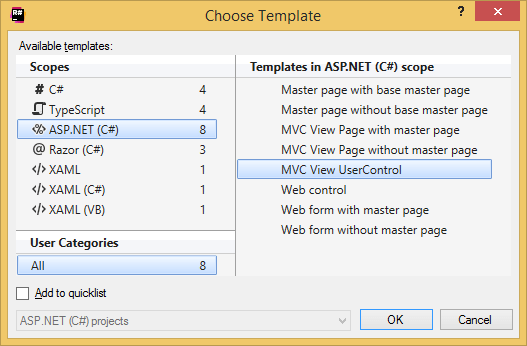
如果您选择了 更多 ,将会出现 选择模板 对话框,您可以在其中选择所需的模板。 要将模板可选地添加到快速访问列表中,请在对话框中选择其条目,并在单击 确定 之前勾选对话框下部的 添加到快速列表 复选框。
在出现的 创建:[name of template] 对话框中,指定新文件的名称并单击 确定。
新创建的文件将添加到选定位置并在编辑器中打开(如果是 多文件模板 ,则会创建并打开多个文件)。
如果模板具有 可编辑参数 (即需要用户输入),ReSharper 会在编辑器中启动 热点会话 ,并将输入位置设置为第一个参数。 然后,您可以执行以下操作:
如果 ReSharper 为当前参数建议了一些值,请使用 上 和 下 箭头键浏览建议值列表,或者直接键入所需的值。
按 标签页 或 输入 接受该值并移动到下一个参数的输入位置。 如果这是最后一个参数,热点会话将完成,光标会移动到为会话定义的结束位置。
按 Shift+Tab 将输入焦点移动到上一个参数的输入位置。
按 Esc 退出热点会话。 在这种情况下,所有会话参数将使用默认值进行初始化。
此功能在以下语言和技术中是 支持的:
|
|
|
|
|
|
|
|
|
|---|---|---|---|---|---|---|---|---|
|
|
|
|
|
|
|
|
|


此处提供的说明和示例介绍了在 C# 中使用该功能。 有关其他语言的更多信息,请参阅 语言和框架 部分中的相关主题。