使用实时模板创建源代码
实时模板是 ReSharper 比 Visual Studio 的代码片段更智能的版本。 与代码片段不同,ReSharper 的模板可以根据上下文预测可以使用的变量、字段和类型。 在大多数情况下,您无需自己输入任何内容——只需从建议值列表中选择即可。
ReSharper 为所有支持的语言提供了大量的 预定义实时模板。 预定义模板列表包括用于遍历集合、编写断言方法、创建新数组、输出值、编写 LINQ 查询、生成自动属性等的模板。
使用实时模板创建代码片段
在编辑器中,将插入符号放置在您希望从实时模板插入代码片段的位置。
执行以下操作之一:
输入模板的快捷方式或其首字母。 例如,在 C# 方法中,输入
itar以调用 遍历数组模板。按 Control+J 或从主菜单中选择 ,选择建议列表中的模板,然后按 标签页 或 输入 。
如果模板具有 可编辑参数 (即需要用户输入),ReSharper 会在编辑器中启动 热点会话 ,并将输入位置设置为第一个参数。 然后,您可以执行以下操作:
如果 ReSharper 为当前参数建议了一些值,请使用 上 和 下 箭头键浏览建议值列表,或者直接键入所需的值。
按 标签页 或 输入 接受该值并移动到下一个参数的输入位置。 如果这是最后一个参数,热点会话将完成,光标会移动到为会话定义的结束位置。
按 Shift+Tab 将输入焦点移动到上一个参数的输入位置。
按 Esc 退出热点会话。 在这种情况下,所有会话参数将使用默认值进行初始化。
以下是一些展示实时模板常见应用的示例。
使用快捷方式应用模板
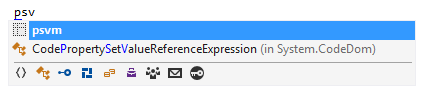
在您希望放置 Main 方法的位置输入 psvm (public static void Main 模板的快捷方式):
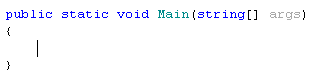
按 标签页 展开模板:
从建议列表中选择一个模板
将插入符号放置在适合插入断言方法的位置,然后按 Control+J:
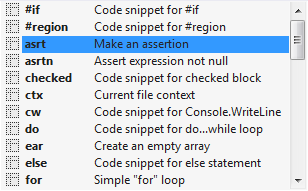
在建议列表中选择 asrt后,按 输入 或 标签页 :

缩小建议列表
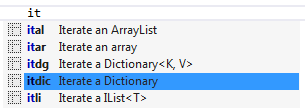
按 Control+J ,然后输入 it 并选择快捷方式以 'it' 开头的所需模板:
应用具有可编辑参数的模板
itar (遍历数组)是一个包含遍历数组代码的模板快捷方式。 在适合进行此类遍历的位置输入此快捷方式:
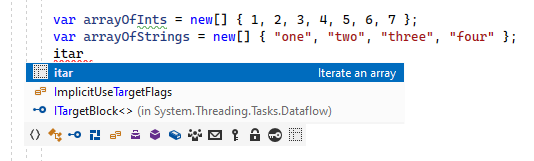
当您按下
标签页
(模板调用键)时,模板会展开并用模板代码替换 itar。 请注意,ReSharper 会根据上下文计算建议值并将其插入到相应的模板参数中:
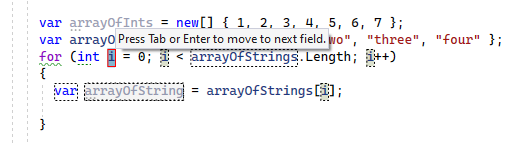
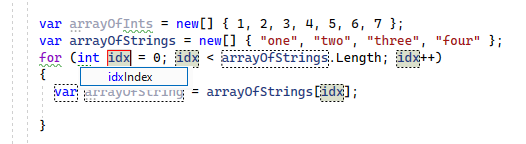
请记住, itar 具有 可编辑参数 ,因此 ReSharper 会在编辑器中启动一个 热点会话以引导您完成这些参数。 您可以通过高亮显示的索引参数识别它,这是此模板中的第一个输入位置。 ReSharper 自动建议将 i 作为索引变量的名称。 如果您想更改建议的值,只需输入一个新名称。 在展开的模板中对该变量的所有引用都会在您输入新名称时同时更改。 让我们将索引变量命名为 idx 而不是 i:
无论您是否更改了当前输入位置的建议值,按 标签页 或 输入 都会将插入符号移动到模板的下一个可编辑参数的输入位置:
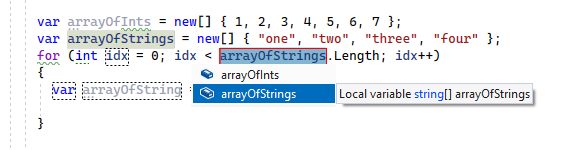
ReSharper 已自动检测到范围内的所有数组变量,并建议选择其中一个(即最后声明的那个)。 如果范围内只有一个数组元素,ReSharper 会自动插入其名称(不会弹出列表)。 您可以使用以下按键控制弹出建议列表:
使用 上 和 下 箭头键浏览列表。
使用 Esc 关闭列表并在此位置输入,例如,您自己的
getArray()方法调用。按 标签页 或 输入 应用选定/指定的选项并移动到下一个参数的输入位置。
ReSharper 检测到数组元素类型的更改。 它会自动更新保存当前数组元素的变量类型,并为其建议一个合适的名称:
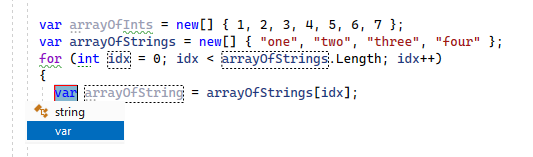
在填写最后一个输入参数后,按 标签页 或 输入 将插入符号移动到模板指定的 结束位置:
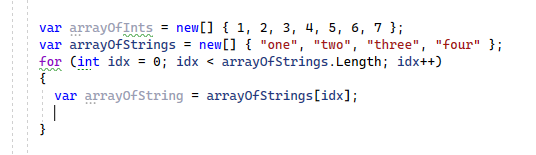
在许多情况下,ReSharper 建议的默认值可以接受,因此您可以在很少的按键操作后立即开始编写循环体。
此功能在以下语言和技术中是 支持的:
|
|
|
|
|
|
|
|
|
|---|---|---|---|---|---|---|---|---|
|
|
|
|
|
|
|
|
|


此处提供的说明和示例介绍了在 C# 中使用该功能。 有关其他语言的更多信息,请参阅 语言和框架 部分中的相关主题。