在代码补全中使用过滤器
ReSharper 允许您按符号类型、访问修饰符等过滤补全建议。 每次调用代码补全时,您都可以修改应用的过滤器集,并/或选择保留过滤器的状态。
默认情况下,ReSharper 会在补全弹出窗口底部显示过滤器栏。 在此栏中,您可以查看过滤器的状态,并单击图标以启用或禁用特定过滤器。
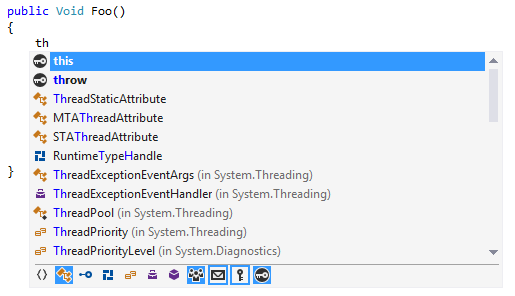
如有必要,您可以隐藏过滤器栏,并在 ReSharper 选项的 页面上配置其他相关选项。
保持过滤器的状态
默认情况下,您指定的补全过滤器会在每次调用代码补全时重置。 如有必要,您可以保留过滤器的最后修改状态。 为此,请在 ReSharper 选项的 页面上选择 保留筛选器。
选中此复选框后,您可以选择性地修改过滤器的默认状态。 请注意,这些过滤器状态控件与补全弹出窗口中的过滤器栏是同步的。
过滤器模式
您可以使用每个过滤器来包含或排除特定类型的建议。
“包含”模式
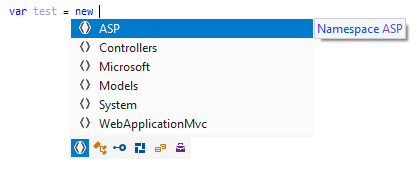
要仅在补全列表中包含特定类型的建议,请 左键单击 过滤器栏上的相应图标。 包含的项目的过滤器图标会以实心背景突出显示。
在下面的示例中,仅命名空间被包含在列表中:
“排除”模式
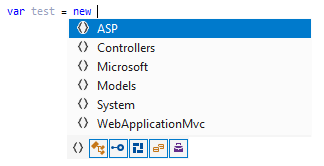
要从补全列表中排除特定类型的建议,请 右键单击 过滤器栏上的相应图标。 排除的项目的过滤器图标会以边框突出显示。
在下面的示例中,除了命名空间外,所有内容都被排除在列表之外:
补全过滤器的快捷键
默认情况下,补全过滤器没有快捷键,但您可以为任何过滤器分配快捷键。 下表列出了每个过滤器操作的别名。 您可以使用这些别名在 Visual Studio 选项中查找并分配特定的快捷键。 ()。
筛选器 | 操作别名(包含/排除) |
|---|
命名空间 | ReSharper_IntelliSenseFilterNamespaces/ReSharper_IntelliSenseFilterNamespacesInvert
|
类 | ReSharper_IntelliSenseFilterClasses/ReSharper_IntelliSenseFilterClassesInvert
|
接口 | ReSharper_IntelliSenseFilterInterfaces/ReSharper_IntelliSenseFilterInterfacesInvert
|
结构 | ReSharper_IntelliSenseFilterStructs/ReSharper_IntelliSenseFilterStructsInvert
|
枚举 | ReSharper_IntelliSenseFilterEnums/ReSharper_IntelliSenseFilterEnumsInvert
|
委托 | ReSharper_IntelliSenseFilterDelegates/ReSharper_IntelliSenseFilterDelegatesInvert
|
事件 | ReSharper_IntelliSenseFilterEvents/ReSharper_IntelliSenseFilterEventsInvert
|
方法 | ReSharper_IntelliSenseFilterMethods/ReSharper_IntelliSenseFilterMethodsInvert
|
字段 | ReSharper_IntelliSenseFilterFields/ReSharper_IntelliSenseFilterFieldsInvert
|
属性 | ReSharper_IntelliSenseFilterProperties/ReSharper_IntelliSenseFilterPropertiesInvert
|
形参 | ReSharper_IntelliSenseFilterParameters/ReSharper_IntelliSenseFilterParametersInvert
|
局部变量 | ReSharper_IntelliSenseFilterLocalVariables/ReSharper_IntelliSenseFilterLocalVariablesInvert
|
公共成员 | ReSharper_IntelliSenseFilterPublic/ReSharper_IntelliSenseFilterPublicInvert
|
内部成员 | ReSharper_IntelliSenseFilterInternal/ReSharper_IntelliSenseFilterInternalInvert
|
受保护成员 | ReSharper_IntelliSenseFilterProtected/ReSharper_IntelliSenseFilterProtectedInvert
|
私有成员 | ReSharper_IntelliSenseFilterPrivate/ReSharper_IntelliSenseFilterPrivateInvert
|
动态属性 | ReSharper_IntelliSenseFilterDynamicProperties/ReSharper_IntelliSenseFilterDynamicPropertiesInvert
|
扩展方法 | ReSharper_IntelliSenseFilterExtensionMethods/ReSharper_IntelliSenseFilterExtensionMethodsInvert
|
关键字 | ReSharper_IntelliSenseFilterKeyword/ReSharper_IntelliSenseFilterKeywordInvert
|
自定义过滤器 | ReSharper_IntelliSenseFilterAggregate/ReSharper_IntelliSenseFilterAggregateInvert
|
自定义过滤器
ReSharper 允许您定义自定义过滤器,您可以使用这些过滤器通过程序集、命名空间和其他参数排除补全建议中的项目。
定义自定义补全过滤器
从主菜单中选择 或按下
Alt+R O
,然后在左侧选择 。
确保选中 启用筛选器 复选框。
单击页面底部的 添加 并选择 CLR 符号筛选器
在打开的 自定义筛选器配置 对话框中指定过滤器详细信息:
为符号指定一个或多个掩码。
可选地,选择要匹配的符号类型。
选择是否匹配带有或不带类型参数的类型。
单击 确定 以添加过滤器并关闭对话框。 新过滤器会出现在 自定义筛选器 区域中。 如有必要,您可以稍后修改过滤器。
在 选项 对话框中点击 保存 以应用修改,让 ReSharper 选择保存位置,或者通过从 保存到 选择器中选择特定的设置层来保存修改。 有关更多信息,请参见 管理和共享 resharper 设置。
此功能在以下语言和技术中是 支持的:
此处提供的说明和示例介绍了在 C# 中使用该功能。 有关其他语言的更多信息,请参阅 语言和框架 部分中的相关主题。
2026年 7月 16日


