常规
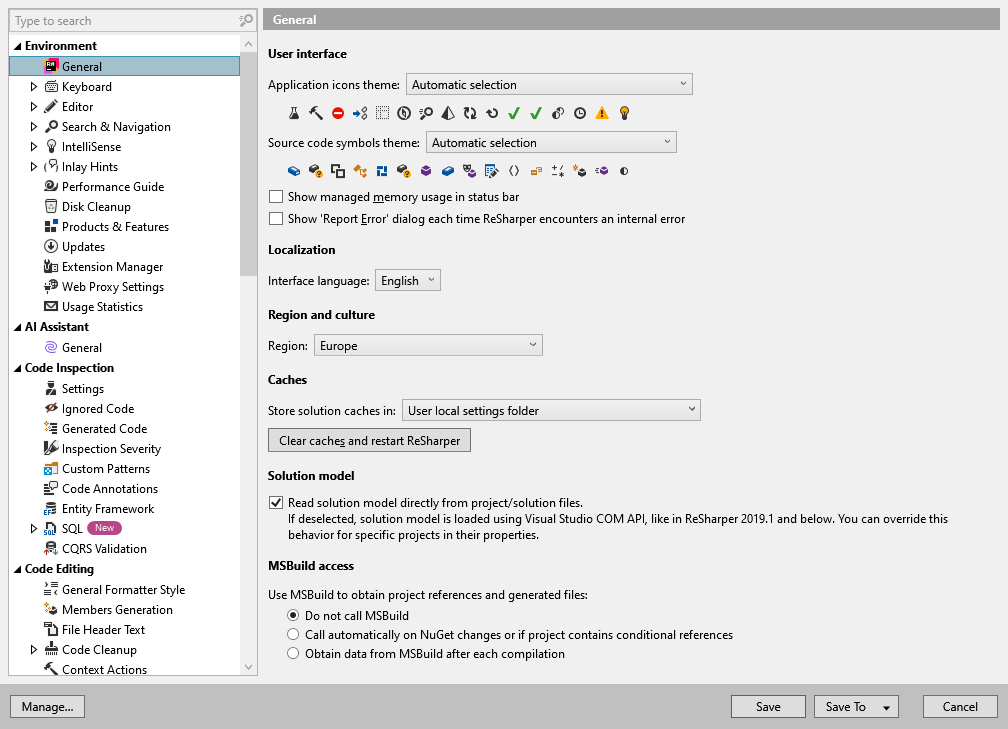
此 ReSharper 选项页面总结了 ReSharper 环境的常规设置。
用户界面
应用程序图标主题 | 这些单选按钮允许您在不同的 ReSharper UI 图标集之间切换。 您可以保留自动选择的默认选项,或者选择一个最适合您所选 Visual Studio 主题 的图标集。 |
源代码符号图标主题 | 这些单选按钮允许您在不同的代码符号图标集之间切换。 您可以保留自动选择的默认选项,或者选择一个最适合您所选 Visual Studio 主题 的图标集。 您可以通过使用 转到 功能或 探索类型层次结构 来感受不同图标集之间的差异。 |
在状态栏中显示托管内存使用情况 | 如果选中此复选框,整个进程使用的托管内存量将显示在状态栏的最右侧位置。 此值不仅指示 ReSharper 使用的托管内存量,还指示其他第三方插件和 Visual Studio 本身使用的托管内存量。 |
Language
界面语言 | 使用此选择器将 用户界面语言更改 为中文、日文或韩文。 |
区域与区域性
区域 | 区域偏好会通过适应区域规范来影响 ReSharper 的工作方式。 例如,它可以更改用于访问各种服务的 URL,切换到针对区域的 LLM 提供商以支持 AI Assistant ,或通过本地代理路由流量。 这些调整优化了 ReSharper 的性能,并确保其功能符合当地法规。 |
缓存
将解决方案缓存存储在 | ReSharper 缓存了大量的临时数据。 例如, 代码分析 的结果。 如果您不共享解决方案,可以选择解决方案文件夹。 如果您使用 VCS 共享解决方案,最好选择系统临时文件夹,这样 ReSharper 就会将它们移出解决方案文件夹,从而避免干扰您的 VCS。 建议选择自定义文件夹。 “用户本地设置文件夹” %LOCALAPPDATA% 的问题在于,当 ReSharper 写入此文件夹时(这种情况经常发生),Visual Studio 的目录监视器可能会被触发。 您需要重新打开解决方案以使缓存位置的更改生效。 |
清除缓存 | 清除当前解决方案的缓存。 通常,您不需要清除解决方案缓存,但某些事件(例如突然断电或跳过多个版本的升级)可能会损坏缓存,这时您需要使用此按钮。 缓存损坏的信号可能是大量未解析的代码或某些文件中缺少 ReSharper 检查。 清除缓存后,您需要重新打开解决方案,并稍等片刻,直到 ReSharper 重建缓存。 |
解决方案模型
直接从项目/解决方案文件读取解决方案模型 | 对于其大多数功能(包括 导航、 代码分析、 重构 和 代码补全 ),ReSharper 会构建并维护当前解决方案的模型。 该模型会被缓存,然后用于即时访问解决方案结构中的任何项。 默认情况下,ReSharper 独立于 Visual Studio 读取项目和解决方案文件。 此方法是首选,因为:
然而,它有一些轻微的副作用:
如果上述某些问题对您造成困扰,请清除此复选框,以使 ReSharper 通过 Visual Studio COM API 读取解决方案结构,这可能会稍慢一些。 或者,您可以按项目配置此行为:右键单击解决方案资源管理器中的项目,选择 编辑项目项属性 ,然后选择 从项目文件读取项目模型 | True 或 False。 |
MSBuild 访问
使用 MSBuild 获取项目引用和生成的文件 | 此选择器允许您定义是否调用 MSBuild 来分析 Web 项目或具有 NuGet 引用的项目中的项目引用。 此分析结果将被 代码检查及其他相关功能使用。 这有助于您在性能与分析精度之间选择适当的平衡。
|