测试类别
NUnit、MSTest 和 xUnit 框架允许通过相应符号上的 类别 (NUnit)或 TestCategory (MSTest)属性将测试和测试类分组到套件中。 xUnit 提供了具有类似功能的 Trait 属性。 ReSharper 能识别这些属性并提供许多相关功能。
浏览测试类别
在 单元测试资源管理器窗口 中,您可以浏览当前解决方案中的所有现有类别。 为此,请在 分组依据 选择器中选择 类别 或 项目和类别。 也可以在 单元测试会话窗口 中的会话内浏览类别。 您可以在 选项 选择器下找到相同的分组偏好设置。
类别名称的补全
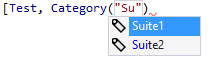
当您输入类别名称时,ReSharper 会在 补全列表中显示所有现有和最近使用的类别,以及 被忽略的类别:
执行某类别中的所有测试
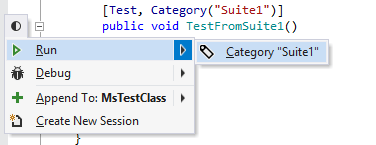
从属于某类别的每个测试/测试类中,您可以开始执行该类别中的所有测试。 为此,请按 Alt+Enter 或单击 操作指示器 ,选择 运行/调试 或 全部运行/全部调试 中的操作列表,然后单击右侧的小箭头并单击类别名称或按 输入 :
运行某类别中所有测试的另一种方法是在 单元测试资源管理器窗口 中 按类别分组测试 ,选择类别节点,然后单击工具栏上的 运行单元测试 .png "运行单元测试") Control+T R/调试单元测试
Control+T R/调试单元测试 .png "调试单元测试") Control+T D。
Control+T D。
忽略类别
如有必要,您可以将一个或多个类别添加到忽略列表中。 属于这些类别的所有测试将在 单元测试会话的执行期间被跳过。 请注意,您仍然可以单独运行被忽略类别中的特定测试。
要将类别添加到忽略列表中,请在 ReSharper 选项 的 页面的 跳过指定类别的测试 字段中输入类别名称 Alt+R, O 。 如果输入多个类别,请使用逗号作为分隔符。
对于 XUnit 测试,由于没有用于类别的特殊属性,请按以下方式列出被忽略的类别:
对于类似 [Trait("One", "Two")] 的属性,请在设置字段中添加
One [Two]。如果属性的第一个参数是 类别 ,例如 [Trait("Category", "Three")] ,那么您可以在设置字段中将其添加为
Three。