自动完成
ReSharper 的自动完成建议类、方法、变量、关键字以及当前可见范围内的任何其他符号,包括之前已导入的扩展方法。 许多其他特定上下文的建议,例如 实时模板、 代码生成建议、 单元测试类别 ,也可以在补全列表中找到。
默认情况下,自动完成的建议还包括来自 智能补全 和 导入符号补全 的项目。 如果您想更改默认行为,请使用 ReSharper 选项 页上的相应控件 Alt+R, O 。
自动完成建议列表与 基本补全 的列表相同,但会在您开始输入时立即显示。 当您输入时,列表会缩小范围,仅显示与您输入内容匹配的项目。
您可以使用 ReSharper 选项 页面上的 启用自动 IntelliSense 弹出窗口 复选框启用或禁用自动完成,前提是 ReSharper 或 自定义 IntelliSense 以及相应的语言已在 ReSharper 选项 页面上选择。 .
自动完成弹出窗口中的最佳匹配项可以通过硬选择或软选择预选:
硬选择 (大多数配色方案中为蓝色)允许您使用 输入 、 标签页 、 Space ,以及点、左括号、左方括号、分号等(取决于上下文)插入所选项。 可以在 ReSharper 选项 的 页面中为每种语言启用或禁用 Space 上的完成功能。
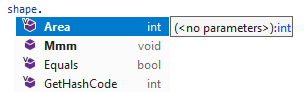
软选择 (大多数配色方案中为灰色)会轻微高亮最佳匹配项,但不会干扰输入——您可以继续输入以关闭弹出窗口,或者手动选择所需的项目。 但如果您发现高亮的项目建议是正确的,您仍然可以通过按 标签页 将其插入。
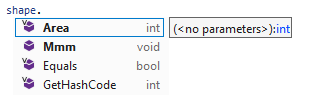
要选择预选模式,请在 ReSharper 选项 页面上为每种语言和上下文进行配置:选择 显示并预选 用于硬选择,或 显示但不预选 用于软选择。
当您在现有代码项上使用代码补全时,可以通过按下 输入 将选定的补全建议 插入 到现有项之前,或者通过按下 标签页 将现有标识符替换为选定的建议 替换。 如有必要,您可以在 ReSharper 选项 Alt+R, O 的 页面中更改默认快捷键。
默认情况下,自动完成支持 CamelHumps ,也就是说,您可以输入复合名称部分的首字母,名称将出现在建议列表中。
如有必要,您可以在 ReSharper 选项 Alt+R, O 的 页面中取消选中 匹配标识符中间部分 复选框,以禁用 CamelHumps。
当您使用键盘在补全列表中选择项目时,选择会在最后一个项目后跳转到第一个项目,反之亦然。 您可以通过清除 在列表末尾循环选择 来禁用此行为,该选项位于 ReSharper 选项 的 页面 Alt+R, O 。
完成方法调用
从补全列表中选择方法调用时,默认情况下 ReSharper 会自动插入一对括号 ( ) 并将插入点置于括号之间。 您可以在 ReSharper 选项
Alt+R, O
的 页面中使用 完成后自动插入括号 选项更改此行为。
请注意,当补全列表中选中一个方法时,您可以输入左括号 ( 来代替
标签页
或
输入
。 在这种情况下,无论此选项如何,都会插入一对括号。
从补全建议中排除类型和命名空间
您可能希望某些类型或命名空间不被建议,例如,如果您的解决方案中有类似于系统类型的内容,比如 MyFramework.MyCollections.List ,但实际上并未使用它。 要将此类项从建议中排除,请将其添加到 ReSharper 选项
Alt+R, O
的 页面中的 从导入和完成中排除 列表中。
条目的格式为 Fully.Qualified.Name、 Fully.Qualified.Name.Prefix* 或 *Fully.Qualified.Name.Suffix。 泛型类型的指定格式为 List`1。
自动完成示例
您可以使用以下示例来了解自动完成如何与各种代码项协同工作:
建议基于类型的变量名称
根据字段和变量的类型建议常用名称。
如果您输入变量名前缀,ReSharper 会将其附加到每个建议的名称中:

您可以在 ReSharper 选项 页面上为所有新变量名称指定前缀和/或后缀。 如果您这样做,补全项将相应地进行修改:

建议类的成员
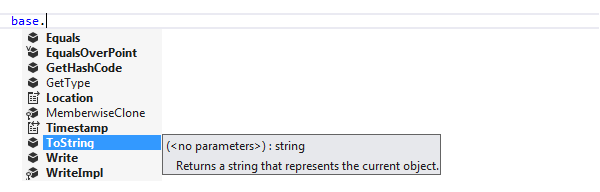
建议可见类型

建议 C# 关键字
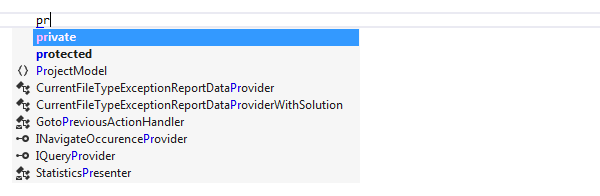
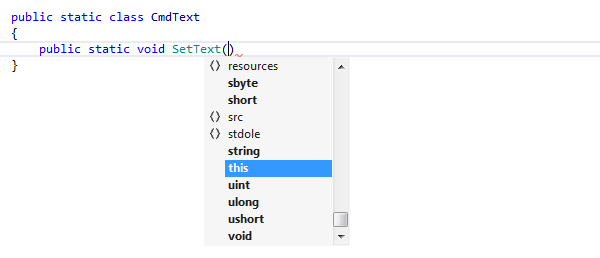
为静态类中的静态方法建议 'this' 关键字
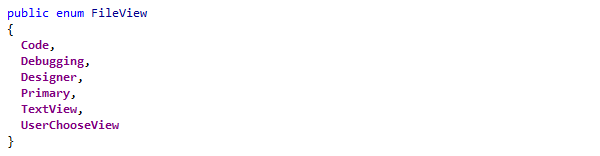
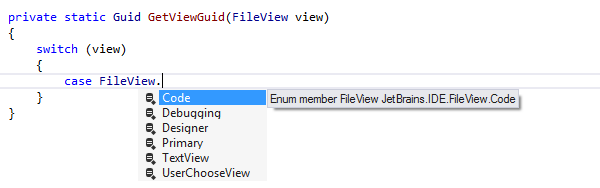
枚举成员的完成
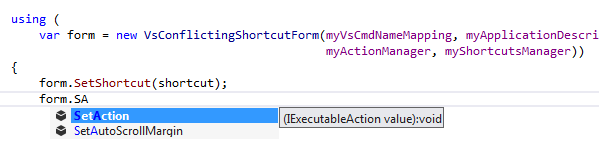
在代码完成中使用 CamelHumps
未解析符号的完成
即使数据类型及其成员的名称未在代码中声明且无法解析,也会建议早期使用的名称。
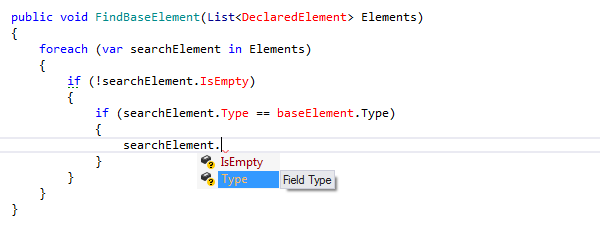
参数名称的完成

建议动态类型的成员
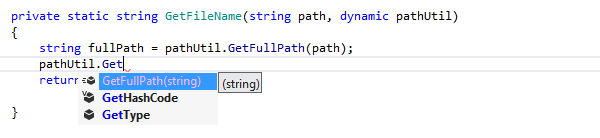
建议现有的部分类
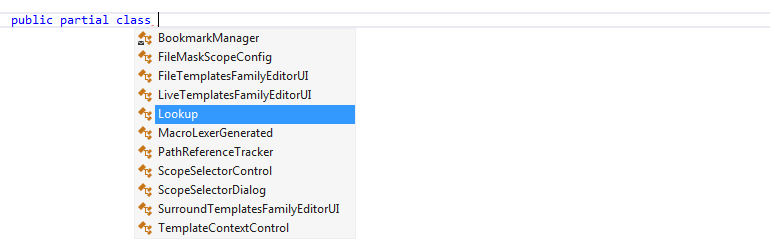
当您键入 partial class 时,当前范围内的部分类名称会添加到建议列表中,从而帮助您快速创建现有部分类的新部分。
Void 表达式提示
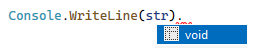
如果在 void 返回表达式上调用代码补全,建议列表会显示一个特殊提示,帮助您理解此时无法进行调用。 接受此 void 项目只会添加一个分号(如果之前未添加):
在不同语言中的适用性
此功能在以下语言和技术中是 支持的:
|
|
|
|
|
|
|
|
|
|---|---|---|---|---|---|---|---|---|
|
|
|
|
|
|
|
|
|


此处提供的说明和示例介绍了在 C# 中使用该功能。 有关其他语言的更多信息,请参阅 语言和框架 部分中的相关主题。