针对 ASP.NET 的重构
在 ASP.NET 中,ReSharper 支持 主要的重构集合 ,可用于 ASP.NET 文件中的 C# 和 VB .NET 代码,以及 本地化重构 ,可用于资源的使用。 本主题列出了特定于 ASP.NET 的重构。
执行重构
将插入符号放在一个符号上,选择您想要重构的代码片段,或在工具窗口中选择一个项目。
执行以下操作之一:
如果所选的重构需要用户输入,则会打开重构向导。 请注意,向导的对话框不是模态的,因此您可以在向导打开时编辑代码。
要回滚重构操作,向导提供了选项 要启用撤销,请打开所有包含更改的文件进行编辑。 如果您选择此选项,ReSharper 会在新的编辑器选项卡中打开所有已修改的文件,并允许您回滚重构。 在这种情况下,您需要自行保存更改。 如果未选择此选项, ReSharper 会自动保存已修改的 文件,而无需打开它们。
如果重构操作会导致代码冲突(例如重复的名称、可见性冲突等),向导会在最后一步显示冲突列表,然后您再应用重构。 对于某些冲突,向导还可以建议快速修复。 更多信息,请参阅 解决重构中的冲突。
在您修改编辑器中的代码后,某些重构功能会立即可用。 有关更多信息,请参阅 就地重构
提取样式
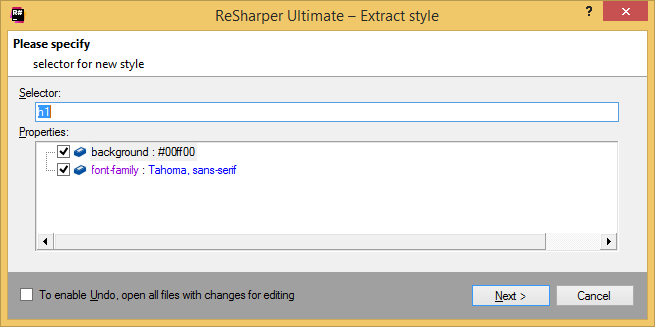
此重构允许提取内联样式以及 <style> 标签中定义的样式,并将它们放置在指定的选择器下。

在重构向导中,您可以根据需要更改选择器并选择要提取的样式:
移至资源
ASP.NET 使您能够创建页面,这些页面可以根据显式选择的语言更改内容,例如。 内容和其他数据存储在资源文件中,并且可以通过适当的资源表达式轻松访问。 如果标记中隐藏了一些字符串或文本,ReSharper 可以帮助您找到它们,并准确地转移到适当的资源文件中,而不会产生不必要的复杂性。

像往常一样,您只需按 Control+Shift+R 显示所有可用重构的列表,然后选择所需的重构。
重命名
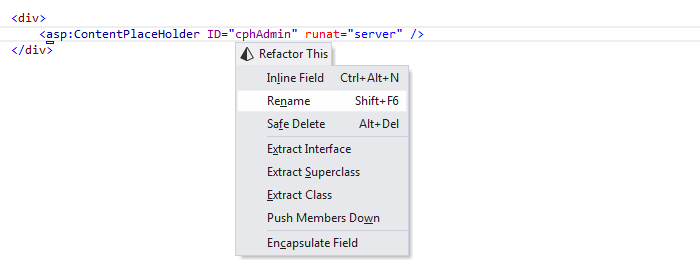
手动执行时,最令人愉快但同时也最烦人的操作之一是 重命名 重构。 此重构提供了一种简单的方法来重命名符号和类型,无论重构是在何处调用以及使用何种语言。 因此,您可以更改 JavaScript 函数的名称、重命名 C# 方法、类甚至命名空间,并确保所有用法都会相应更新。 您还可以更改标记中控件标识符的值,以便所有引用都会在各处更新,等等。
安全删除资源
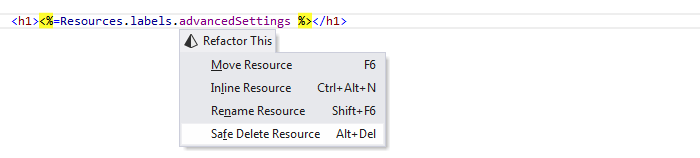
一旦您注意到某些资源无用,您可以调用 安全删除资源 重构并立即将其删除。
更多信息,请参阅 本地化重构。