Visual Basic 中的代码样式辅助
JetBrains Rider 在 C# 中提供的主要代码样式辅助功能(例如 命名样式、 应用格式化规则、 代码清理 )也支持 Visual Basic。 您可以在 代码样式和清理 部分的相关主题中找到这些功能的详细信息。
格式化样式
代码样式的一个重要方面是如何格式化代码,即如何使用空格、制表符和换行符来排列代码元素,是否以及如何使用制表符缩进,是否以及如何换行长行代码,等等。
JetBrains Rider 提供的广泛代码格式化规则集具有默认配置,考虑了许多最佳实践。 您可以 配置格式化规则的每个细节,并在代码中强制执行这些规则。 当 JetBrains Rider 使用 代码补全和 代码生成功能生成新代码时,应用 代码模板并执行 重构时,这些规则会被应用。 格式化规则也可以 应用于现有代码 ,包括当前选区、当前文件或更大范围,直至整个解决方案。
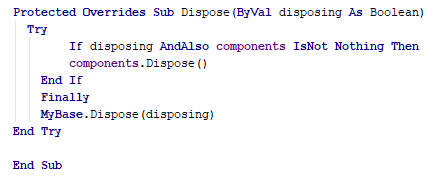
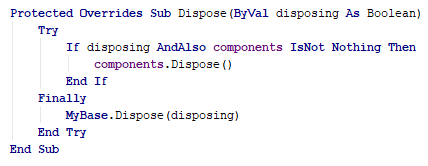
以下是使用 JetBrains Rider 重新格式化的代码块示例。
之前:
之后:
如需了解更多信息,请参见 应用格式化规则。
命名样式
JetBrains Rider 帮助您定义、控制和应用代码中符号的命名样式。 有一组规则,每条规则针对具有约束条件的特定标识符。 每条规则可以有一个或多个关联样式,这些样式定义了复合词的大小写、下划线、后缀、前缀等。
当 JetBrains Rider 使用 代码补全 和 代码生成 功能生成新代码时,应用 代码模板 或执行 重构 时,这些规则都会被考虑。 JetBrains Rider 还帮助您 检测并修复命名规则的违规情况。 如果需要,可以 配置或禁用 命名规则的自动检查。
编辑命名规则
在 Rider 设置 Ctrl+Alt+S 中,转到 并打开 命名 选项卡。
在列表中选择所需的规则。
在页面右侧,检查规则的现有样式。
如果现有样式可接受,但您希望为此规则允许其他样式,请单击 添加 。当单个规则有多个样式时,如果符号名称至少符合其中一种样式,JetBrains Rider 不会 报告代码样式违规。 否则,JetBrains Rider 会检测到代码样式违规,并建议根据默认样式(列表中的第一个样式)重命名符号。 要更改默认样式,请使用 上移 和 下移 按钮。
要配置特定样式,请在列表中选择它并配置前缀、后缀,并选择命名样式。
要删除不必要的样式,请在列表中选择它并单击 移除。
如果需要,您可以禁用与此规则相关的 报告代码样式违规,同时仍允许 JetBrains Rider 检测其他命名规则违规。 为此,请清除 启用检查 复选框。
在 设置 对话框中点击 保存 以应用修改,并让 JetBrains Rider 选择保存位置,或者通过从 保存 选择器中选择特定设置层来保存修改。 如需了解更多信息,请参见 基于层的设置。