外部工具
将第三方命令行应用程序配置为外部工具以从 JetBrains Rider 运行它们。
例如,您的工作流程可能需要运行特定的 script、code generator、analyzer、preprocessor 或 postprocessor、一些 database utility 等等。 通过将其配置为外部工具,JetBrains Rider 为其提供了一个专用操作,您可以从主菜单、某些上下文菜单中运行它、为其分配快捷键,或在启动特定运行配置时运行它。
您可以使用 内置 IDE 宏 向工具传递上下文相关的命令行参数,例如当前文件或您的项目源路径。 如果必要,JetBrains Rider 将会在控制台打印工具的输出。
JetBrains Rider 支持以下类型的外部工具:
自定义 MSBuild 工具 帮助您在当前项目之外运行外部工具自定义 MSBuild 任务。
Local tools 在您的电脑上本地运行。
Remote tools 在远程服务器上通过 SSH 执行。
添加自定义 MSBuild 工具
您可以配置 自定义工具 (带有自定义参数的 MsBuild 或外部可执行文件),以便在特定文件更改时自动处理它们。 例如,JetBrains Rider 使用 ResXFileCodeGenerator 工具从 .resx 文件生成代码(此关联是内置的)。
假设您需要在编辑 .aspx 文件时生成 .aspx.designer.cs 文件。 您可以使用 Redesigner ,这是一种开源的 WebForms 生成器。
要将 Redesigner 作为可执行文件使用,可以从源代码构建它,或者从 JetBrains 网站下载带有 .NET Framework 4.6.2 的 Redesigner.exe 构建版本。
按下 Ctrl+Alt+S 打开设置,然后选择 。
单击
 并提供所有必要的详细信息:
名称: — 用于标识工具的任意名称。
扩展: — 逗号分隔的文件扩展名列表(不带点),这些文件应由工具处理。
路径: — 为确保路径指定正确,请单击 …… 并使用文件选择器对话框。
实参: — 工具的命令行参数。 为了使参数适用于不同的解决方案和项目,请使用对话框中解释的宏。 请注意,命令行参数通常对文件路径中的空格敏感,因此不要忘记用引号将文件路径括起来。 Redesigner.exe 的命令行参数可以如下所示:
-r "$PROJECT_FOLDER$" -w "$PROJECT_FOLDER$\bin\$PROJECT_NAME$.dll" "$FILE$"
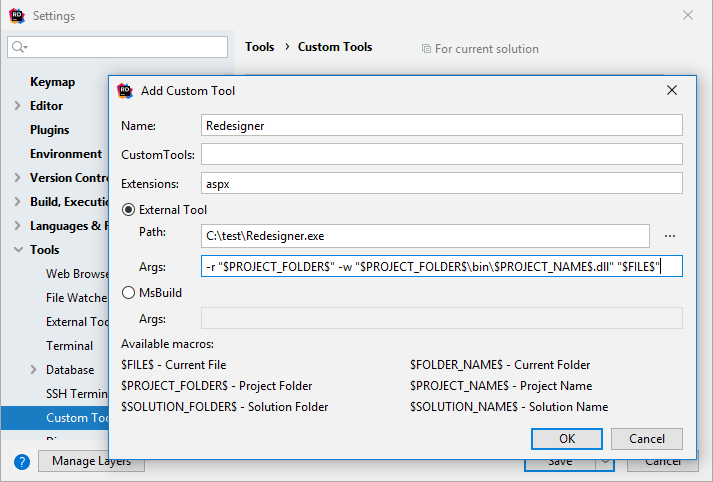
在 设置 对话框中点击 保存 以应用修改,并让 JetBrains Rider 选择保存位置,或者通过从 保存 选择器中选择特定设置层来保存修改。 如需了解更多信息,请参见 基于层的设置。
配置的自定义工具将在每次您编辑具有指定扩展名的文件时触发。 您还可以通过右键单击解决方案资源管理器中的文件并从上下文菜单中选择 执行 [tool name] 来手动触发它。
如果自定义工具提供了一些输出,您可以在 backend.log ( )中找到它。
添加本地外部工具
此示例演示如何将 OptiPNG添加为外部工具,并使用它优化项目中的图像。
按下 Ctrl+Alt+S 以打开设置,然后选择 。
点击
并指定工具的设置。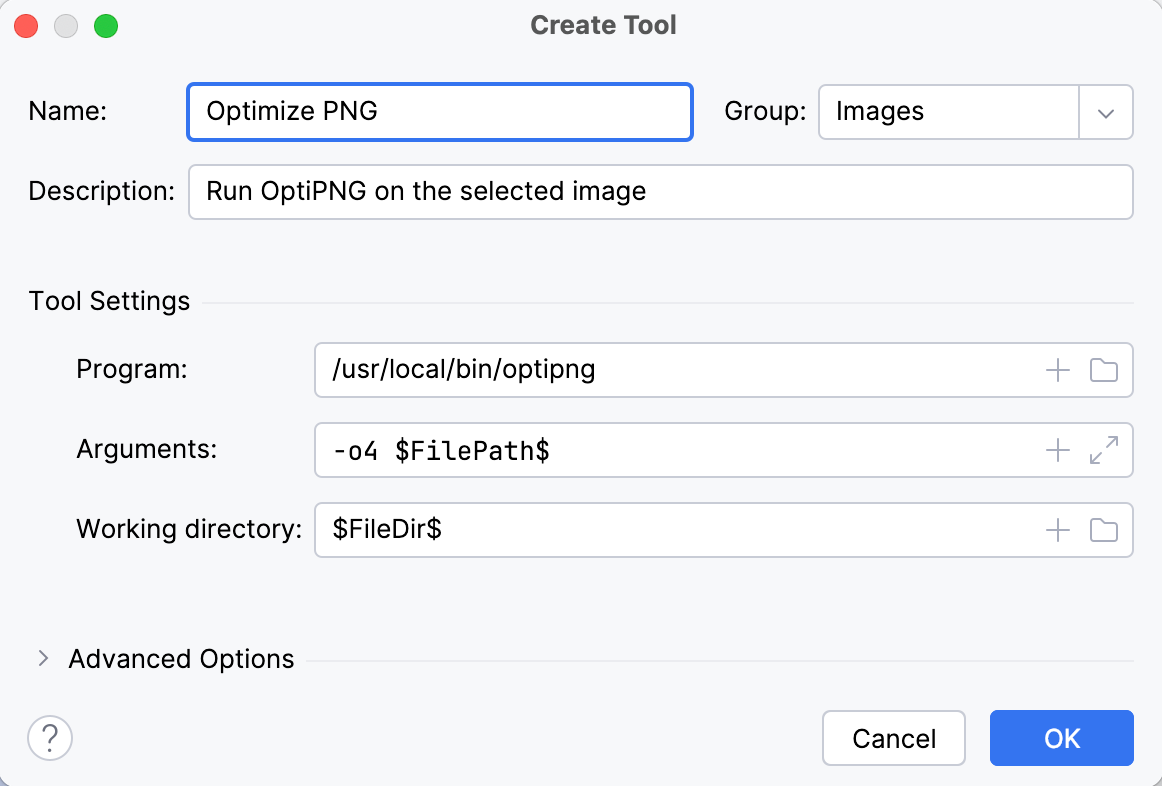
欲了解更多信息,请参阅 外部工具。
在我们的示例中,
OptiPNG将使用-o4 $FilePath$参数运行。 您可以使用可以引用项目名称、当前文件路径、PHP 可执行文件路径等的宏。 点击 将打开 宏 对话框,其中列出了所有可用宏及其值。
点击 确定 添加工具,然后应用更改。
运行新增的本地外部工具
要在新添加的工具中打开选定的文件,请执行以下操作之一:
在主菜单中,进入 。
在 资源管理器 工具窗口中右键点击文件,然后从上下文菜单中选择 。
创建一个快捷方式来运行该工具。
按下 Ctrl+Alt+S 打开设置,然后选择 。 在 外部工具 节点下找到 优化 PNG 操作,并为其分配一个快捷方式。

运行工具时,输出会显示在 运行 工具窗口中。
添加远程外部工具
远程 SSH 外部工具的配置与本地外部工具类似,但还需要定义执行这些工具的远程服务器,并需要通过 SSH 连接到该服务器的凭证。 有关使用内置 SSH 终端的更多信息,请参阅 运行 SSH 终端。
此示例演示了如何将 date 作为通过 SSH 在远程服务器上执行的远程 SSH 外部工具并返回其当前日期和时间。
按下 Ctrl+Alt+S 以打开设置,然后选择 。
点击
以打开 创建工具 对话框。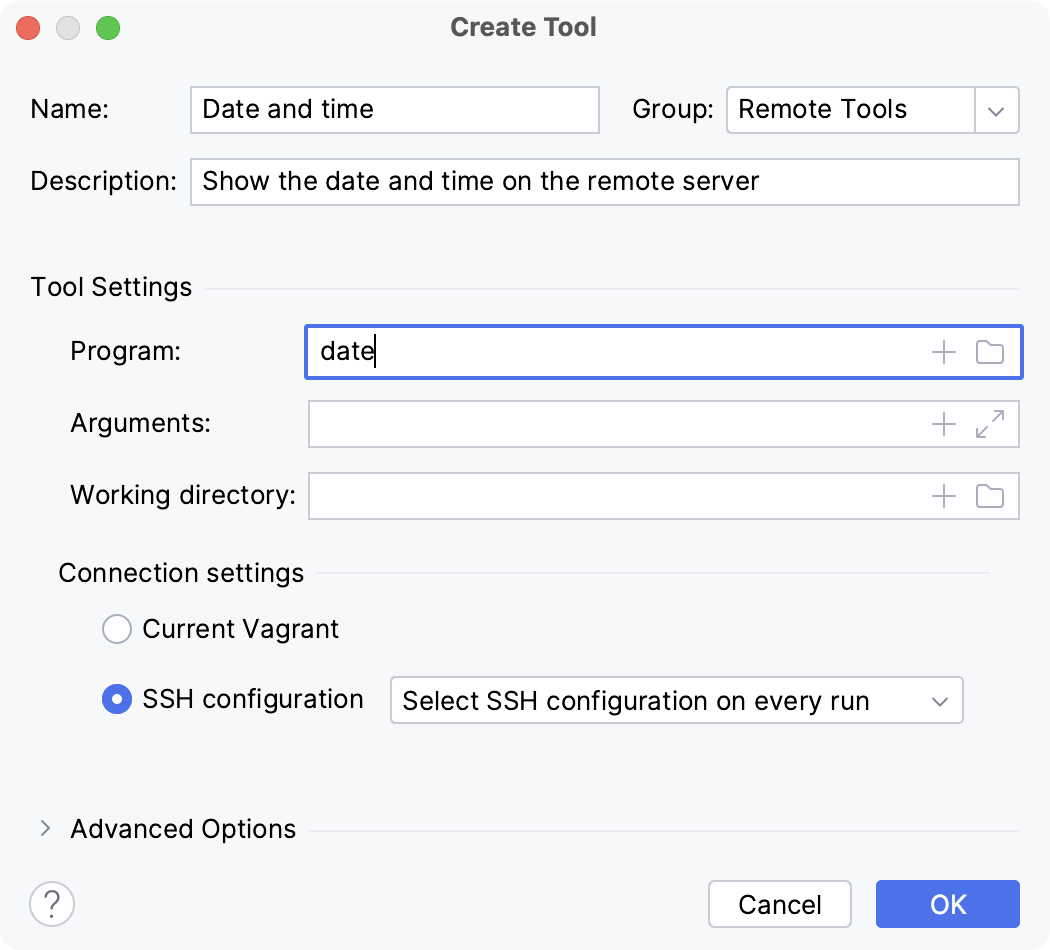
此对话框提供了与您添加 local external tool时相同的设置集,但还允许您选择远程连接。 如果您不指定连接设置,每次在服务器上运行该工具时,JetBrains Rider 都会要求您提供主机、端口和相关的 SSH 凭证。 更多信息请参阅 远程 SSH 外部工具。
点击 确定 添加工具,然后应用更改。
在远程服务器上运行新增的工具
请执行以下操作之一:
在主菜单中,转到 并查看所添加的远程外部工具的名称。
创建一个快捷方式来运行该工具。
按下 Ctrl+Alt+S 以打开设置,然后选择 。 找到已配置的远程外部工具的名称,并为其分配一个快捷键。
指定主机、端口和凭证后,JetBrains Rider 将通过 SSH 连接到服务器并运行 date 命令,将输出返回到 JetBrains Rider 中的 运行 工具窗口。
Web 浏览器
您可以在编辑器中打开的任何 HTML 文件中,在您选择的 Web 浏览器中预览。
在网页浏览器中打开文件
要打开打算由网页浏览器渲染的文件(HTML、XML、JSP 等),请执行以下操作之一:
在编辑器中打开文件,然后按 Alt+F2。
在 Project tool window 中右键点击文件,然后选择 在浏览器中打开。
在主菜单中,进入 查看 | 在浏览器中打开.
请使用编辑器窗口右上角的浏览器弹出窗口(悬停时出现)。 点击浏览器按钮,以打开 web 服务器文件 URL;或 Shift+Click 它以打开 本地文件 URL。
对其他文件类型不可用 在浏览器中打开 操作。 但是,您仍然可以使用 查找操作 Ctrl+Shift+A 执行它。
查看并配置浏览器列表
在 设置/首选项 对话框(Ctrl+Alt+S )中,选择 工具 | Web Browsers 和预览。
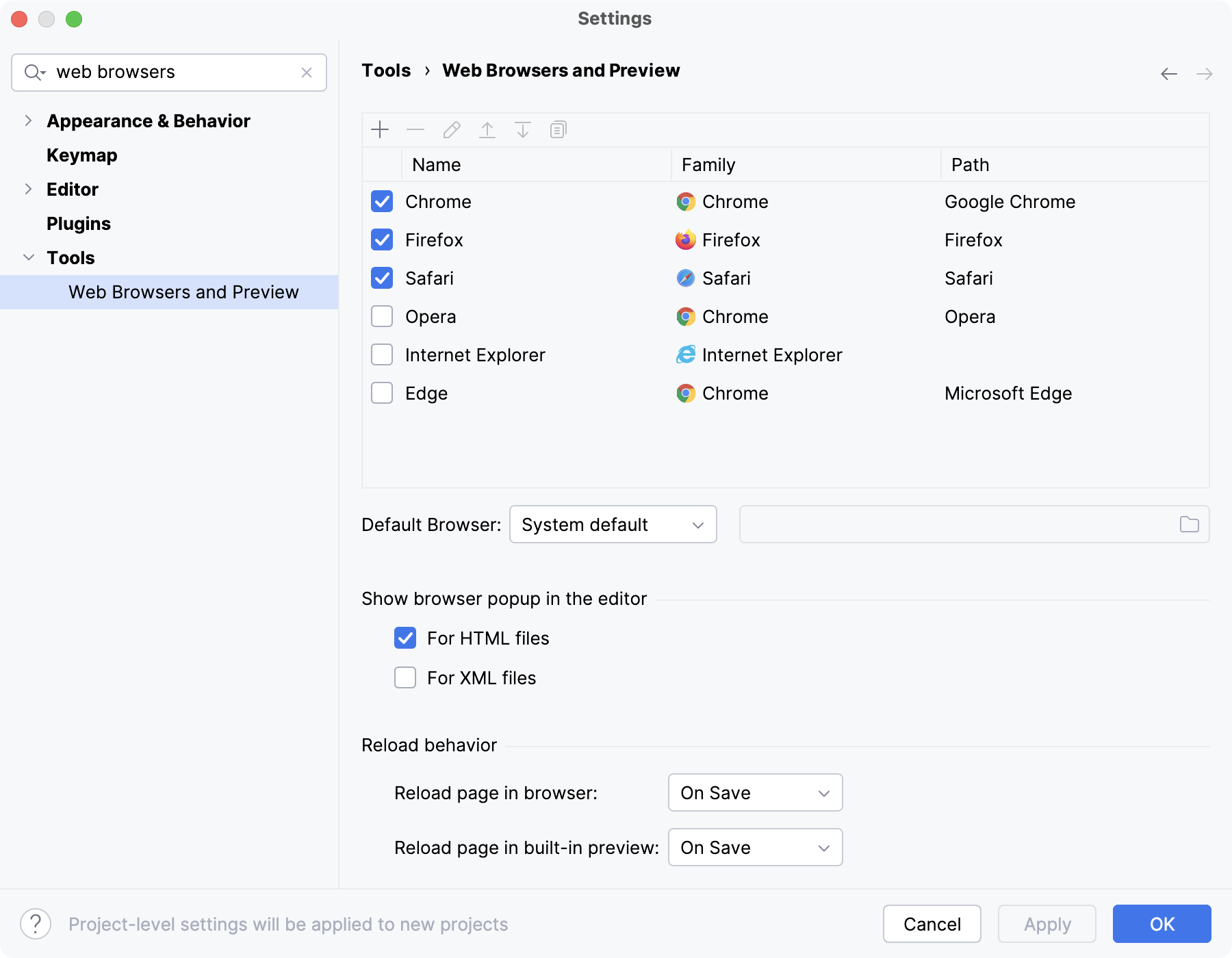
如果浏览器是使用标准程序安装的, 路径 字段中的别名应指向正确的位置。 如果没有,请指定对应可执行文件的路径。
使用自定义配置文件和设置
您可以为 Firefox 和 Chrome 系列浏览器配置自定义配置文件。
在 设置/首选项 对话框(Ctrl+Alt+S )中,选择 工具 | Web Browsers 和预览。
在列表中选择浏览器,然后点击
 。
。对于 Firefox,请指定 profiles.ini 文件的路径并选择要使用的配置文件。 如需更多信息,请参阅 Firefox browser profile。
对于 Chrome,选择 使用自定义用户数据目录 并指定 用户数据目录的位置。
您还可以在从 JetBrains Rider 运行 Chrome 时指定其他命令行选项。 如需更多信息,请在 Chrome 地址栏中打开
chrome://flags。