命令行界面
使用 JetBrains Rider 功能从命令行打开文件和项目、查看差异、合并文件、应用代码风格、格式化和检查源代码。
独立实例启动器
安装目录包含用于启动 JetBrains Rider 、格式化源代码和运行检查的批处理脚本和可执行文件。 若要在命令提示符 cmd.exe 中使用它们,请将 JetBrains Rider bin 文件夹的位置添加到 PATH 环境变量中。 例如,如果您将 JetBrains Rider 安装到 C:\Program Files\JetBrains\JetBrains Rider ,您可以使用以下命令:
此命令仅更改当前 shell(当前实例的 cmd.exe )的 PATH 环境变量。 如果您希望永久更新当前用户,请运行 setx:
要在系统作用域内为所有用户更新它,请运行 setx /M 而不是 setx。
配置好 PATH 变量后,您可以在命令提示符的任意工作目录中运行该可执行文件:
或者,您可以使用批处理脚本:
要在 shell 中运行 JetBrains Rider,请使用 打开 命令并带上以下选项:
-a指定应用程序。
-n即使已有一个实例在运行,也要打开一个新的应用实例。
--args指定要传递给应用程序的其他参数。
例如,您可以使用以下命令运行 Rider 2025.2.app :
您可以在来自您的 PATH 环境变量的目录中使用此命令创建一个 shell 脚本。 例如,创建文件 /usr/local/bin/rider ,内容如下:
确保您有权限执行脚本,并且由于 /usr/local/bin 默认应在 PATH 环境变量中,因此您应该能够在 shell 中的任何位置运行 rider。
如果您没有执行脚本的权限,请运行以下命令:
在 Linux 上,安装目录包含启动器 Shell 脚本 rider.sh 位于 bin 。 例如,若您将 JetBrains Rider 安装到 /opt/rider ,您可以使用以下命令运行脚本:
您可以在 PATH 环境变量中的目录中创建一个指向 launcher 脚本的符号链接。 例如,如果您想在 /usr/local/bin 中创建一个名为 rider 的链接,请运行以下命令:
由于 /usr/local/bin 应该默认在 PATH 环境变量中,您应该能够在 shell 的任何地方运行 rider 命令。
由 Toolbox App 生成的 Shell 脚本
如果您使用 Toolbox App 安装和管理 JetBrains 产品,您可以使用 shell 脚本从命令行启动您的 IDE。
Toolbox App 会自动生成 shell 脚本并将它们放置到以下文件夹:
默认情况下,Toolbox App 会将 shell 脚本放在系统 PATH 环境变量中的某个目录中,因此您可以运行脚本名称作为命令,从任何工作目录启动 JetBrains Rider。
更改 shell 脚本位置
打开 Toolbox App,点击右上角的 Toolbox App 菜单 图标,并选择 设置。
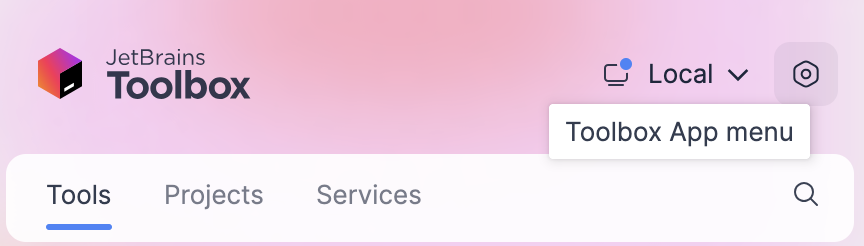
在 设置 选项卡上,展开 工具 部分,并在 Shell 脚本位置 字段中指定另一个文件夹。
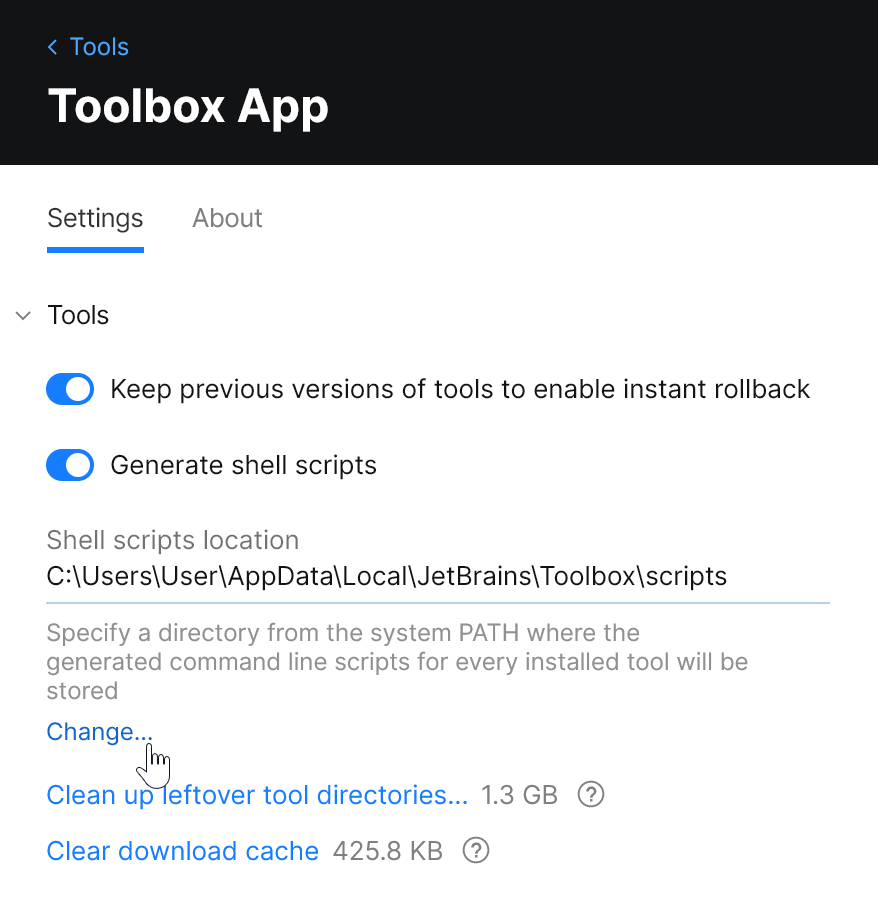
重命名 shell 脚本
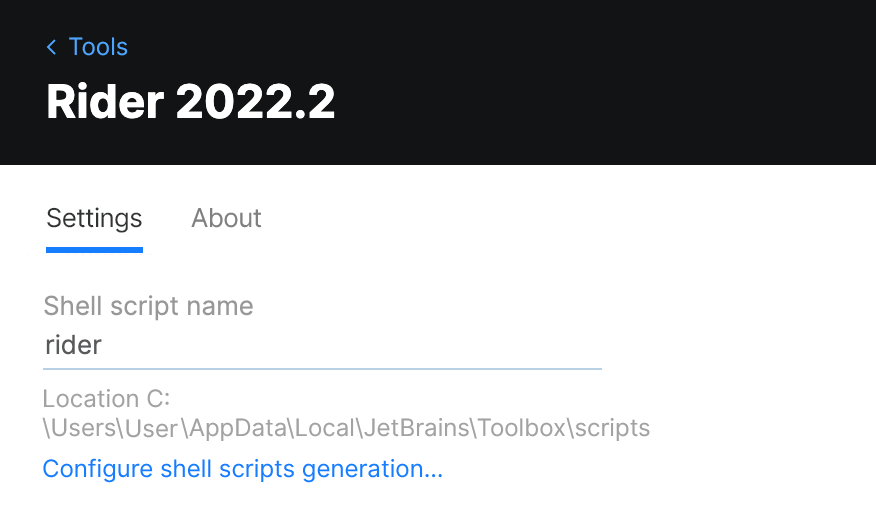
如果您有多个版本的相同 IDE,Toolbox App 会为每个版本生成一个具有唯一名称的 shell 脚本。 您可以在该特定实例的设置中更改 IDE 实例的 Shell 脚本 名称。
打开 Toolbox App。
点击
 在 IDE 实例旁边,然后选择 设置。
在 配置 部分的底部,更改 Shell 脚本名称 字段。
或者
默认情况下,Toolbox App 会将 shell 脚本放在系统 PATH 环境变量中的某个目录中,因此您可以运行脚本名称作为命令,从任何工作目录启动 JetBrains Rider。
更改 shell 脚本位置
打开 Toolbox App,点击右上角的 Toolbox App 菜单 图标,并选择 设置。
在 设置 选项卡上,展开 工具 部分,并在 Shell 脚本位置 字段中指定另一个文件夹。
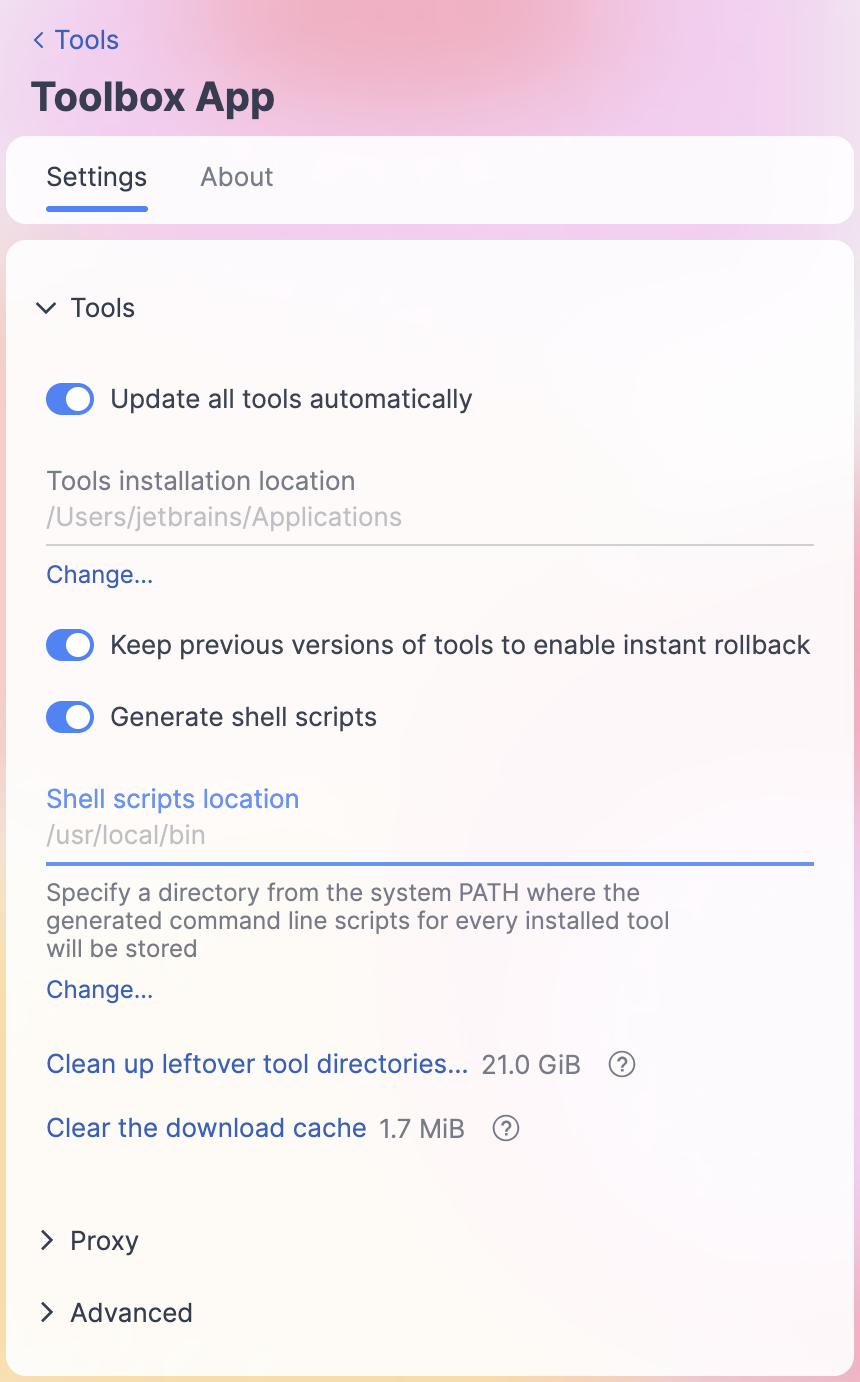
重命名 shell 脚本
如果您有多个版本的相同 IDE,Toolbox App 会为每个版本生成一个具有唯一名称的 shell 脚本。 您可以在该特定实例的设置中更改 IDE 实例的 Shell 脚本 名称。
打开 Toolbox App。
点击
在 IDE 实例旁边,然后选择 设置。在 配置 部分的底部,更改 Shell 脚本名称 字段。
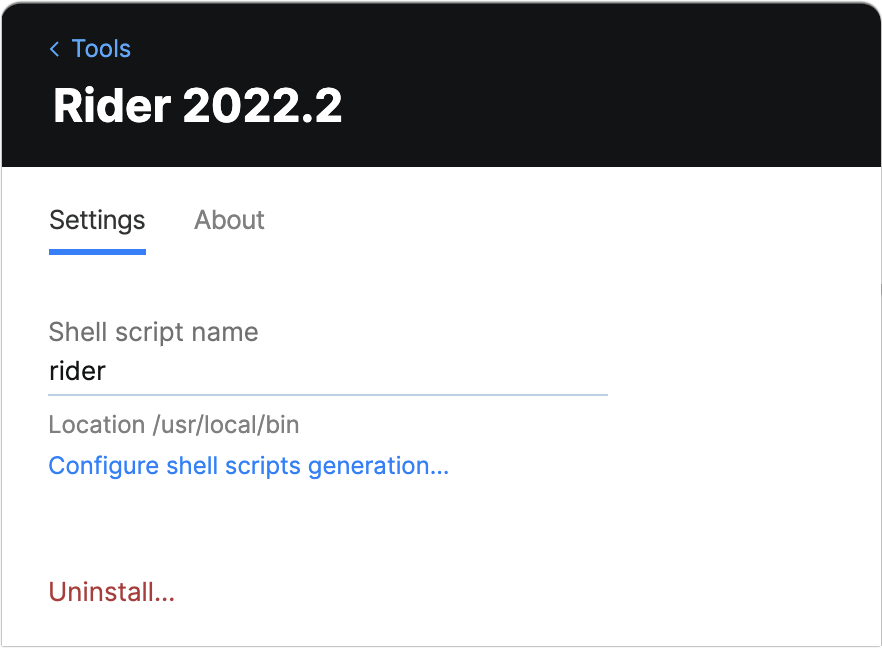
默认情况下,Toolbox App 会将 shell 脚本放在系统 PATH 环境变量中的某个目录中,因此您可以运行脚本名称作为命令,从任何工作目录启动 JetBrains Rider。
更改 shell 脚本位置
打开 Toolbox App,点击右上角的 Toolbox App 菜单 图标,并选择 设置。
在 设置 选项卡上,展开 工具 部分,并在 Shell 脚本位置 字段中指定另一个文件夹。
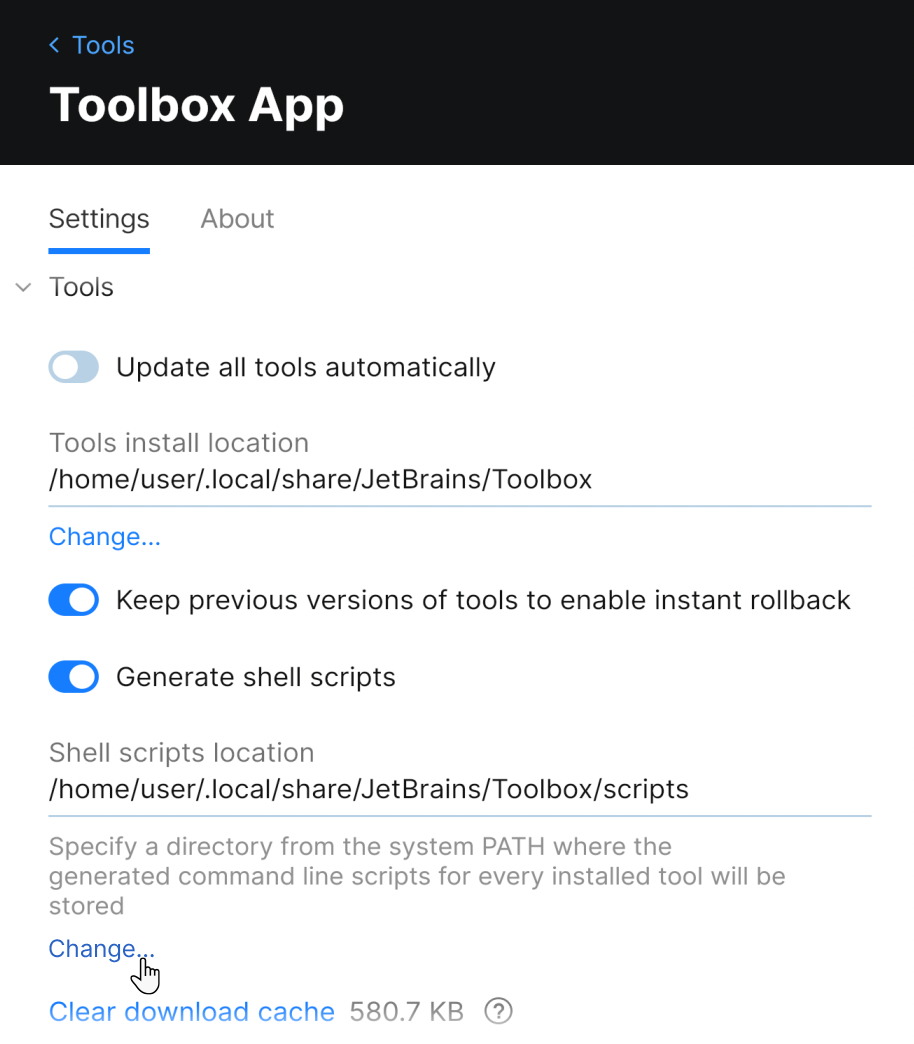
重命名 shell 脚本
如果您有多个版本的相同 IDE,Toolbox App 会为每个版本生成一个具有唯一名称的 shell 脚本。 您可以在该特定实例的设置中更改 IDE 实例的 Shell 脚本 名称。
打开 Toolbox App。
点击
在 IDE 实例旁边,然后选择 设置。在 配置 部分的底部,更改 Shell 脚本名称 字段。
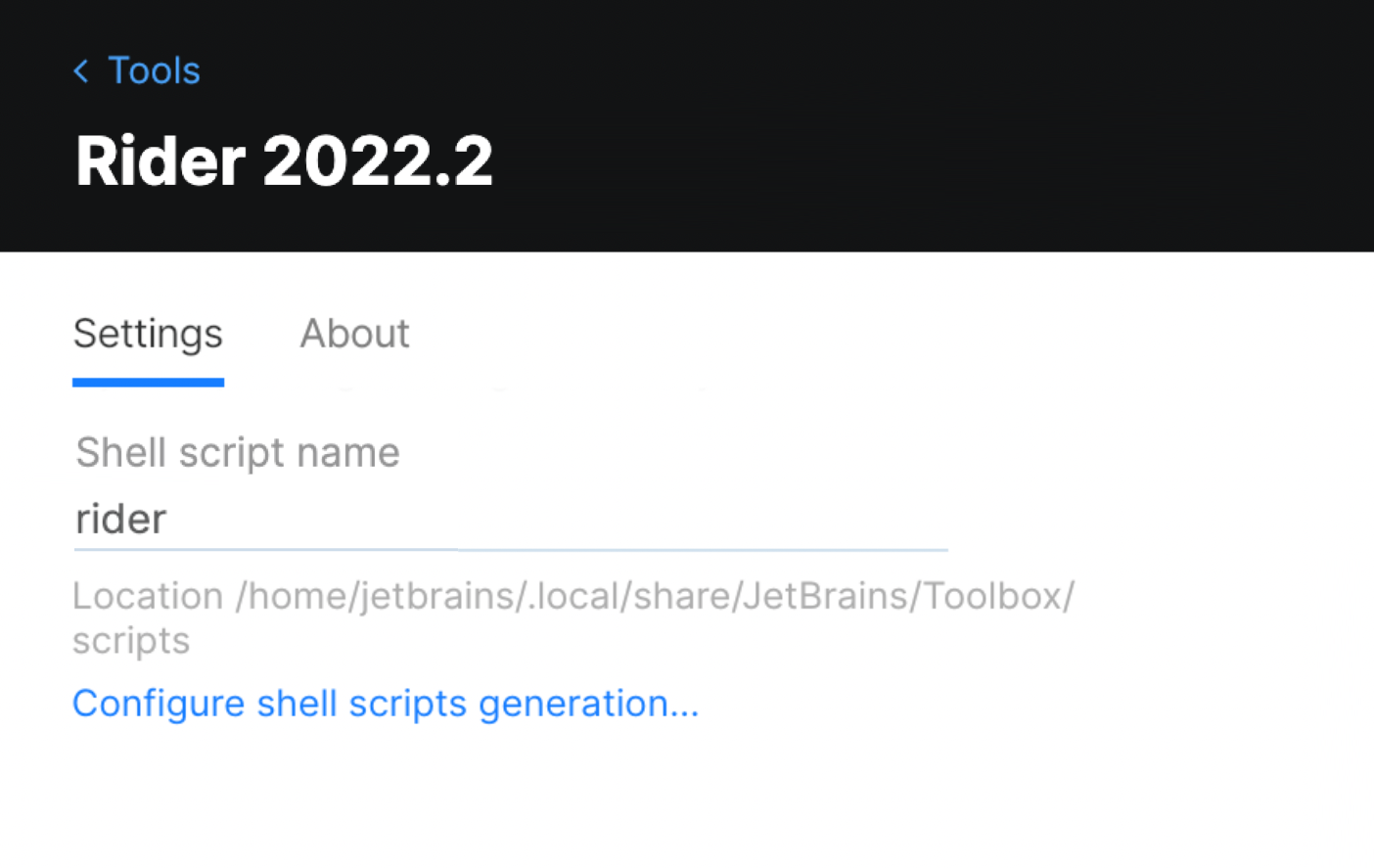
命令行参数
启动脚本接受命令、选项和其他参数以修改其行为。 如果没有任何参数,脚本将启动 JetBrains Rider。 如果您指定文件或目录的路径,JetBrains Rider将会打开指定的文件或目录。 有关更多信息,请参见 从命令行打开文件。
命令
差异打开差异查看器以查看两个指定文件之间的区别。
有关更多信息,请参见 命令行比较文件。
merge打开 合并 对话框以合并指定文件。
有关更多信息,请参见 从命令行合并文件。
attach-to-process启动 JetBrains Rider,打开指定的解决方案,并创建一个新的调试器会话以附加到指定的 PID。
语法:
rider attach-to-process [<debugger-key>] <pid> [<path-to-solution>]其中:
debugger-key— 可选参数,允许您指定在附加时应使用哪个调试器。 可用的键包括:netcore— 使用 .NET 调试器(以前称为 .NET Core)netframework— 使用经典的 .NET Framework 调试器(仅限 Windows)原生— 使用 LLDB 调试器
如果未指定调试器键,JetBrains Rider 将查看目标进程中加载的运行时,以确定用于附加的正确调试器。
pid— 要附加的进程 IDpath-to-solution— 要打开的解决方案的非必需路径。您可以指定 .sln 文件的路径或仅指定一个目录。
如果未指定,将自动生成一个新的空解决方案。 这对于没有源代码的项目可能会有所帮助,当您只需要附加到某个外部进程时。
选项
无启动画面加载 JetBrains Rider 时不显示启动画面。
不要重新打开项目不要重新打开项目并显示欢迎屏幕。 这可以帮助当一个打开的项目崩溃 JetBrains Rider。
禁用非捆绑插件在不加载手动安装的插件的情况下启动 JetBrains Rider。 此选项不会删除或永久禁用插件。 如果您安装的插件使 JetBrains Rider 崩溃,这可能会有所帮助。 您将能够启动 IDE,并禁用或卸载这个有问题的插件。
--wait等待文件关闭后再返回到命令提示符。