在设计时分析代码问题
JetBrains Rider 会在您打开代码文件时立即开始分析,从编辑到关闭的整个过程中持续进行。 所有检测到的代码问题都会根据其 严重级别在编辑器中高亮显示。 问题的地图也会显示在编辑器窗口右侧的 错误标记上,您可以立即查看文件状态,并点击标记 导航到特定的代码问题。
设计时检查功能
设计时检查功能是 Rider 编辑器基本功能的重要补充。 为了说明 JetBrains Rider 执行的设计时代码检查,请参考编辑器中显示的以下代码片段:
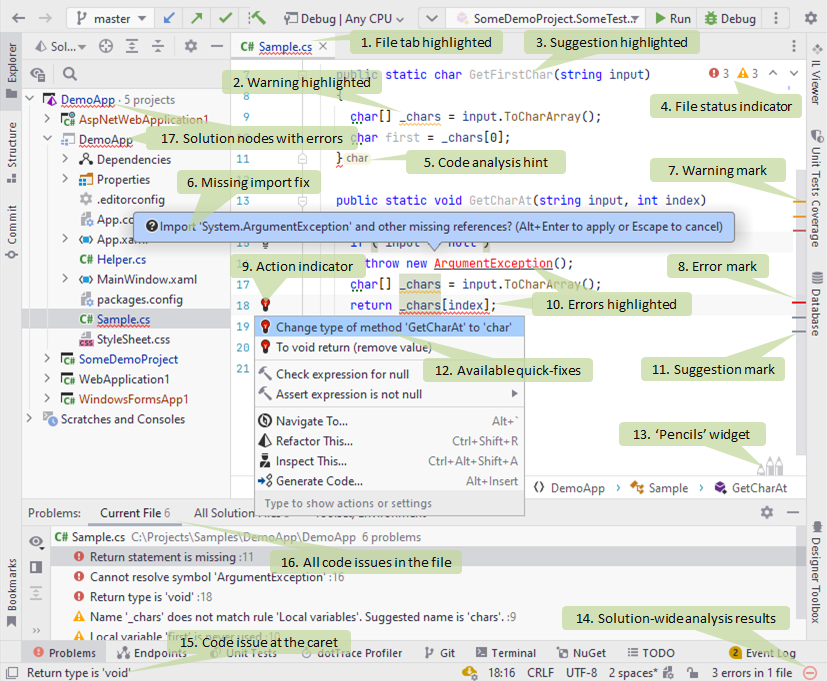
在此示例中,我们可以看到 JetBrains Rider 代码检查的以下功能:
如果启用了 解决方案范围分析 ,所有包含错误的文件都会以高亮选项卡显示。
中优先级代码问题(例如,关于符号名称不符合 命名样式的警告)会以波浪下划线高亮显示。
低优先级代码问题(例如,与未使用的公共成员相关的建议)会以灰色显示。
状态指示器可帮助您快速查看当前文件是否存在任何代码问题。
代码分析提示使缺少的函数返回值、switch 语句中缺少的 break 和已释放的资源更容易被注意到。
针对未导入类型出现的修复弹出窗口。 只需按下 Alt+Enter 或点击此弹出窗口,即可让 JetBrains Rider 为文件中的所有类型添加缺失的指令。 更多信息请参阅 导入缺失的命名空间。
与警告对应的标记显示在 错误标记上。
与错误对应的标记显示在 错误标记 上。
操作指示器会出现在插入符号位置的左侧,如果 JetBrains Rider 有任何建议。
高优先级代码问题(例如,与未解析的符号和不正确的返回类型相关的错误)会以红色文本和红色波浪下划线高亮显示。
与建议对应的标记显示在 错误标记 上。
“Pencils”小部件可帮助您 配置代码的高亮显示和视觉辅助工具。
如果启用了 全局范围分析 ,JetBrains Rider 允许您查看更多代码问题。 在此示例中,它检测到未使用的公共成员,并通知您解决方案中其他文件中的错误。 点击全局范围分析图标以查看检测到的问题。
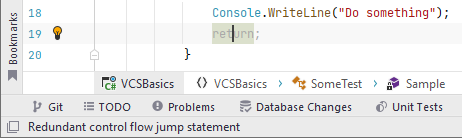
状态栏中会显示插入符号处问题的 简短描述。
问题窗口 Alt+6 列出了当前文件中的所有代码问题;如果启用了 全局范围分析 ,解决方案文件中的所有错误/警告也会显示在 所有解决方案文件 选项卡中。
如果启用了 全局范围分析 ,JetBrains Rider 检测到错误的文件及其所有父项将在解决方案资源管理器中以红色下划线突出显示。
查看问题描述
对于每个代码问题,JetBrains Rider 提供了多种方式查看简短描述:
当插入符号位于高亮代码处时,请查看状态栏左下角。
当插入符号位于高亮代码处时,按 Ctrl+F1 查看工具提示中的问题描述。 或者,将鼠标悬停在任何高亮代码上。
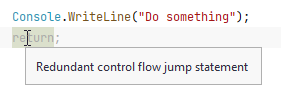
将鼠标悬停在 错误标记 上的代码问题标记上。
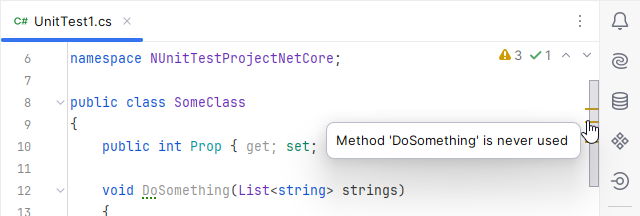
If the code corresponding to the marker is outside the visible editor area, and 在滚动条悬停时显示代码透镜 is enabled on the page of JetBrains Rider 设置 Ctrl+Alt+S, this code fragment with the corresponding code issues will appear in a popup when you hover over the marker.

使用“问题”视图研究当前文件中的所有代码问题
如果启用了设计时代码检查,您可以在 问题工具窗口 Alt+6 中研究代码问题。 当前文件 选项卡列出了当前文件中发现的所有问题;问题总数显示在选项卡标题旁边。 列表会在您 在编辑器中切换文件 时更新。
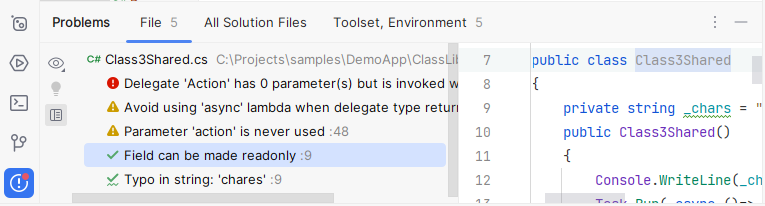
您可以在窗口中选择任何问题,然后按 F4 或双击它以跳转到编辑器中的相应行。
或者,您可以点击 打开编辑器预览  以在问题窗口中直接查看选定问题的源上下文。 请注意,此预览是一个普通的编辑器,您可以在其中更改代码并应用可用的 快速修复。
要筛选出特定严重级别的问题并配置其排序,请点击 视图选项  。 当未选择分组或排序选项时,问题按其在文件中的出现顺序列出。
导航代码问题
如果启用了设计时代码检查,您可以轻松地在当前文件中检测到的所有问题(不包括 提示严重级别的问题)之间导航。
在当前文件中导航代码问题有两种模式:
停留在所有 严重级别 (不包括提示)的问题上。
仅停留在文件中最高严重级别的问题上。 例如,如果存在错误,操作将跳转到它们之间,但一旦文件中的所有错误都修复,操作将跳转到警告之间,依此类推。
You can specify the desired behavior with the “下一个错误”操作遍历 option on the 编辑器 │ 代码编辑 settings page  Ctrl+Alt+S or you can hover over the status indicator, click  and choose the desired behavior:
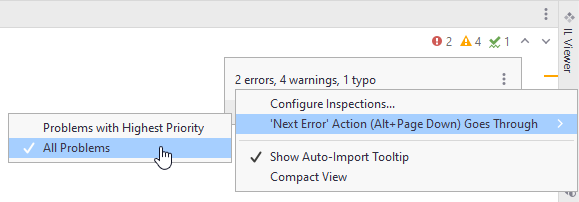
导航当前文件中的代码问题
 和
和  图标,位于
图标,位于 
导航文件或解决方案中的错误
按 Alt+F2 跳转到下一个错误,或按 Alt+Shift+F2 跳转到上一个错误。
如果启用了 解决方案范围分析 并且存在一些错误,错误数量将显示在状态栏的右上角。 您可以点击此数字以跳转到解决方案中的下一个错误。
何时禁用设计时检查?
默认情况下,设计时代码检查在所有支持的语言中启用,但在某些情况下,当前文件中可能无法使用分析。 您可以通过编辑器右上角的  指示器识别禁用代码检查的文件。
- 全局禁用设计时检查
您可以通过在 JetBrains Rider 设置 页面上选择 启用代码分析 重新启用它 Ctrl+Alt+S。
- 当前文件中禁用代码检查
当前文件被排除在代码分析之外:它被明确列出,或者通过其包含的文件夹或文件掩码列在 JetBrains Rider 设置 页面上的 要跳过的元素 部分 Ctrl+Alt+S。
您可以按 Ctrl+Alt+Shift+8 切换当前文件的代码分析;这也会将其添加到或从 要跳过的元素 列表中移除。
- 由于文件过大,设计时代码检查已禁用
为了优化性能和内存消耗,JetBrains Rider 会自动禁用大于
300千字节的文件的设计时检查。 您可以在每个这样的文件中按 Ctrl+Alt+Shift+8 以启用代码分析。如果文件大小超过
2500千字节,则该文件中的所有 JetBrains Rider 功能(包括 编码辅助 )将被禁用,并且按下 Ctrl+Alt+Shift+8 将无效。 此限制可以通过 全局扩展idea.max.intellisense.filesizeIDE 属性。- 文件未被分析,因为它未包含在解决方案中
JetBrains Rider 需要有一个解决方案模型来分析每个文件中使用的符号和引用。 因此,它无法分析未包含在当前解决方案中的文件(某些自包含文件如 .xml 除外)。
这通常发生在反编译文件和符号服务器中的文件上,这些文件在您 导航已编译代码时打开。 通常,您不会希望分析此类文件,因为无法对它们进行有意义的编辑。
另一方面,如果您通过从系统文件管理器拖放或通过 打开了一个文件进行编辑,那么您需要打开该文件所属的解决方案,或者将该文件包含到当前解决方案中(右键点击目标项目并选择 )。
- 分析文件时发生内部错误
在某些罕见情况下,可能会有内部错误阻止 JetBrains Rider 分析文件。 在这种情况下,请清理分析索引并重新启动 IDE:从主菜单中选择 。
- 代码检查部分被禁用
如果文件被明确列出为包含 生成代码 的文件夹或文件掩码中的文件,设计时代码检查将仅报告该文件中的语法和编译器错误。
检查选项菜单
除了建议的修复,对于每个可配置的代码检查以及 自定义检查 ,JetBrains Rider 会在操作列表中显示 检查 [检查名称] .png "ThemedIcon.Settings.Screen.(Gray).png") 子菜单,其中包含以下项目:
子菜单,其中包含以下项目:
对于最具争议的问题,有一个 为何 JetBrains Rider 提出这种建议? 项目,可打开帮助页面,详细描述相应的检查。
![检查 [检查名称] 子菜单](https://resources.jetbrains.com/help/img/rider/2025.2/code_inspection_menu.png "检查 [检查名称] 子菜单")
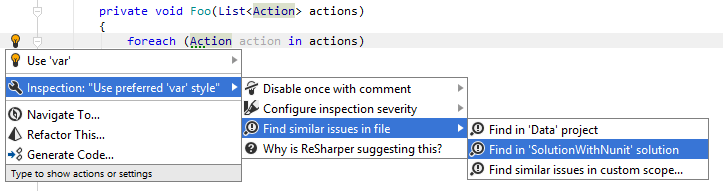
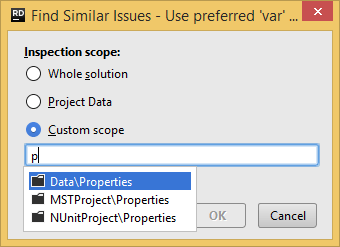
查找类似问题
您不仅可以通过 快速修复解决高亮显示的问题,还可以在整个解决方案或更小的范围内查找并研究所有类似问题(所有通过相同代码检查检测到的问题)。