运行和调试无需源代码的 .NET 可执行文件
如果您需要启动一个已编译的 .NET 可执行文件而无需源代码,您需要在 运行配置中配置目标可执行文件的启动属性。 配置创建后,您可以 附加调试器 Shift+F9 或不进行调试 Shift+F10 地启动它。 在调试的情况下,可执行文件将会被自动 反编译。
另一种情况是将已编译的 .NET 可执行文件用作测试或调试非可执行类型项目(例如类库)的一部分。 在这种情况下,您需要将创建的配置与另一个执行您的代码的配置一起作为 多个目标启动。
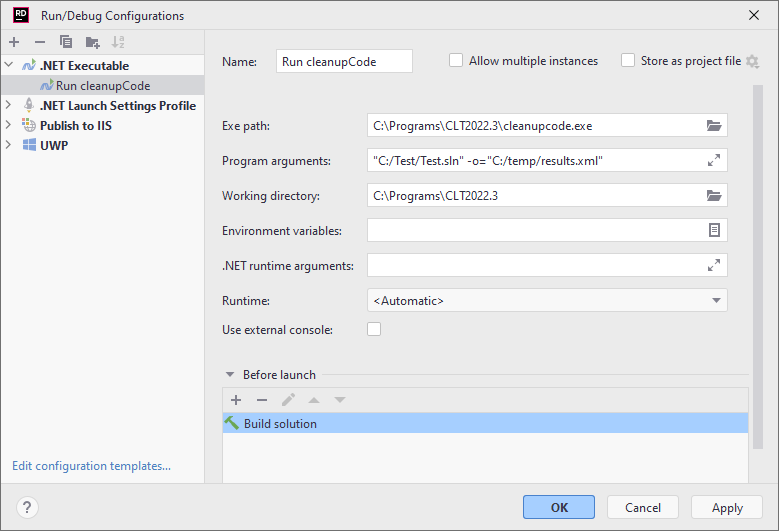
为 .NET 可执行文件创建运行配置
通过以下方法之一打开 运行/调试配置 对话框:
请选择 从主菜单。
在 Navigation bar 可见 () 的情况下,从运行/调试配置选择器中选择 。
请按 Alt+Shift+F10 然后按 0。
在 运行/调试配置 对话框中,点击 添加新配置
 Alt+Insert ,选择 .NET 可执行文件 配置类型,并指定一个名称以便您将来识别此配置。
指定目标可执行文件的路径。
(可选)指定在启动配置时将传递给可执行文件的程序参数。 多个参数应以空格分隔。
可选地,指定自定义 工作目录 ,否则将使用目标可执行文件的目录。
可选地,以以下格式为目标可执行文件指定自定义 环境变量。
envVar1=value1;envVar2=value2可选地,指定 .NET 运行时实参。 多个参数应以空格分隔。
.NET 和 Mono 都支持在启动应用程序时设置自定义运行时参数。 例如,Mono 支持 许多运行时参数 ,以自定义您的应用程序运行方式。 您可以选择要使用的垃圾回收器(
--gc=boehm或--gc=sgen),在 macOS 上,您可以选择要使用的运行时架构(--arch=32或--arch=64),以及更多选项。可选地,使用 运行时 选择器选择您机器上可用的运行时之一。
如果您在 Windows 上工作,您可以检查您的应用程序在 Mono 运行时下的运行情况。 JetBrains Rider 将使用在 JetBrains Rider 设置 的 页面上指定的 Mono 可执行文件 Ctrl+Alt+S。
要使用 Mono 运行时进行调试,您需要:
Mono 4.2+
项目中的便携式 PDB —
<debugtype>portable</debugtype>在 .csproj 文件中,或者通过 mdb与 pdb2mdb生成。
默认情况下,.NET 和 Mono 应用程序的输出显示在 运行 或 调试 窗口中。 您可以选择 使用外部控制台 在外部窗口中显示输出。
请注意,此复选框不影响经典 .NET 应用程序类型(例如 .NET 控制台应用程序)——它们的输出始终显示在外部窗口中。
当您以调试模式运行配置时,JetBrains Rider 仅将其调试器附加到原始 .NET 进程。 如果您想调试由原始进程生成的子进程和孙子进程,请选择 附加到子 .NET 进程。
请注意,此选项仅适用于 .NET 8 及更高版本。
点击 Apply 以保存配置。