F# 交互窗口
启用 F# Support 插件
此功能依赖于 F# Support 插件,该插件默认在 JetBrains Rider 中捆绑并启用。 如果相关功能不可用,请确保没有禁用该插件。
按下 Ctrl+Alt+S 打开设置,然后选择 。
打开 已安装 选项卡,找到 F# Support 插件,并选中插件名称旁边的复选框。
要在您的计算机上启用 F# Interactive:
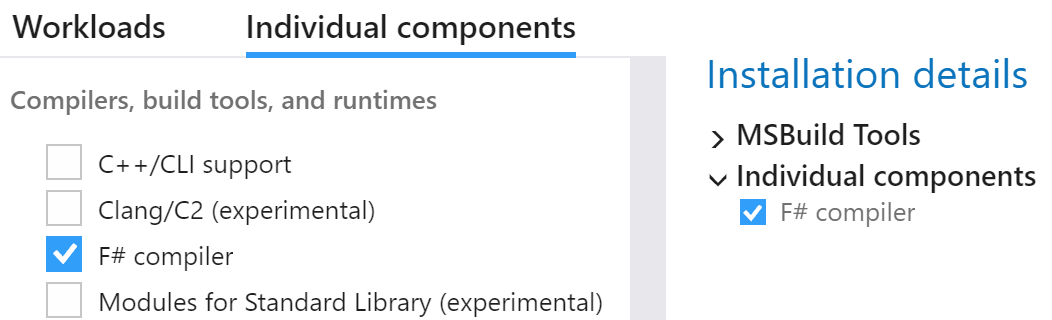
安装 Visual Studio Build Tools 2017 或更高版本,并在 单个组件 选项卡上启用 F# 编译器。 如果您已经安装了 VS Build Tools 或 Visual Studio 2017 或更高版本,可以运行安装程序修改安装并选择安装 F# 编译器。
F# Interactive 依赖于 F# Support 插件。 该插件随 JetBrains Rider 捆绑提供,但如果发现任何故障,请确保已在 插件 设置页面 Ctrl+Alt+S 启用该插件。
安装最新稳定版 Mono: https://www.mono-project.com/download/stable/。
F# Interactive 依赖于 F# Support 插件。 该插件随 JetBrains Rider 捆绑提供,但如果发现任何故障,请确保已在 插件 设置页面 Ctrl+Alt+S 启用该插件。
按照此处描述安装 fsharp 包: https://fsharp.org/use/linux/。
F# Interactive 依赖于 F# Support 插件。 该插件随 JetBrains Rider 捆绑提供,但如果发现任何故障,请确保已在 插件 设置页面 Ctrl+Alt+S 启用该插件。
JetBrains Rider 包含一个 Read–Eval–Print Loop (REPL) ,允许您在不编译的情况下试验 F# 代码。
启动一个新的 F# Interactive 会话
在编辑器中选择一段代码,然后按 Ctrl+\ ,或者从主菜单中选择 。
JetBrains Rider 将在 运行窗口 的新选项卡中启动一个新的交互式会话,并将选定的代码发送到此会话。 如果 F# Interactive 会话已在运行,选定的代码将追加到该会话中。
从菜单中选择 。
在这种情况下,JetBrains Rider 将打开一个空的交互式会话,并重置当前正在运行的 F# Interactive 会话。 您还可以随时通过单击工具栏上的 重置
 来清除当前会话。
F# Interactive 启动后,您可以编写任何 F# 表达式,并通过按 输入 来评估它们。
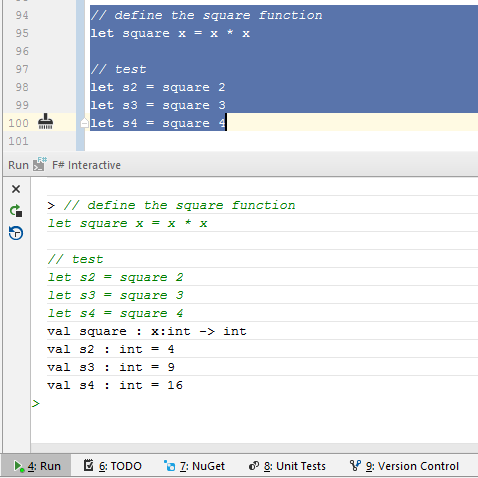
F# Interactive 将尝试编译您的代码并在成功时执行它。 否则,解释器将返回错误消息。
您在会话期间执行的所有表达式都会记录在历史记录中。 要查找先前执行的语句,请使用 上 / 下 按钮,或复制任何最近执行的命令:
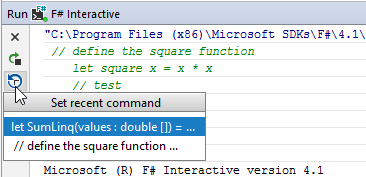
要立即执行复制的命令,请在 JetBrains Rider 设置 的 页面上取消选中 将最近的命令复制到交互式编辑器 Ctrl+Alt+S。