F# 中的导航和搜索
JetBrains Rider 的大多数导航和搜索功能也支持 F#。 您可以在 导航和搜索 部分的相关主题中找到这些功能的详细信息。
在本主题中,您可以找到一些在 F# 中使用导航和搜索功能的示例。
启用 F# Support 插件
此功能依赖于 F# Support 插件,该插件默认在 JetBrains Rider 中捆绑并启用。 如果相关功能不可用,请确保没有禁用该插件。
按下 Ctrl+Alt+S 打开设置,然后选择 。
打开 已安装 选项卡,找到 F# Support 插件,并选中插件名称旁边的复选框。
导航
您可以在代码中 从任意符号导航 到许多不同的目标。 只需将光标放在符号上,然后按相应的快捷键即可:
如果您尝试导航到一个没有源代码的类型,JetBrains Rider 将尝试从符号服务器获取源代码或即时反编译它,并显示 C# 代码的样子。
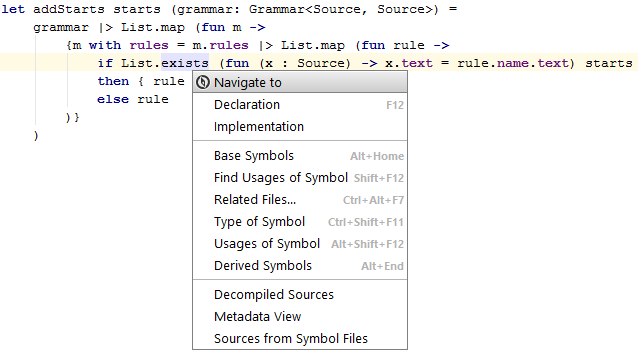
您还可以使用 导航到 快捷键 Ctrl+Shift+G — 它会打开一个列表,显示所选符号的所有可用导航目标。
搜索
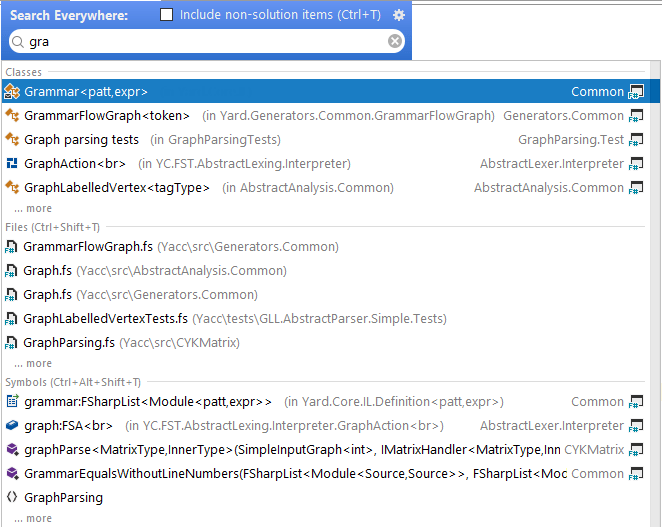
全局搜索 命令适用于整个解决方案。 按 Shift Shift 搜索并导航符号、类型、文件、设置和操作。
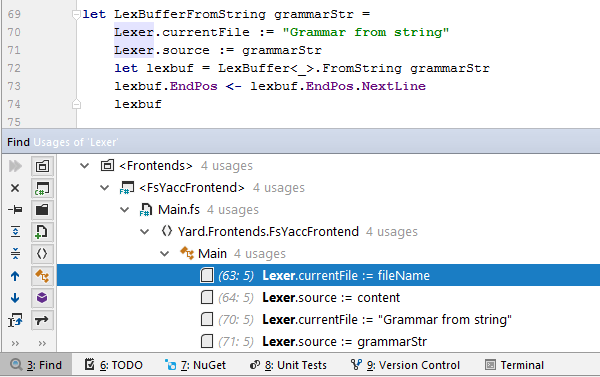
查找用法 功能帮助您定位命名空间、类型、方法等在 F# 和 C# 项目中的所有用法。 使用 查找用法 功能是查找整个解决方案中所有代码用法的最快方法——只需将光标放在符号上并按 Alt+F7。
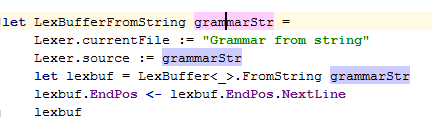
文件中高亮用法 功能帮助您专注于特定成员或局部变量及其出现位置。 请注意,写访问以红色高亮,读访问以蓝色高亮。
当脚本在编辑器中打开时,您可以使用 文件成员弹出窗口 Ctrl+F12 导航到类、函数、变量和其他成员。
您还可以:
查找 依赖于特定项目或程序集引用的代码。
使用 书签 搜索代码。
文件结构
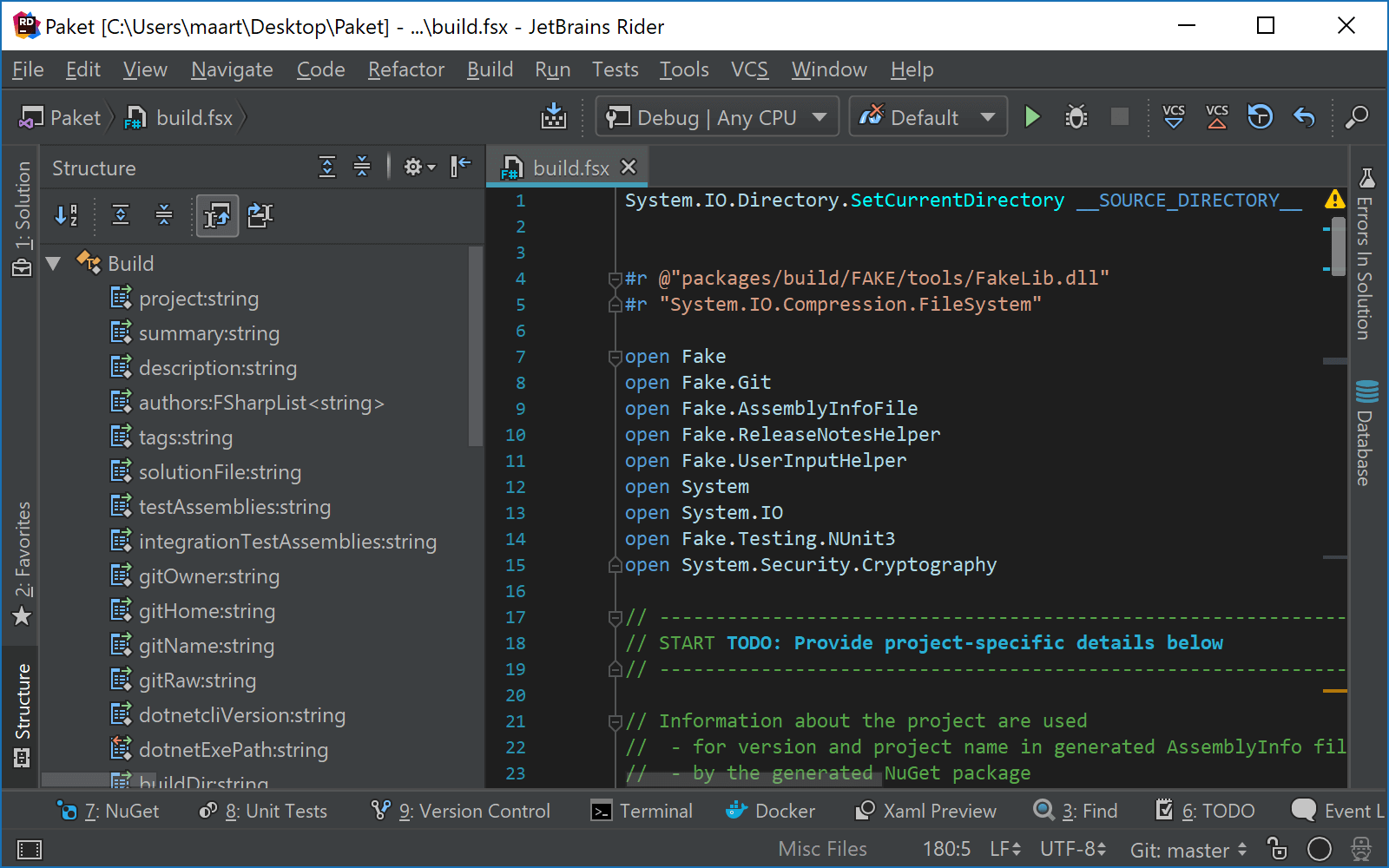
结构 窗口( 或 Alt+7 )显示活动编辑器选项卡中脚本的结构。 结构视图和编辑器选项卡默认是同步的。 您可以使用鼠标导航脚本,或者输入几个字符并使用箭头键。