按文件结构导航
结构窗口
使用 JetBrains Rider,您可以通过 结构窗口 导航当前文档的结构,这大大简化了大型文件的导航。 该窗口与 编辑器 同步:当您切换到另一个 编辑器 选项卡时,窗口会显示相应文件的结构。
打开并使用结构窗口
按 Alt+7 或选择 。
当前文档的内容以树状结构显示,您可以浏览并导航文档。 您可以双击任何符号,使 编辑器 中的光标切换到相应位置。
默认情况下,结构窗口显示文件中的所有文件和成员,以及在文件上下文中可访问的相关成员,例如来自基类型的成员。 但是,您可以使用过滤器隐藏特定类型的项目。 单击窗口标题上的
 视图选项 并选择所需的过滤器。
如果代码的某些部分被
#region块包围,这些区域也会出现在文件结构中。要同步您在 编辑器 中更改光标位置的方式与 结构 窗口中高亮显示的符号,请单击工具栏上的 选项
 并选择 始终选择打开的元素。
要同步您在 结构 窗口中选择的符号与 编辑器 中光标的位置,请单击工具栏上的 选项
并选择 一键导航。要查看当前类型中隐式可用的基类型成员,请单击工具栏上的 视图选项
 并选择 从相关文件。
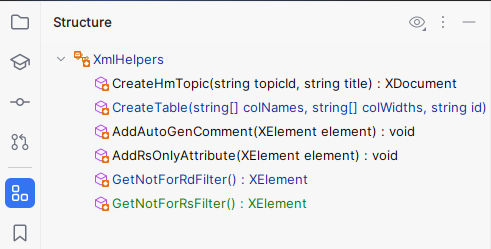
如果您的项目在 版本控制下,您可以在 结构 工具窗口和 文件成员 弹出窗口中看到 VCS 状态颜色。 它帮助您跟踪文件中的更改。 已经修改对象的名称将变为蓝色,新增对象的名称将以绿色高亮显示。
直接从 结构窗口,您可以访问更多操作。 要检查可用命令,您可以右键单击任何符号。
导航栏
您还可以从 导航栏中浏览和导航文件结构。 启用导航栏后,您可以单击某个类型以列出其所有成员并选择一个进行导航。 或者,您可以按 Alt+Home 将键盘焦点切换到导航栏,然后使用箭头键导航结构。
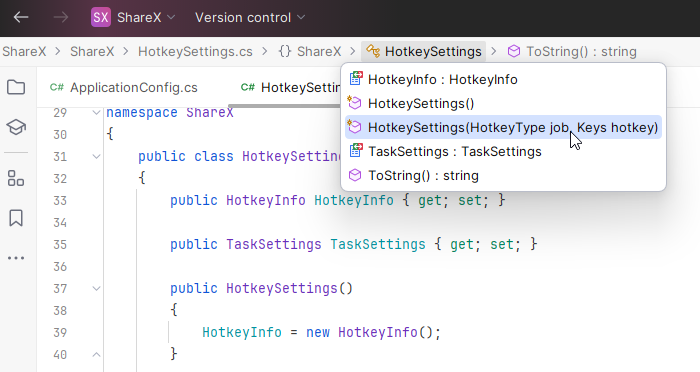
此行为默认启用。 如果您想禁用它,请在主菜单中使用 选项。
2026年 8月 5日