导航编辑器选项卡和工具窗口
在编辑器选项卡和工具窗口之间切换焦点
您可以在 编辑器中打开的文件、 拆分的编辑器选项卡和 工具窗口 (停靠或浮动)之间切换,类似于操作系统的应用程序切换器。
JetBrains Rider 会弹出一个由两列组成的弹窗:左侧显示工具窗口,右侧显示编辑器选项卡。 如果当前没有打开文件,或者只有一个选项卡,切换器会显示 最近打开的文件:
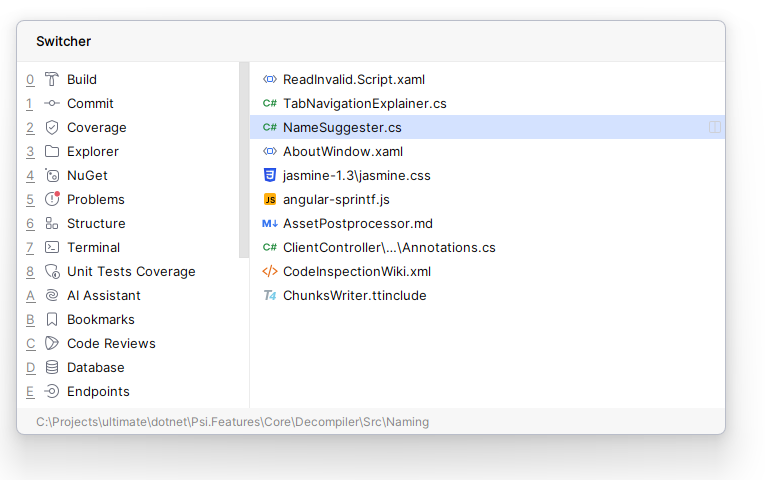
按下 Ctrl+Tab ,然后在保持第一个键按下的同时(在 Windows/Linux 上为 Ctrl ,在 macOS 上为 ⌃ ),使用以下按键:
Left 和 Right 在工具窗口和文件列表之间切换。
Up 和 Down 方向键, Tab 或 Shift+Tab 在两个窗格的列表中上下移动。
Delete 或 Backspace 关闭打开所选文件的编辑器选项卡,并从列表中移除所选文件。
释放 Ctrl / ⌃ 键。 相应的文件或工具窗口会获得焦点,切换器弹窗会消失。
在其他视图中定位当前项
当您在编辑器或某个工具窗口中选择文件、类型、成员或其他代码项时,您可以快速在另一个 IDE 组件中定位它。
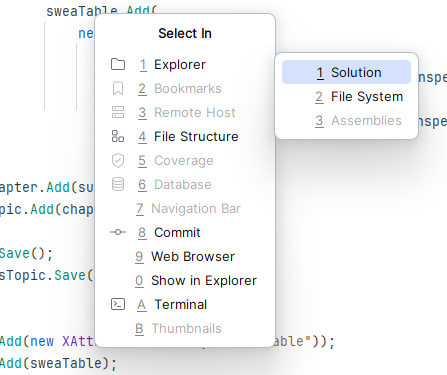
按 Alt+F1 或从主菜单中选择 。 选择目标 弹窗会显示。
使用方向键或鼠标指针选择所需的组件。 如果目标是解决方案窗口,您可以选择所需的视图:
在解决方案/程序集资源管理器中定位当前文档
此便捷的导航功能允许您展开解决方案资源管理器中的树,自动滚动并高亮显示与当前文档对应的项。 当您有一个庞大的解决方案,或者屏幕空间有限,迫使您将解决方案资源管理器窗口缩小到极限时,这个功能特别有用。
按 Ctrl+J, P。
JetBrains Rider 会弹出 解决方案资源管理器 窗口以聚焦并向您显示其中的项。
2026年 8月 5日