JetBrains Rider 的第一步
本主题将帮助您快速开始使用 JetBrains Rider,并熟悉其最常用的功能。
第一步
JetBrains Rider 是一个以键盘为中心的产品。 大多数操作都有默认的键盘快捷键,您可以自定义这些快捷键。
在所有预定义的键位图中,您很可能会选择以下之一:
Visual Studio 2022 — 推荐此键位图给有使用不带 ReSharper 的普通 Visual Studio 经验的 Windows 用户。
IntelliJ/IntelliJ (macOS) — 推荐此键位图给有使用 IntelliJ IDEA 或基于 JetBrains IntelliJ 平台的 IDE 经验,并且更喜欢使用 IntelliJ/macOS 键位图的用户。
Visual Studio/Visual Studio (macOS) — 推荐此键位图给以下用户:
没有其他 IDE 使用经验;
有使用 Visual Studio + ReSharper 的经验,并且更喜欢在 ReSharper 中使用 “Visual Studio”键盘方案的用户。
VS Code/VS Code (macOS) — 推荐此键位图给有使用 Visual Studio Code 经验的用户。
ReSharper/ReSharper (macOS) — 推荐此键位图给有使用 Visual Studio + ReSharper 的经验,并且更喜欢在 ReSharper 中使用 “ReSharper 2.x/IntelliJ IDEA”键盘方案的用户。
如需更多信息,请参阅 配置键盘快捷键
访问常用命令
Rider 主窗口顶部的 导航栏 不显示许多命令,但最重要的命令触手可及:
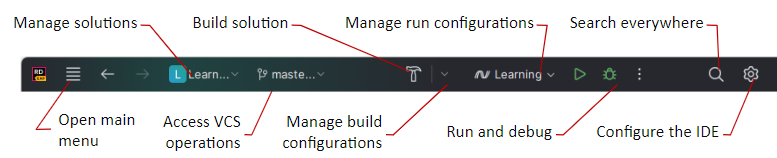
您可以 构建您的解决方案 、更改和管理 构建配置 和 运行/调试配置, 启动和停止您的程序, 访问 VCS 操作 ,以及 搜索所有内容。
导航和搜索
JetBrains Rider 提供了许多 导航和搜索功能。 让我们来看看其中一些最有用的功能。
跳转到声明
按下 Ctrl 键并将鼠标悬停在代码上。 您会看到所有在其他地方定义的符号在聚焦时会被下划线标记。 您可以按住 Ctrl 键的同时单击任何符号,直接导航到其声明。 如果符号是在当前解决方案中定义的,JetBrains Rider 会打开相应的文件并将光标定位到声明处。 如果符号是在已编译的库中定义的,JetBrains Rider 会为您反编译该声明。

有关更多信息,请参见 转到声明。
查找用法
要反向导航,即查找解决方案中符号被使用的所有位置,请按 Alt+F7。 JetBrains Rider 将快速查找并显示符号的所有用法。 更多信息请参阅 查找用法。
检查可用的导航操作
另一个方便的导航快捷键是 Ctrl+Shift+G。 当您在任何符号上按下它时,JetBrains Rider 将显示所有可用的导航选项:
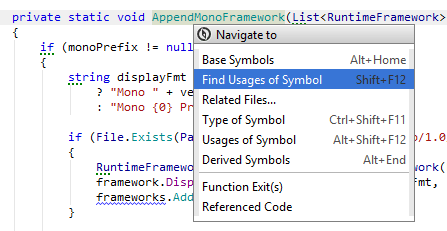
有关更多信息,请参见 导航到。
在您的解决方案中查找任何内容
如果您需要在解决方案中查找任何内容,请按 Shift Shift。 当您调用此功能时,建议列表会立即出现,最初包括您的最近文件和导航项。 您可以开始输入以查找类型、符号、文件、最近编辑、最近文件和最近查看的方法。 更多信息请参阅 随处搜索。
在解决方案树中定位当前文件
当导航命令将您带到新文件时,您可能希望查看它在解决方案资源管理器中的位置。 只需按 Ctrl+J, P ,解决方案资源管理器将滚动到当前文件并将其高亮显示。 如需更多信息,请参阅 在解决方案/程序集资源管理器中定位当前文档
在编辑器中编写代码
当您在编辑器中工作时,许多 代码编辑助手 触手可及。 以下是其中的几个示例。
代码补全(IntelliSense)
JetBrains Rider 的 IntelliSense 默认 自动 工作,但您始终可以显式调用 JetBrains Rider 的代码补全功能,无论是在输入内容之后还是在任何允许有意义代码的地方代替输入:
选择并移动代码块
无论光标在哪里,尝试按下 Ctrl+W/Ctrl+Shift+W。 这些快捷键允许您依次选择符号、行或代码块,以便轻松选择任何所需的表达式进行复制、剪切或移动。 欲了解更多信息,请参阅 处理插入符并选择文本。
如果您需要移动选定的代码块,请按 Ctrl+Shift+Alt ,然后使用箭头键将代码块移动到任何允许的位置。 如需更多信息,请参阅 重新排列代码元素
Alt+Enter 的强大功能
在编辑器的左侧,您经常会看到许多不同的 操作指示器。 您可以按 Alt+Enter 查看 JetBrains Rider 在当前光标位置的建议:
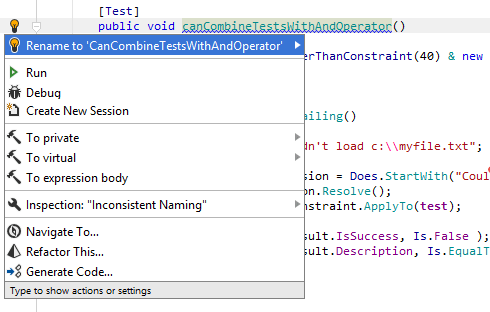
下面是几个示例:
.png "ThemedIcon.RedBulb.Screen.(Gray).png") 或黄色灯泡
或黄色灯泡 .png "ThemedIcon.YellowBulb.Screen.(Gray).png") 图标,这意味着 JetBrains Rider 检测到错误或其他代码问题,并可以帮助您修复它。 按 Alt+Enter 利用此功能。 如需更多信息,请参阅
图标,这意味着 JetBrains Rider 检测到错误或其他代码问题,并可以帮助您修复它。 按 Alt+Enter 利用此功能。 如需更多信息,请参阅 .png "ThemedIcon.ContextAction.Screen.(Gray).png") 图标表示可以快速修改光标处的代码。 这完全是可选的。 如果您确实想进行更改,请按 Alt+Enter 查看可用的
图标表示可以快速修改光标处的代码。 这完全是可选的。 如果您确实想进行更改,请按 Alt+Enter 查看可用的 重构代码
JetBrains Rider 提供的 重构 比 Visual Studio 多得多,但更重要的是,它的重构显著更易用且范围更广,同时仍然安全可靠。
记住所有重构及其快捷键并非易事,但幸运的是,您不必这样做。 您只需在代码中的任何符号上按下 Ctrl+Alt+Shift+T ,即可查看该符号可用的重构。
生成代码
为了帮助您专注于非琐碎任务,JetBrains Rider 提供了许多功能来自动生成样板代码。 例如,您可以调用一个不存在的方法,JetBrains Rider 将根据调用创建此方法,考虑返回类型和参数类型。
生成类型成员
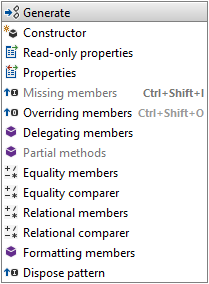
当光标位于类型声明中的任何位置时,按下 Alt+Insert。 在打开的弹出菜单中,选择您想为该类型生成的项目。 JetBrains Rider 可以创建构造函数、属性、重写成员等。 更多信息请参阅 代码生成。
代码风格很重要
使用 JetBrains Rider,您可以控制代码中的大多数样式方面,包括 命名标准、 格式规则、 文件和类型中成员的顺序 ,以及许多其他细节(例如 修饰符的顺序 或 是否使用 'var' 关键字)。
JetBrains Rider 代码样式功能的默认值反映了 Microsoft 指南和众多最佳实践。 同时,您可以调整代码样式的每一个细节,以适应您的个人或公司偏好。
要应用代码样式规则,请按 Ctrl+R, C。 JetBrains Rider 将使用默认配置之一(完全清理、 重新格式化并应用语法样式 和 重新格式化代码 )运行 代码清理。