Godot 支持
Rider 为 GDScript 提供了全面支持,包括与 LSP 集成的 GDScript 原生支持。 这使得代码分析、导航、类型提示以及符号解析等功能能够达到高准确性和高覆盖率。 LSP(语言服务器)和 DAP(调试适配器协议)都会自动配置。
在 Godot 项目中,JetBrains Rider 广受赞誉的 代码分析、 编码辅助 和 代码导航 功能可用于 C# 和 GDScript 代码。
Godot 支持基于与 Rider 捆绑的两个开源插件: Godot Support (负责 Godot 的整体功能)和 GdScript (提供 对 GDScript 语言的原生支持)。
开始使用
在您的计算机上安装 Godot Engine 后,JetBrains Rider 即可开始处理 Godot 项目。
您可以通过以下方式在 JetBrains Rider 中打开 Godot 项目:
如果项目仅使用 GDScript,请从主菜单中选择 ,选择项目文件夹,然后单击 选择文件夹。
如果项目使用 C#,请通过 打开位于项目文件夹中的解决方案文件 .sln 。
要在 Godot 编辑器中将 JetBrains Rider 设置为 C# 脚本的默认编辑器,请在 Godot 编辑器菜单中转到 ,并在 外部编辑器 下拉列表中选择 Rider。
同样,您可以在 设置页面上将 JetBrains Rider 设置为默认的 GDScript 编辑器。
要查找 JetBrains Rider 可执行文件的位置,请切换到 Rider,转到 ,然后查找 安装主目录。 在 Windows 上,您需要指向 bin/Rider64.exe 。 在 macOS 上,您需要指向 Rider 的 .app 文件夹。
对于较早的 Godot 编辑器版本,您可能需要在 执行标志 中指定以下内容:
{project} --line {line} {file}。
使用 GDScript 代码
JetBrains Rider 可以通过两种不同方式分析 GDScript 文件:
通过 LSP 连接到 Godot 语言服务(通常是打开同一项目的 Godot 编辑器)。 当您安装 Godot Engine 时,Godot 语言服务就会在您的计算机上可用。
使用随附的 GdScript 插件提供的 Godot 原生解析器。
当 Rider 连接到 Godot LSP 服务器时,状态栏会显示连接指示器。 如果 LSP 连接成功,将使用其进行分析,并禁用通过插件进行的原生分析。
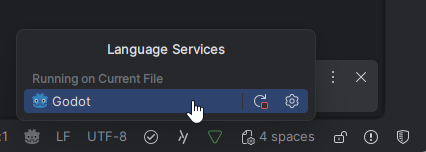
默认情况下,JetBrains Rider 与正在运行的 Godot 编辑器建立 LSP 连接。 但是,如果您不想让 Godot 编辑器运行,可以让 Rider 在需要时自动在后台启动 Godot LSP 服务。 为此,请在 语言与框架 | Godot 引擎 设置页面 Ctrl+Alt+S ,于 LSP 服务器连接: 中选择 自动启动无头 LSP 服务器。
GDScript 中的代码补全
JetBrains Rider 为变量、常量、方法、信号、枚举、类、注解、节点、输入、组、元字段和资源提供代码补全:
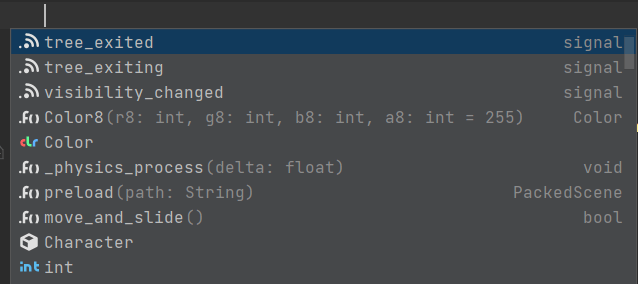
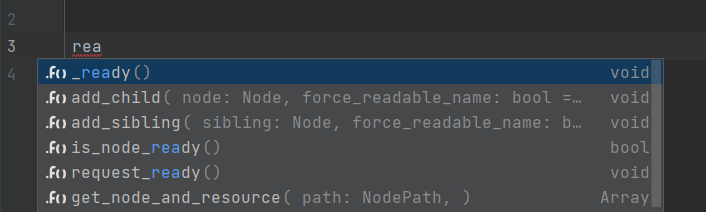
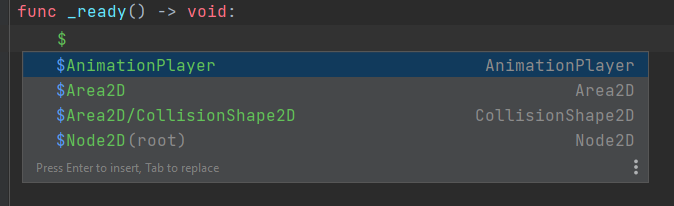
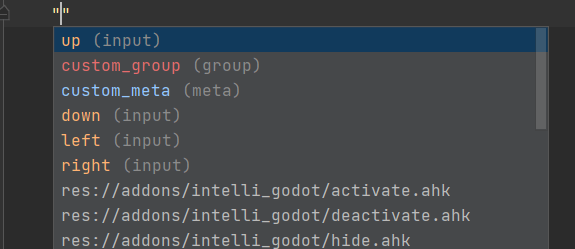
默认情况下,以下划线为前缀的变量和方法不会出现在补全列表中。 如果您想更改此行为,请在 JetBrains Rider 设置 的 页面上清除 在代码补全中隐藏 _private 成员 复选框 Ctrl+Alt+S。
在 GDScript 中转到声明/用法
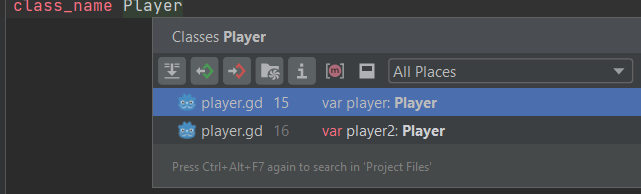
您可以在符号及文件资源的用法处使用 转到声明 (Ctrl+B 或 Ctrl -单击)。
如果您位于某个符号的声明处, 查找用法 Alt+F7 将帮助您找到其所有引用。
GDScript 文件模板
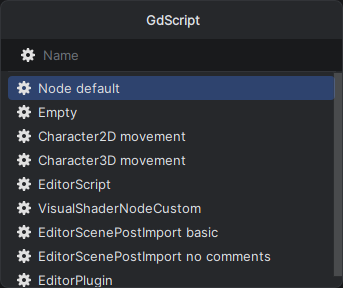
将新的 GDScript 文件添加到项目时,您可以使用从 Godot 源中导入的文件模板:
GDScript 中的快速文档
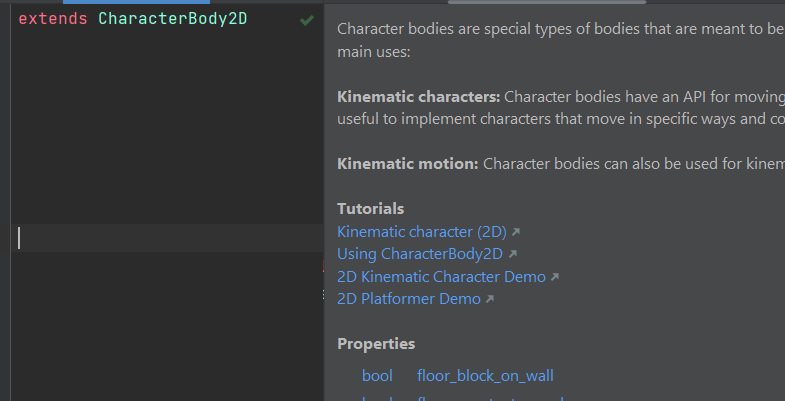
您可以看到 快速文档 Ctrl+Q ,它是根据注释生成的:
GDScript 中的参数信息
在编写或研究 GDScript 中的函数调用时,使用 参数信息 Ctrl+P 查看可用方法签名的详细信息:

嵌入提示
GDScript 文件中还提供了专用的 嵌入提示:

GDScript 中的操作指示器
JetBrains Rider 会在左侧边距添加多种不同的 操作指示器。 除常见指示器(如快速修复灯泡  )之外,您还可以使用以下 GDScript 专属指示器:
父(super)方法

运行当前场景

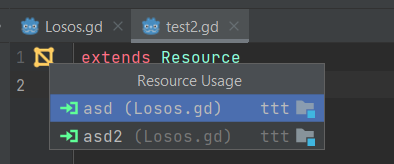
资源用法
已连接的信号

继承的场景

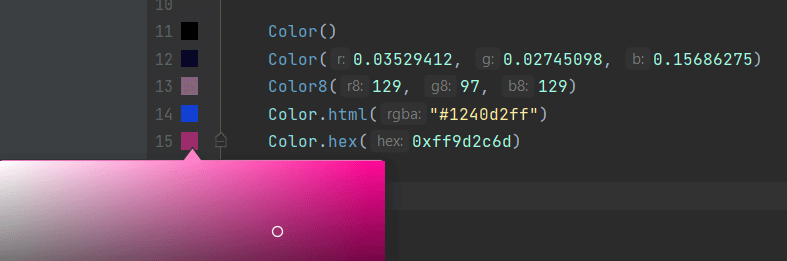
颜色选择器
GDScript 中的代码格式化
代码样式的一个重要方面是如何格式化代码,即如何使用空格、制表符和换行符来排列代码元素,是否以及如何使用制表符缩进,是否以及如何换行长行代码,等等。
JetBrains Rider 提供的广泛代码格式化规则集具有默认配置,考虑了许多最佳实践。 您可以 配置格式化规则的每个细节,并在代码中强制执行这些规则。 当 JetBrains Rider 使用 代码补全和 代码生成功能生成新代码时,应用 代码模板并执行 重构时,这些规则会被应用。 格式化规则也可以 应用于现有代码 ,包括当前选区、当前文件或更大范围,直至整个解决方案。
您可以在 JetBrains Rider 设置 的 页面上配置 GDScript 的格式样式 Ctrl+Alt+S。
GDScript 支持中的当前限制
get_node、get_parent等不会被解析为实际的节点,而只会被解析为通用的Node类型。get_window方法(以及可能的其他一些方法)会根据上下文(SubViewport、Window等)返回不同的类,但返回值会被解析为基类Viewport,因此要获得代码补全,您必须手动指定类型。动态节点以及在运行时添加的节点无法在设计时预测,因此无法为它们提供代码补全。
C# 支持
JetBrains Rider 为使用 C# 编写的 Godot 项目提供全面支持。 包括:
场景预览窗口
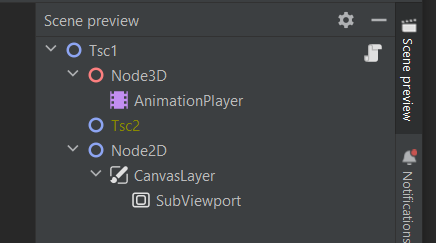
在 JetBrains Rider 中,您可以在专用的 场景预览 窗口中查看所选 .tscn 的节点树,或与给定 .gd 文件关联的所有 .tscn 文件的节点树:
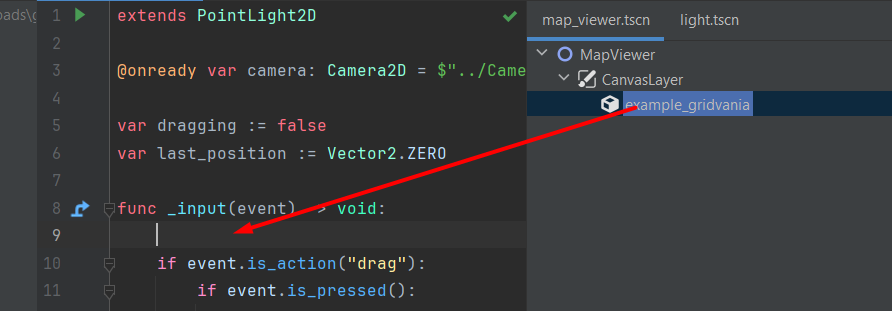
您可以将节点从场景预览拖放到编辑器中的脚本:
构建 C# 项目
JetBrains Rider 构建 Godot C# 项目的方式与任何标准 .NET 项目相同。 默认情况下,JetBrains Rider 使用 ReSharper Build 优化构建过程,它会跟踪您的解决方案中的更改,仅重新生成已修改的项目及所需的依赖项。 有关详细信息,请参见 ReSharper Build 的工作原理。
当你在C#脚本中声明或更改导出变量时,只有在重建项目后,它们才会出现在Godot编辑器中。 因此,默认情况下,只要应用程序焦点离开 Rider,JetBrains Rider 会自动重新构建项目。 如果自动重新构建导致性能问题,您可以在 JetBrains Rider 设置 的 页面上取消选中 自动构建 复选框 Ctrl+Alt+S。
运行并调试
当您打开一个 Godot 项目时,JetBrains Rider 会自动创建一个或多个 运行配置 ,供您用于 运行 和 调试 游戏。 Godot 项目的调试通过 Debug Adapter Protocol (DAP) 进行。
仅包含 C# 代码的 Godot 项目与包含 GDScript 或混合 GDScript/C# 代码的项目在运行时存在一些差异。
使用 C# 代码运行和调试 Godot 项目
如果您准备调试您的项目,请在需要的地方设置 断点。
使用 玩家 运行配置启动您的项目。 此配置会在您打开 Godot 项目时自动创建。

或者,您可以从您的 Godot/C# 项目启动单个场景。 为此,请右键单击场景文件 .tscn 并选择 调试 '[场景名称]'。
包含 GDScript 代码的 Godot 项目只能在 JetBrains Rider 中通过调试器启动。 要在不调试的情况下运行此类项目,请使用 Godot 编辑器。
使用 GDScript 代码调试 Godot 项目
确保 Godot 编辑器正在运行且打开了相同的项目。
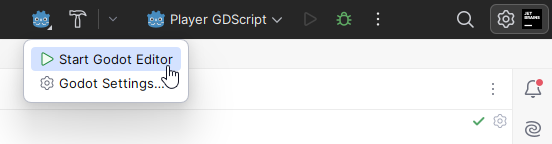
如果未运行,您可以通过单击工具栏上的 Godot 图标并选择 启动 Godot 编辑器 从 JetBrains Rider 启动它。
如果您准备调试您的项目,请在需要的地方设置 断点。
使用 玩家 GDScript 运行配置启动您的项目。 此配置会在您打开 Godot 项目时自动创建。
调试 GDScript 和 C#
按照 上文 所述,使用 Player GDScript 配置开始调试会话。
按 Ctrl+Alt+F5 或从主菜单中选择 。
在列表中选择所需的 Godot 进程并单击 使用 .NET 调试器附加。
C++ 支持
对于使用 Godot 引擎源代码进行开发的开发人员,JetBrains Rider 为 C++ 开发提供全面支持。 包括:
智能代码洞察,如代码补全和导航等功能
代码检查和重构
用于修改和扩展引擎的跨平台兼容性
与构建系统和调试工具的集成
测试 C# 项目
如果您在 C# Godot 项目中使用 gdUnit4Net 单元测试框架,您可以使用其丰富的 单元测试 功能。
为 C# 项目进行性能分析
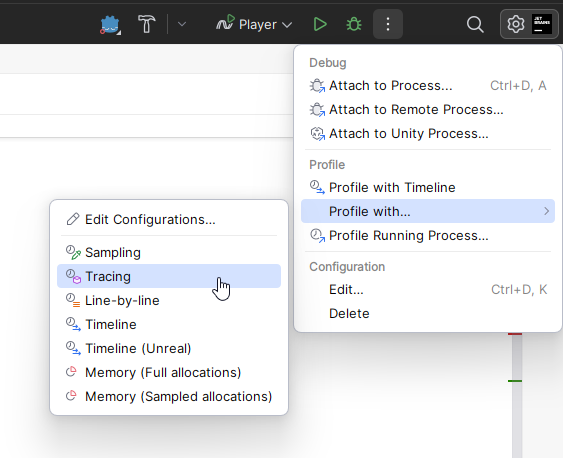
要分析 C# Godot 项目的 性能 和 内存 ,请单击自动创建的 玩家 运行配置旁的三点菜单,并选择所需的 分析类型:
有关更多信息,请参阅 Godot 引擎中的 原始拉取请求。