创建文件和目录
RubyMine 使您能够创建任意文件或特定语言的文件。 您可以创建 Ruby 文件、类或模块、 测试 、HTML 文件、样式表、JavaScript/TypeScript 文件等。 此类特定语言的文件可以使用模板创建初始内容。 例如,从模板创建的 RSpec 测试包含示例组的框架。 如果需要,您可以 自定义这些模板或添加新的模板。
在本主题中,我们将向您展示如何创建文件和目录,以及如何使用模板。
创建 Ruby 文件、类或模块
RubyMine 使您能够创建 Ruby 文件或生成类和模块。 要创建新的 Ruby 文件、类或模块,请执行以下操作:
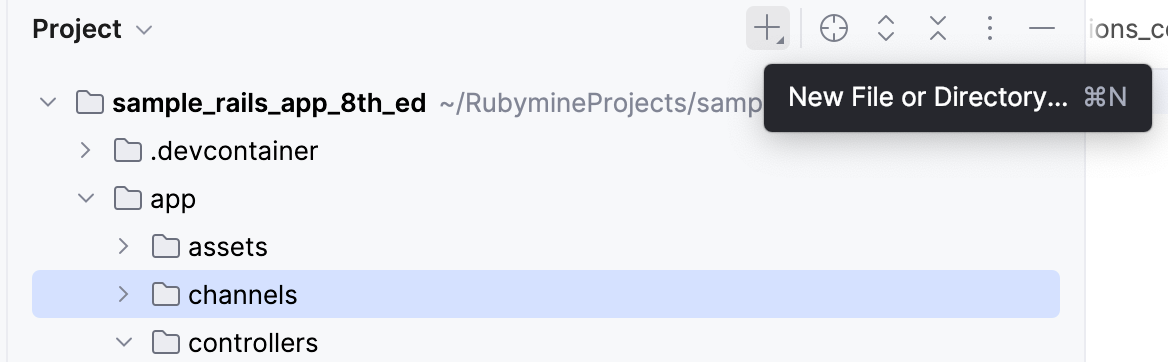
在 项目视图 Alt+1 中,选择您希望创建类的目录,然后按 Alt+Insert 或点击 新建文件或目录。
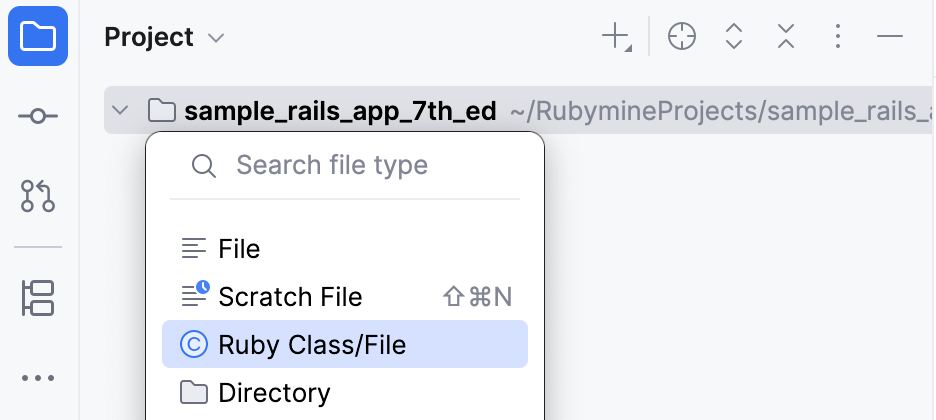
从弹出菜单中选择 Ruby 类/文件。
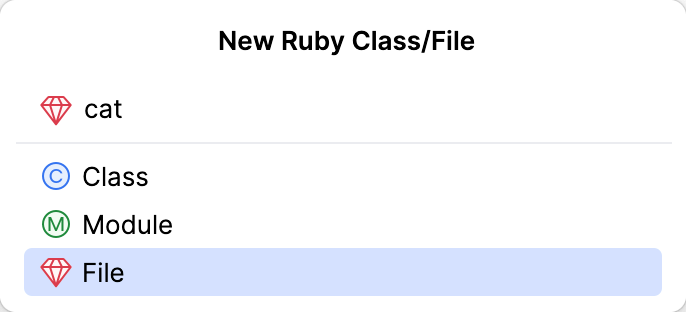
在 新建 Ruby 类/文件 弹出窗口中,执行以下操作之一:
要创建新的 Ruby 文件,请输入其名称,并确保选择了 File。
要创建 Ruby 类,请切换到 类 并指定类名。
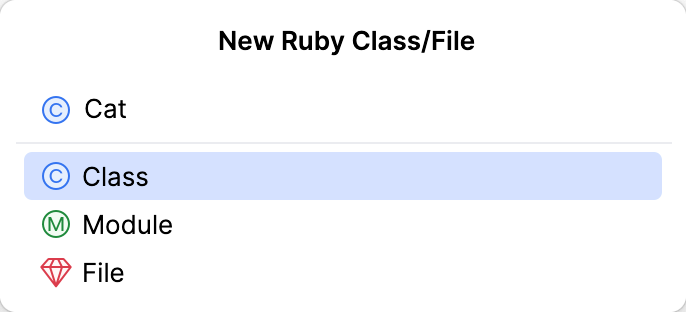
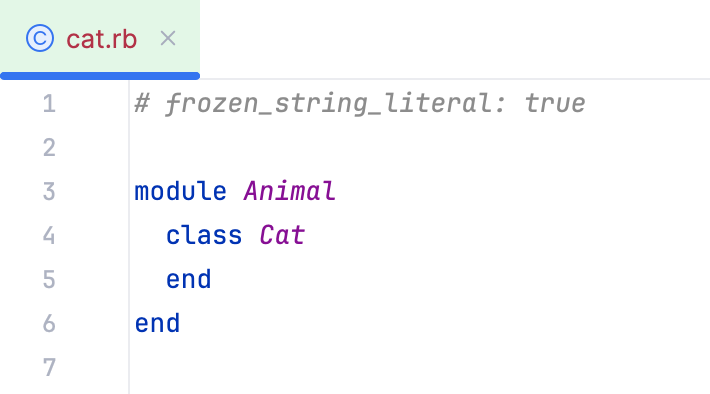
RubyMine 允许您创建由模块前缀的类。 如果需要,请在类名前加上模块名:
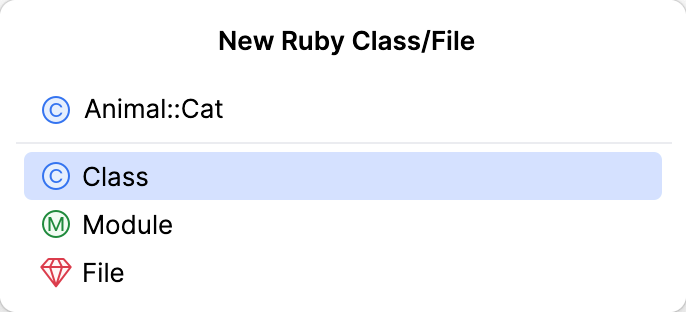
在这种情况下,创建的文件将如下所示:
要创建 Ruby 模块,请切换到 模块 并指定模块名。
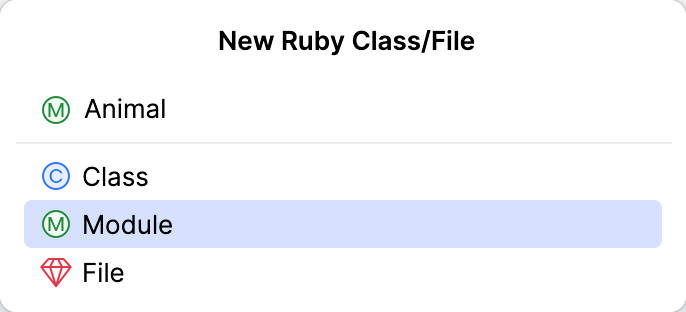
按下 Enter。
创建目录
要创建目录:
在 项目视图 Alt+1 中,选择您希望创建类的目录,然后按 Alt+Insert 或点击 新建文件或目录。
从列表中选择 目录。
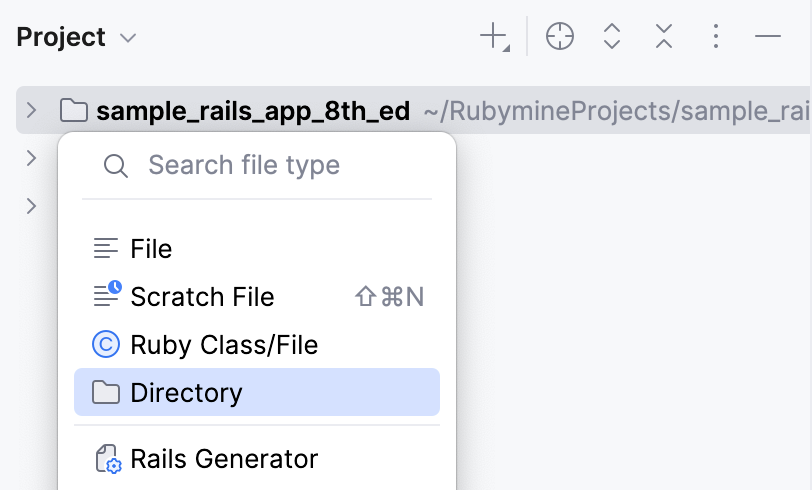
在打开的弹出窗口中,指定目录名称。 要创建多个嵌套目录,请使用斜杠作为分隔符,例如 views/shared 。
创建空文件
要创建具有任意扩展名的空文件:
自定义新建文件或目录菜单
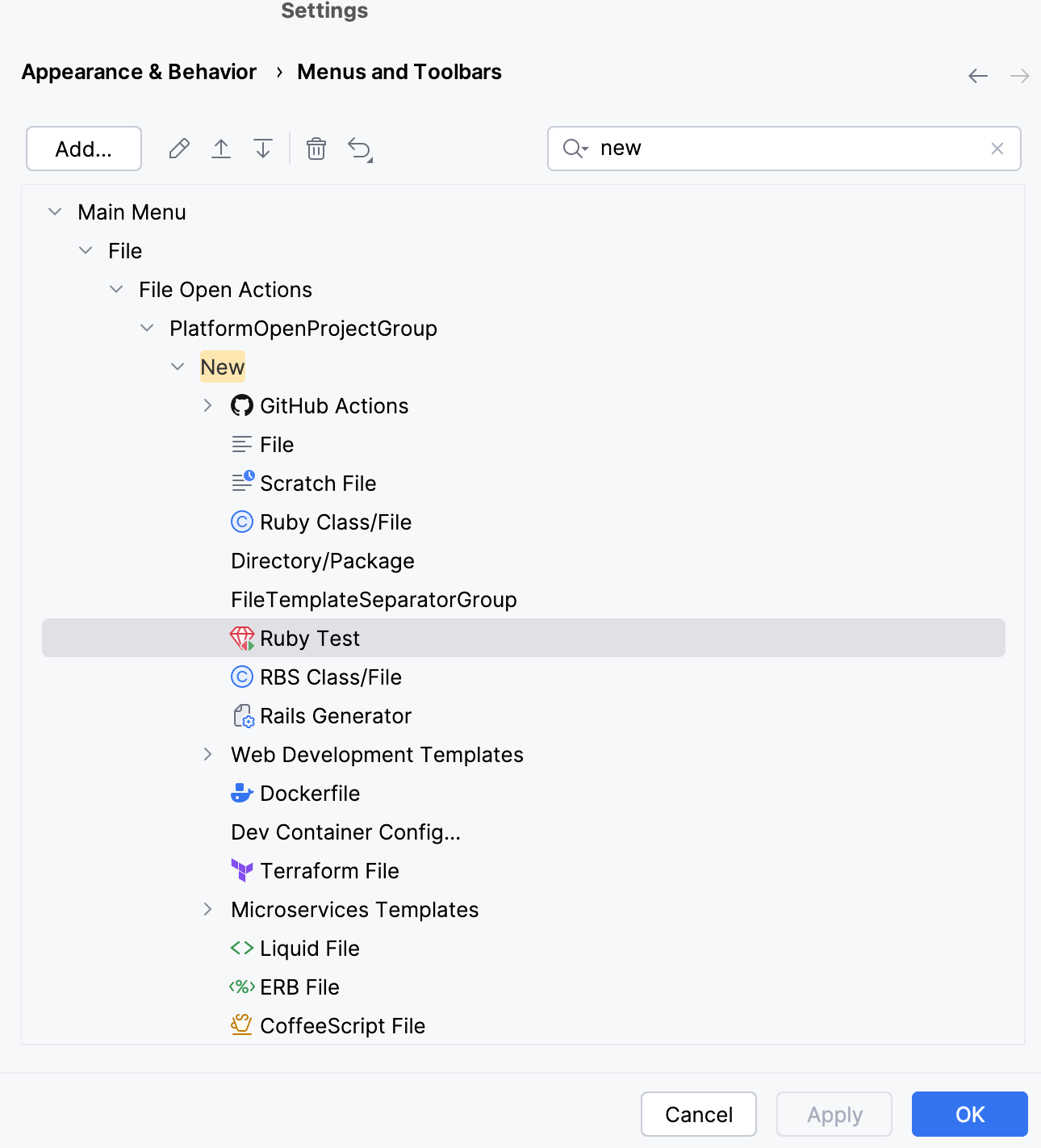
按 Ctrl+Alt+S 打开设置,然后选择 。
在右侧的搜索栏中开始输入
new。根据您希望它们在 新建文件或目录 菜单中显示的方式,重新排序或移除项目,并确认更改。
2026年 11月 9日