打开、移动和关闭项目
打开并重新打开项目
打开项目
请点击 打开 ,以进入欢迎界面。
在主菜单中,前往 并点击 打开 或 最近项目 ,如果您最近处理过该项目。
或者,您可以 从命令行打开项目。
在新窗口或同一窗口中打开项目
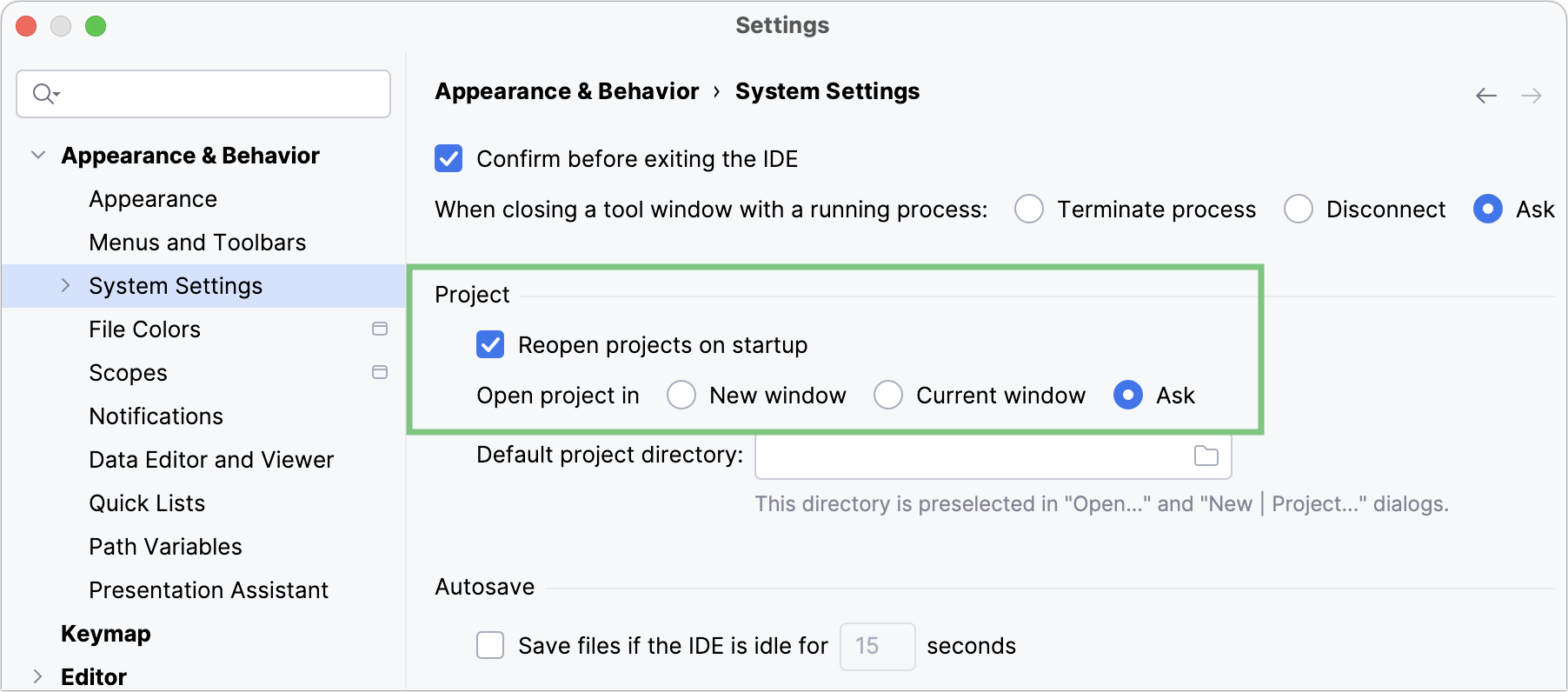
默认情况下,当您启动第二个或任何后续项目时,IDE 会询问您希望如何打开它:在新窗口中打开还是在同一个窗口中打开。 您可以在设置中配置此类情况的默认行为:
在 设置 对话框(Ctrl+Alt+S )中,选择 。
在 Project 部分,选择必要的 在中打开项目 选项:
新建窗口 :每个项目在单独的窗口中打开。
当前窗口 :关闭当前项目并在同一窗口中打开一个新项目。
询问 :显示一个包含可供选择操作的对话框。
应用更改并关闭对话框。
始终重新打开项目
如果您在退出 IDE 时有多个打开的项目,下次启动 RubyMine 时它们都会重新打开。 如果您不希望自动重新打开项目,您可以在设置中更改此行为:
在 设置 对话框(Ctrl+Alt+S )中,选择 。
在 Project 部分,清除 启动时重新打开项目 复选框。
应用更改并关闭对话框。
在一个窗口中打开多个项目
RubyMine 允许您同时处理多个项目。 您可以在单独的窗口或一个窗口中打开项目。 在多个窗口中打开项目时,它们是独立的,不共享任何信息。 在一个窗口中打开多个项目可能很有用,尤其是当一个项目使用另一个项目的信息时。
将一个项目附加到主项目
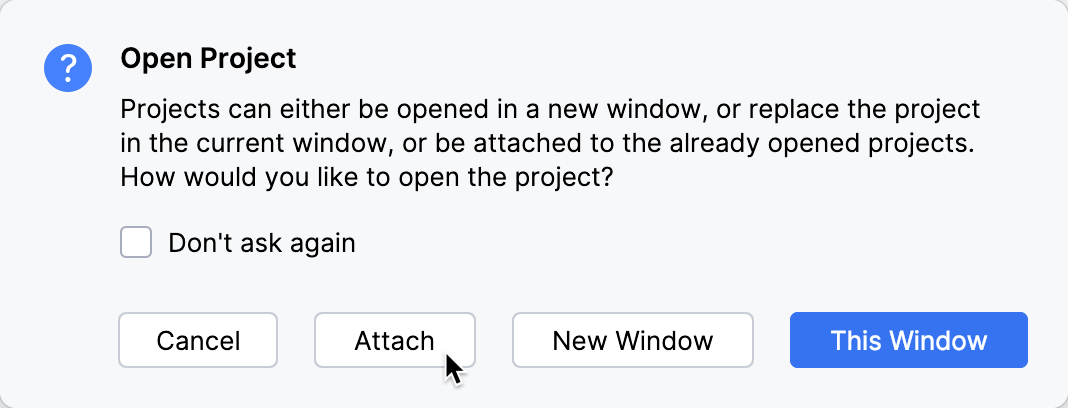
在 RubyMine 中已经打开一个项目的情况下,选择 并选择您想要附加的项目。
在 打开项目 对话框中,点击 附加。
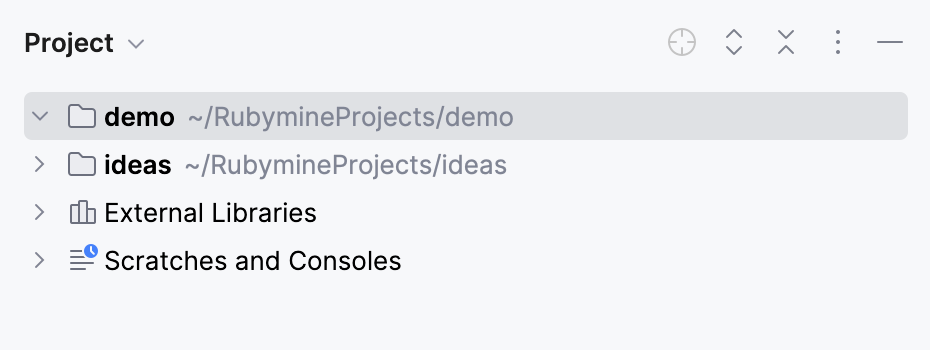
RubyMine 会在 Project 工具窗口中显示两个项目。
使用多个 Gemfile 打开项目
RubyMine 会自动检测包含 Gemfile 的目录,并建议将其作为 Ruby 项目处理。

点击 配置 ,选择为找到的每个 Gemfile 创建的项目,然后点击 确定。
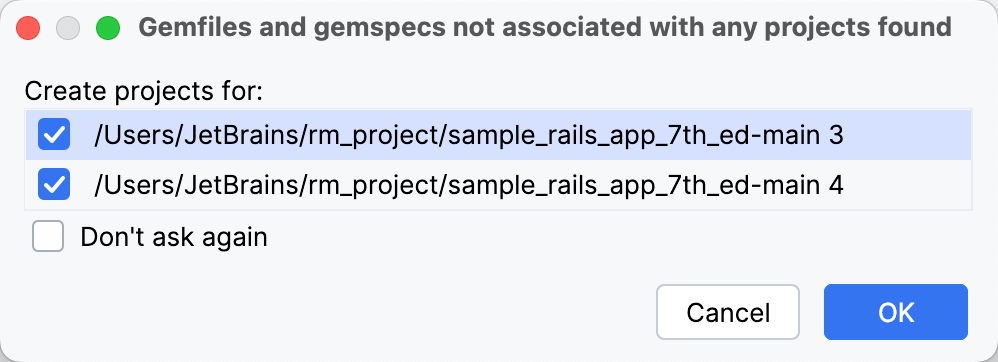
选择 不再询问 以禁用自动 Gemfile 检测。
如果需要,您可以启用 为新的 Gemfile 创建项目 选项,以自动将包含新 Gemfile 的文件夹处理为 Ruby 项目。 您还可以使用 自动为 Gemfile 创建 Ruby 项目 操作 来管理 Ruby 项目的自动创建。
要稍后手动创建项目,请在 Project 工具窗口中右键单击相应的文件夹,然后选择 将目录标记为 | Ruby 项目根目录。 请注意,此命令仅适用于包含 Gemfile 的目录。
从共享窗口中分离项目
要从项目视图中删除附加的项目,请右键单击它并选择 从项目视图中移除 Delete。
合并项目窗口 (macOS)
在 macOS 上,您可以将所有已打开的项目窗口合并为一个,将它们变成标签。
请确保有几个 RubyMine 项目在单独的窗口中打开。
在主菜单中,进入 .
将项目的选项卡拖动到单独的窗口中以再次处理该项目。
在默认 macOS 设置下,重启 IDE 后标签页将会丢失,项目将会在单独的窗口中打开。 如果您希望 IDE 在标签页中重新打开项目, 请配置您的 macOS 以在打开文档时始终使用标签。
在欢迎屏幕上浏览项目
如果您处理多个项目, 欢迎 屏幕上很可能会有一个最近项目的长列表。 RubyMine 提供了几种选项,帮助更方便地浏览此列表。
您可以使用搜索栏搜索项目、 加入几个最近的项目组,或为每个项目设置 自定义图标。
项目组
分组使导航更加简便,并帮助您逻辑地组织最近的项目。
在 欢迎 屏幕上,右键点击任意项目并选择 新建项目组.。
在 创建新项目组 对话框中,命名新组并点击 确定。
右键点击您想要移动到新组的项目,选择 移动到组 ,然后点击目标组的名称。
之后,鼠标悬停在该组上并使用  图标以显示菜单,您可以通过点击 组中的所有项目 一次性打开该组中的所有项目。 您还可以取消项目分组、将它们移动到另一个组,并将它们从最近项目列表中移除。
更改项目图标
对于每个项目,您可以配置一个自定义图标,以便您可以在 欢迎 屏幕上快速找到所需的项目。 您的自定义图标应采用 SVG 格式。
在 欢迎 屏幕上,右键点击您想要更改图像的项目,然后选择 设置自定义项目图标。
在打开的对话框中,点击 选择 SVG 文件 并指定必要的 SVG 图标的路径。
点击 确定 以应用更改。
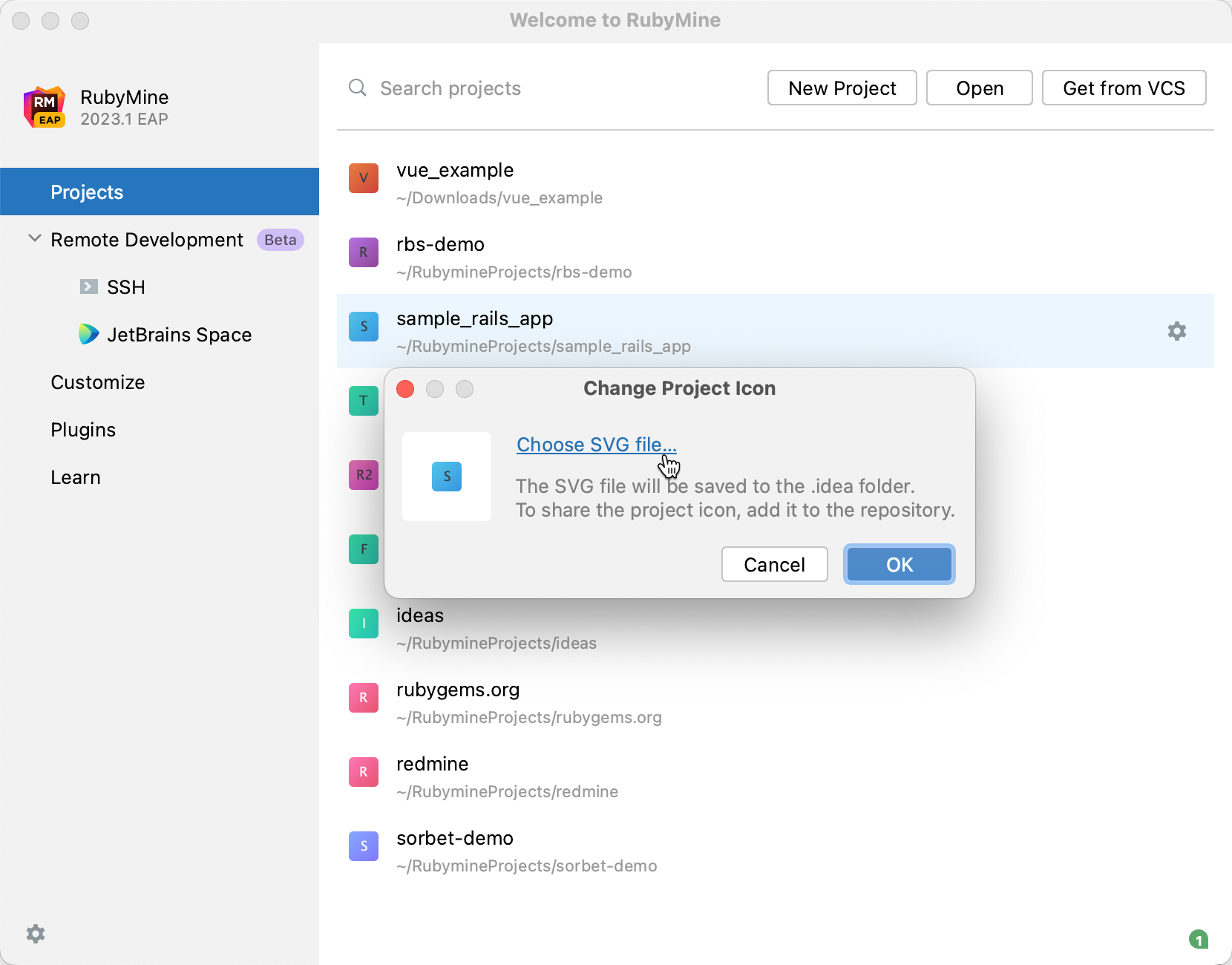
要移除自定义图标,请点击
 在 设置自定义项目图标 对话框中。
在项目之间切换
如果您同时有多个项目打开,您可以使用以下选项在它们之间切换:
切换到下一个项目窗口: Ctrl+Alt+] ()
切换到上一个项目窗口: Ctrl+Alt+[ ()
或者,打开 菜单并选择您要切换的项目。
更改项目位置
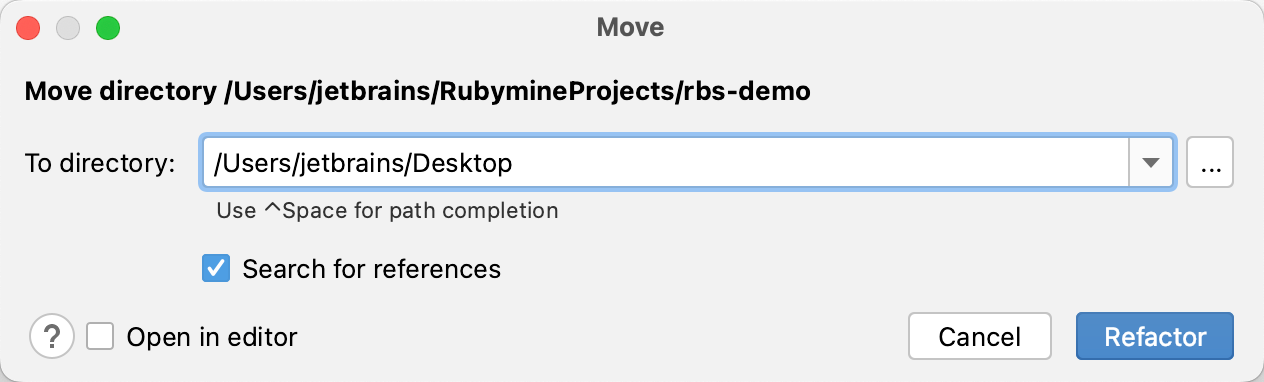
将项目移动到其他位置
在 Project 工具窗口(Alt+1 )中,右键点击项目目录,然后选择 (F6)。
在打开的对话框中,指定项目的新位置,然后点击 重构。
更改项目的默认位置
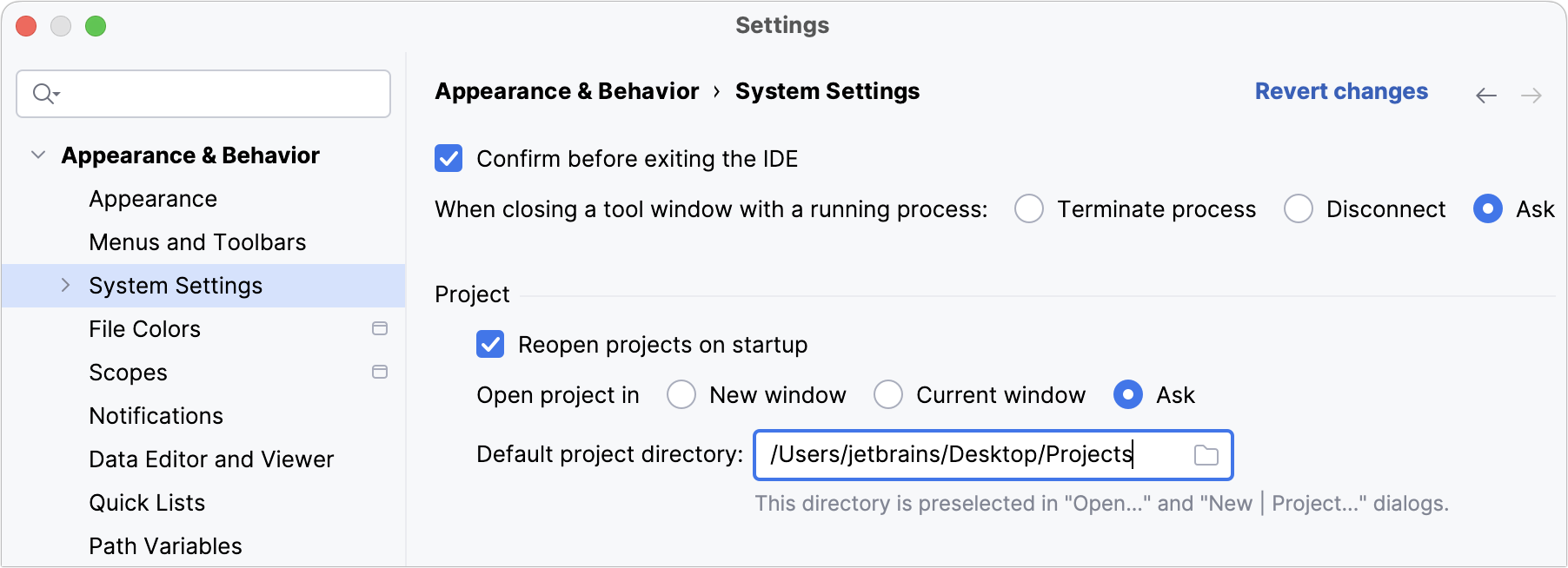
在 设置 对话框(Ctrl+Alt+S )中,选择 。
在 默认项目目录 字段中,指定您希望存储项目的目录路径。
当您从主菜单选择 时,也会打开此目录。
应用更改并关闭对话框。
关闭项目
如果您只需要关闭一个项目,您可以关闭项目窗口或从主菜单中选择 。
如果您处理多个项目,请使用以下操作一次性关闭多个项目:
关闭所有项目
在主菜单中,进入 .
此操作将关闭当前在 RubyMine 中打开的所有项目。
关闭除当前项目外的所有项目
在主菜单中,进入 .
此操作将关闭所有已打开的项目,当前项目除外。