构建和运行
RustRover 提供了多种构建和运行 Rust 代码的方式。 它们都依赖于 Cargo 命令。 不过,它们适用于不同需求,并可在不同场景下发挥作用。
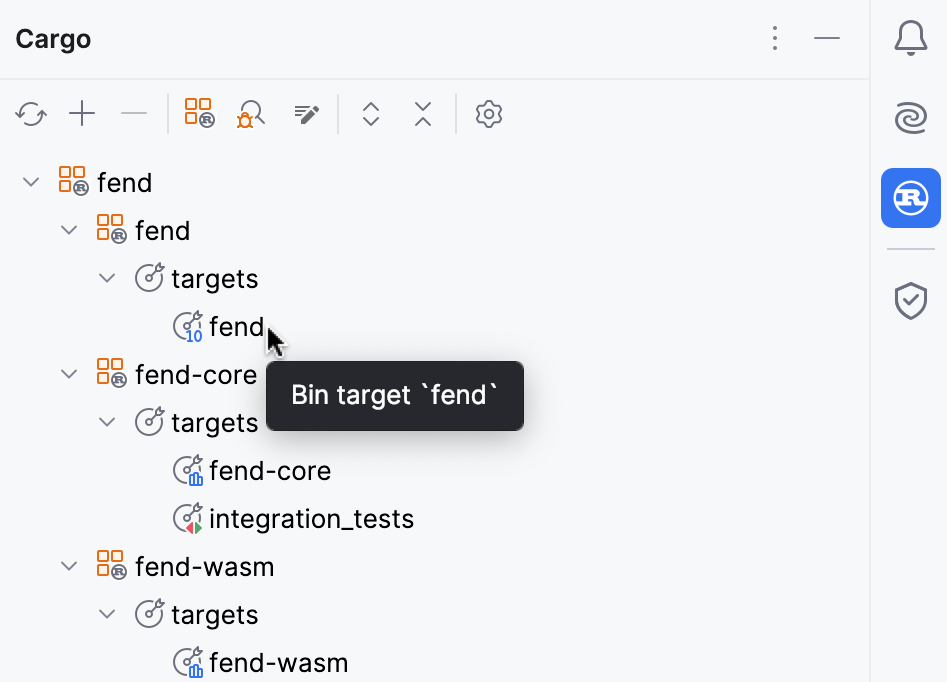
使用 Cargo 工具窗口构建/运行。 Cargo 工具窗口显示所有项目成员与目标的列表:
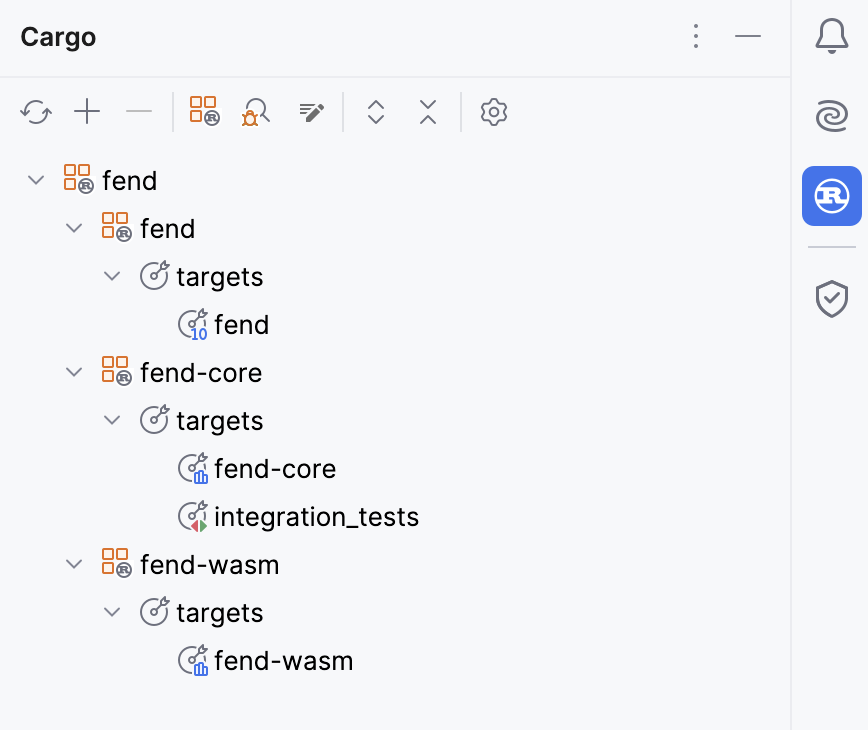
您可以通过双击运行任意目标——RustRover 会根据目标类型执行相应的 Cargo 命令。
使用上下文操作构建/运行。要从编辑器运行/构建函数或测试,请使用其名称左侧边缘的图标:
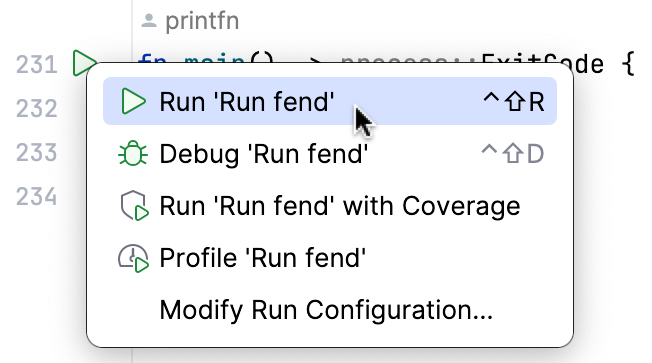
您还可以从项目视图构建/运行文件和软件包:右键点击对应项,然后选择所需操作。
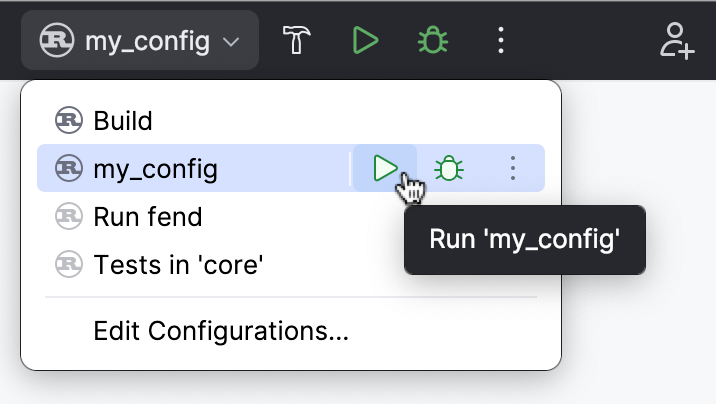
使用自定义运行/调试配置。如果您希望反复运行带有特定设置和参数的 Cargo 命令,建议 创建一个运行/调试配置 ,并从主工具栏运行它:
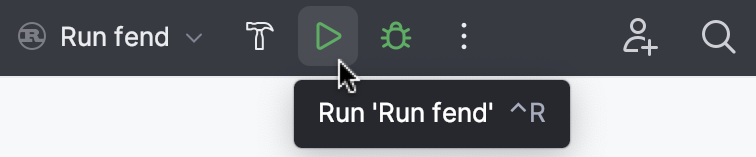
构建
使用以下其中一种方式来构建目标或整个项目:
打开 运行任意内容 对话框(按 Ctrl 两次),然后输入
cargo build命令。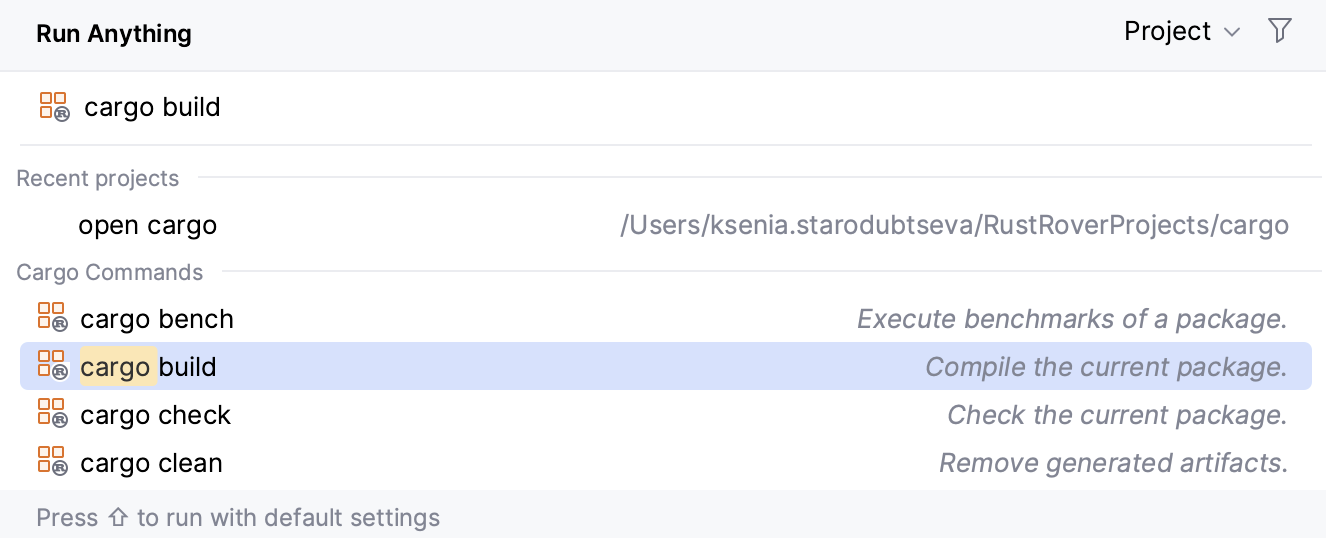
要仅需两次点击构建整个项目,请从主菜单中选择 。
如果您希望使用特定 配置进行构建,请在切换器中选择该配置并点击
 或按下 Ctrl+F9: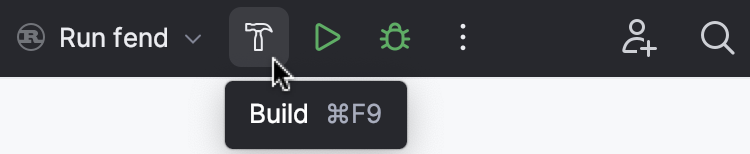
查看构建结果
当您触发构建后,RustRover 会打开 构建 工具窗口(构建输出 选项卡),显示构建过程及其结果:
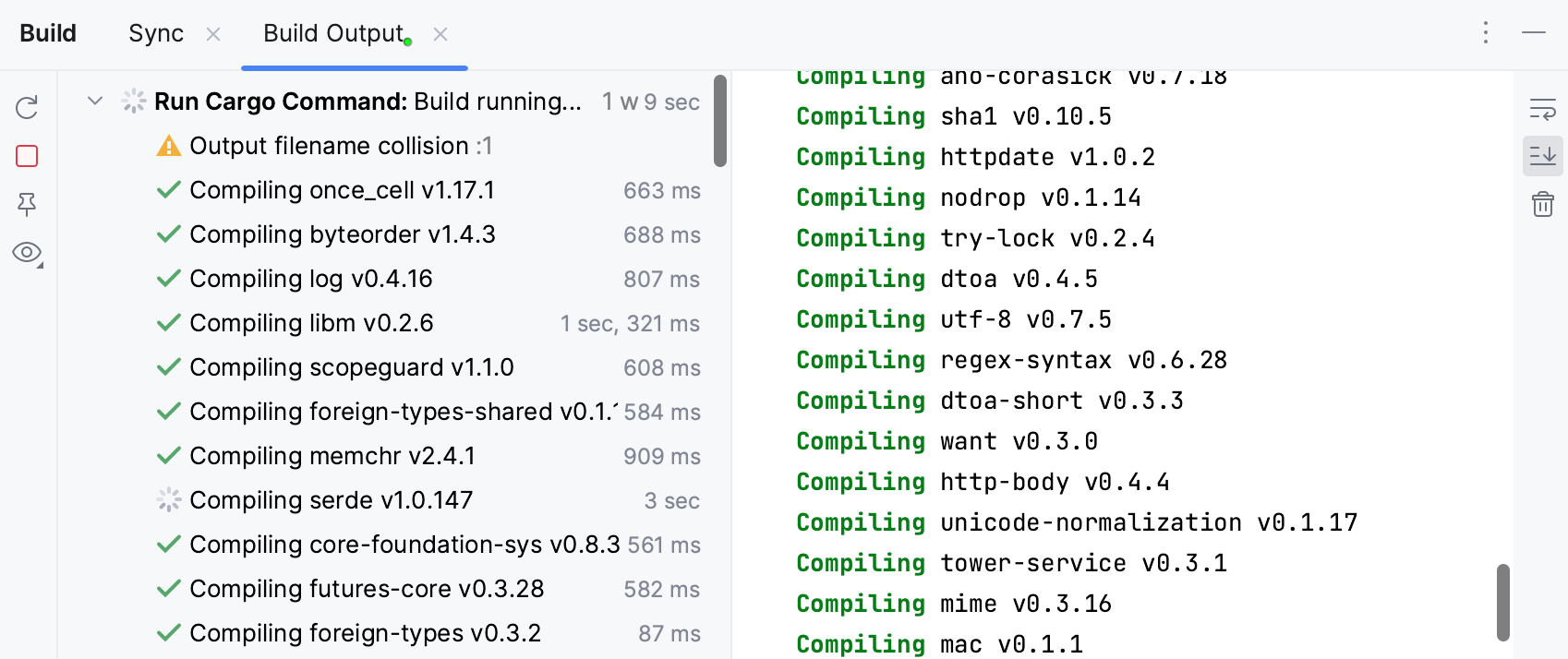
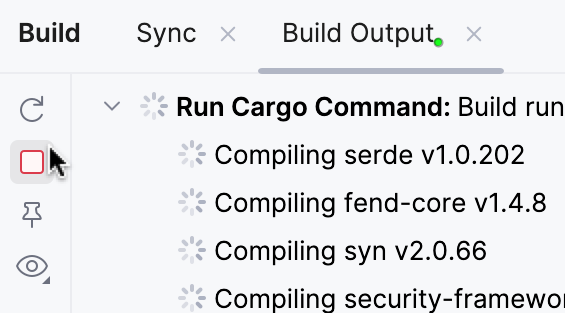
使用工具栏上的按钮终止  或重新运行 构建:
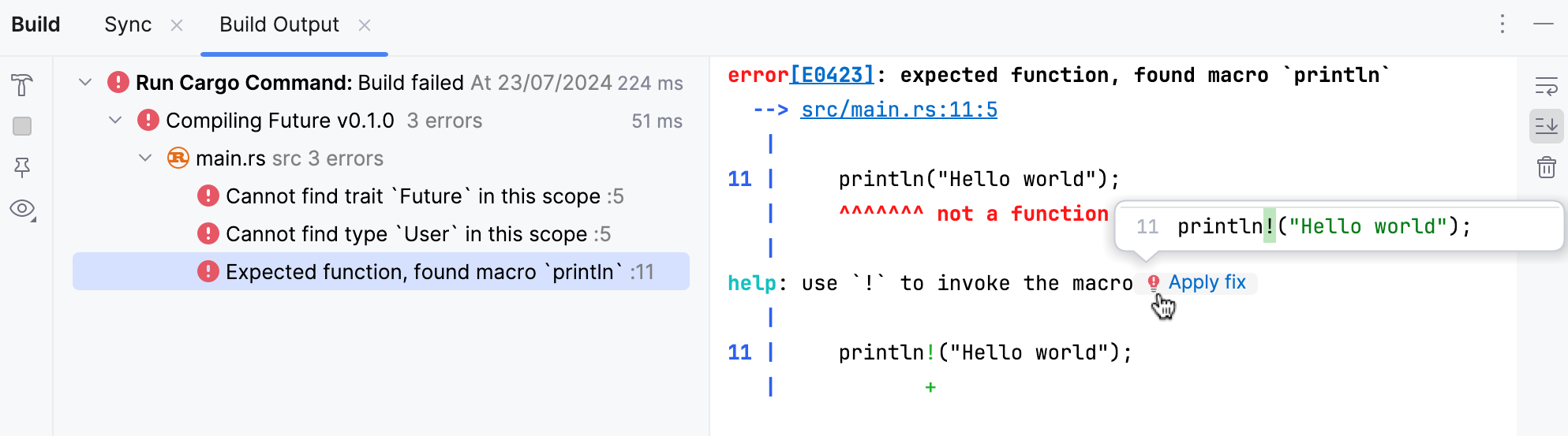
如编译失败, 构建输出 选项卡会显示相应错误。 编译器可能会提供修复建议,您将会在每个建议旁看到一个 应用修正 按钮。
运行中
使用默认配置运行
要使用默认设置快速运行某个目标,请选择下列任一方式:
定位程序入口点。 在装订区域点击
 ,然后选择 运行:
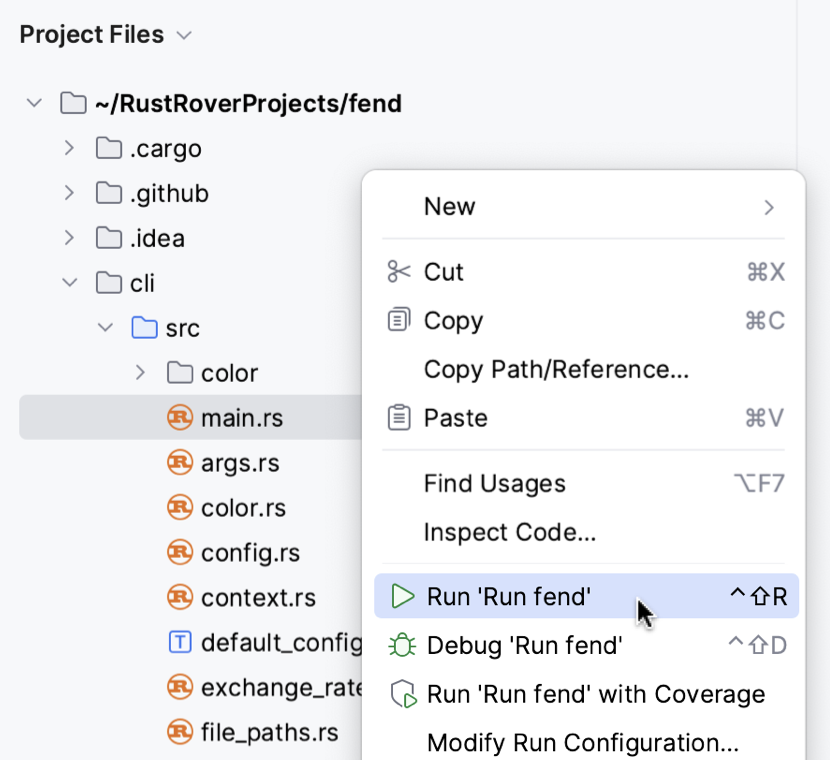
 打开项目视图。 右键点击所需模块(或项目根目录),然后选择 运行:
在 Cargo 工具窗口中( ),双击所需目标。
IDE 将创建一个临时运行配置——其名称会显示在切换器中。

您可以 将临时配置保存为永久配置以便后续使用。
使用预定义配置运行
在执行以下步骤之前,请确保您已 创建了永久配置或 将临时配置保存为永久配置。
在配置切换器中,点击所需配置旁边的
。
或者,选择配置并点击工具栏上的
。从主菜单中选择 或按 Shift+F10。
查看运行结果
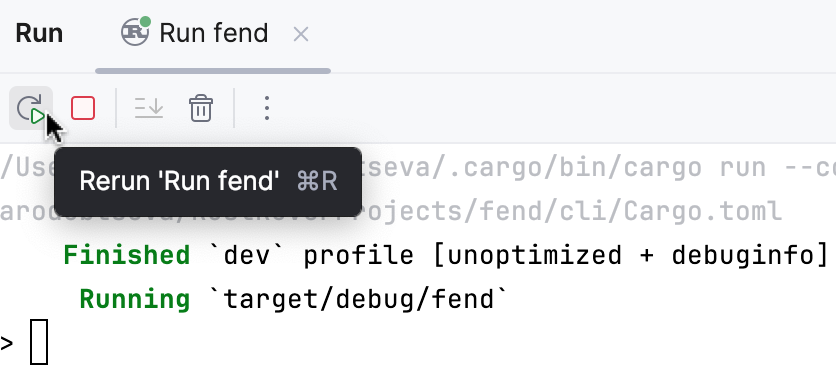
运行代码后,IDE 会打开 运行 工具窗口,您可以在此观察输出、与程序交互并控制执行:
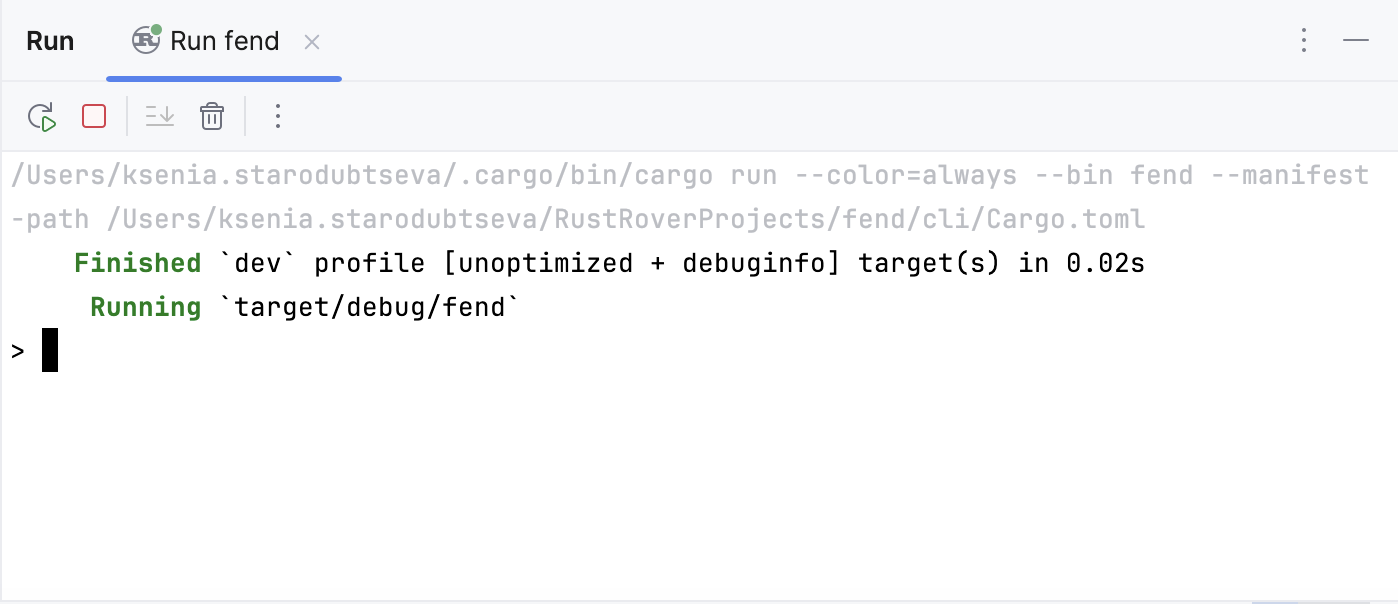
使用左侧工具栏控制执行流程、浏览结果并管理 运行 选项卡。
调试
若要跟踪运行时出现的错误,您可以 以调试模式运行应用程序(或单独目标)。 有关调试的更多信息,请参阅 调试代码。