Cargo 工具窗口
Cargo 工具窗口可用于管理工作区成员与目标。 默认情况下,它固定在工具窗口栏上,并在加载项目时自动打开。 您还可以通过 访问它。
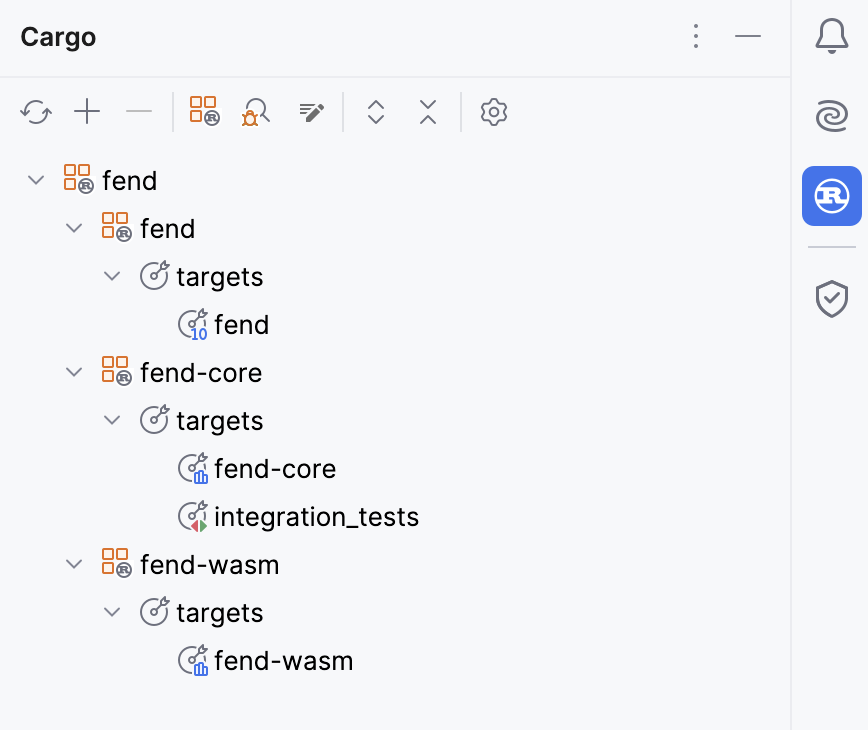
Cargo 工具窗口可便捷访问常用 Rust 工具,如 Rustfmt与 外部 linter。 它还为您提供快速方式来 调用 Cargo 命令、 重新加载项目模型和 运行项目目标。
从 Cargo 工具窗口运行目标
打开 Cargo 工具窗口(点击工具窗口栏上的
 或从主菜单中选择 )。
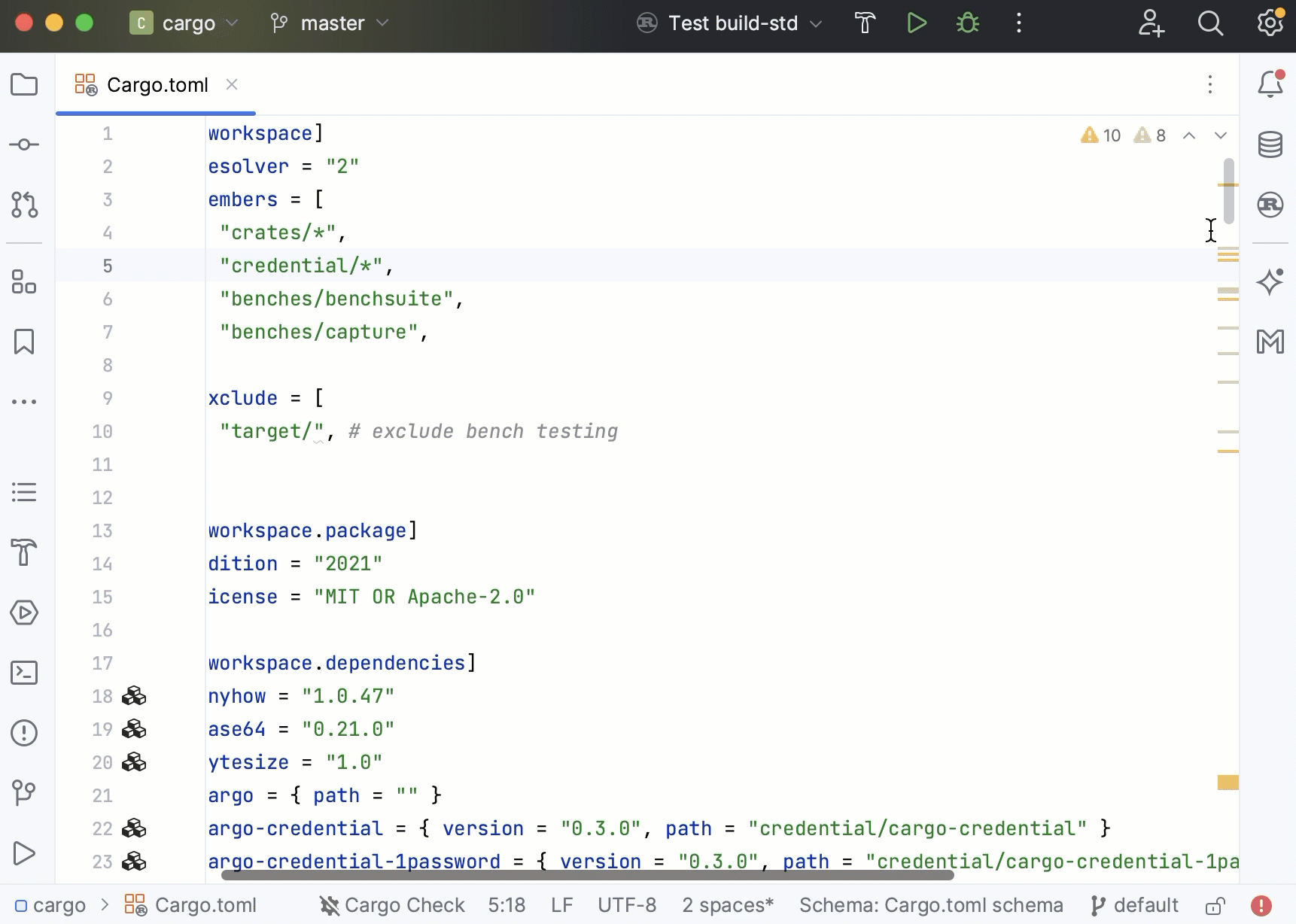
定位并双击所需目标。 IDE 将运行执行给定目标类型的命令(例如,对于二进制,使用
cargo run,对于测试,使用cargo test,等等)。您将看到结果显示在 Build/Run 工具窗口中。
运行 Cargo 命令
请使用以下选项之一:
点击
 在 Cargo 工具窗口中。 这将打开包含预筛选 Cargo 命令 列表的 运行任意内容 对话框: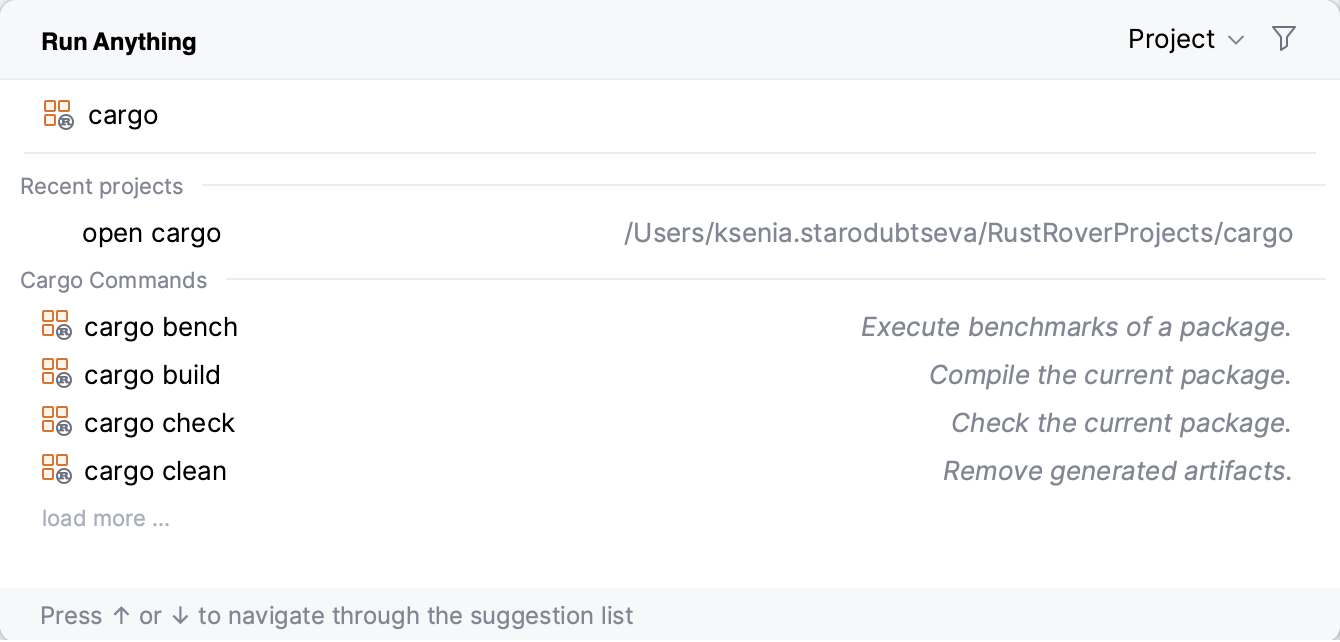
按两次 Ctrl ,以打开 运行任意内容 弹出窗口并输入命令。
创建并运行一个 Cargo 配置。
- 常用 Cargo 命令
cargo build :编译当前软件包及其依赖项。 构建产物将保存到 目标 目录
cargo run :运行当前软件包。
cargo test :运行当前软件包中的单元测试和集成测试。
cargo clean :移除 目标 目录中包含的构建产物。适用于清理构建后的残留内容。
cargo update :将本地锁文件中的依赖项更新至最新版本。
cargo tree :显示项目依赖项树。
要查看完整的 Cargo 命令列表,请参阅 Rust 官方文档。
2026年 7月 16日