正在加载 Cargo 项目
为了使工作区与 Cargo.toml 和项目依赖项的更改保持同步,RustRover 会自动重新加载项目并允许您 手动执行该操作。
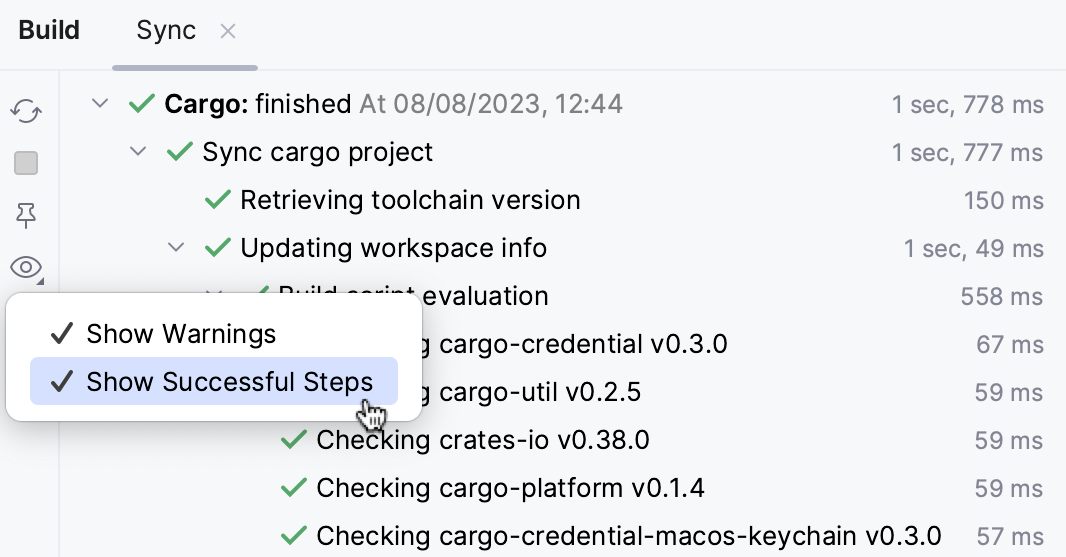
当您打开现有 Cargo 项目或更新 Cargo.toml 时,RustRover 会重新加载项目模型。 然后结果会显示在 同步 选项卡的 构建 工具窗口中()。 点击  可查看所有步骤:
自动重新加载
默认情况下,每当您在 IDE 之外或通过 VCS 更新 Cargo.toml 时,RustRover 会重新加载项目。 您可以在 中更改此行为。
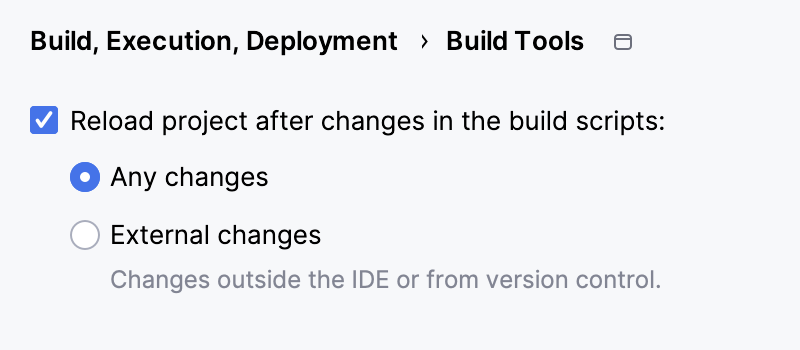
要在任何更改(包括外部和内部)时自动重新加载,请选择 任何更改。
要仅在外部更改(包括 VCS)时重新加载,请选择 外部更改。
要禁用自动重新加载,请取消选中 在构建脚本发生任何变更后重新加载项目。
手动重新加载
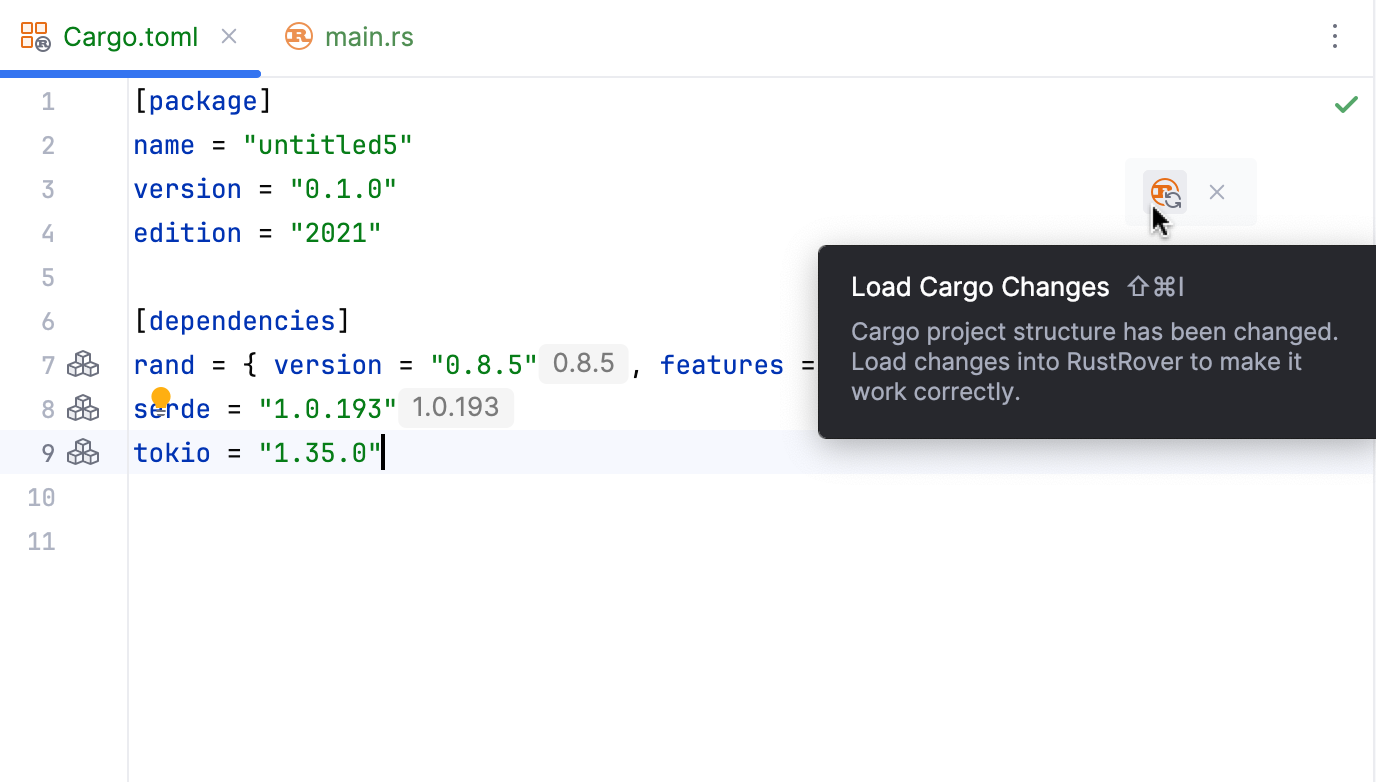
如果自动重新加载被部分或完全禁用,IDE 仍会在模型需要更新时通知您——编辑器会显示一个按钮,您可以通过该按钮快速重新加载模型。
手动重新加载项目模型
在编辑器中,按 Ctrl+Shift+O 或点击 加载 Cargo 变更 按钮。
仅当 RustRover 检测到项目模型发生更改时,该按钮才会出现。
或者,您也可以通过 Cargo 工具窗口 ( ),点击工具栏中的
 来重新加载项目。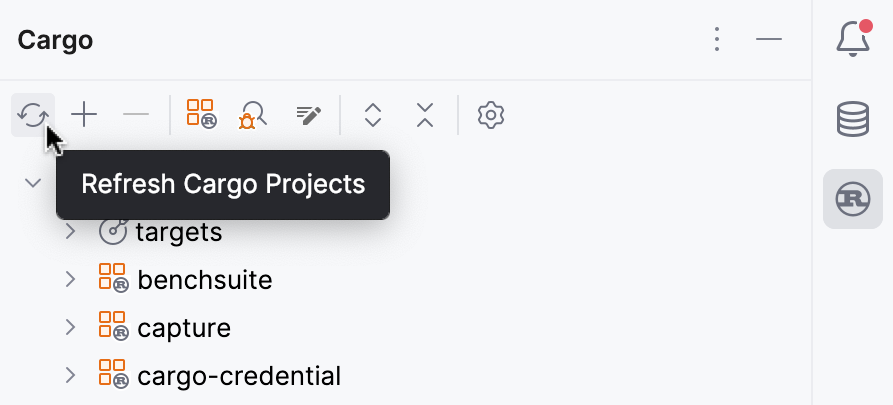
2026年 7月 16日