附加 Cargo 项目
当您 打开本地 Rust 项目或 从 VCS 获取项目时,RustRover 会分析其结构并在 Cargo 工具窗口中显示。
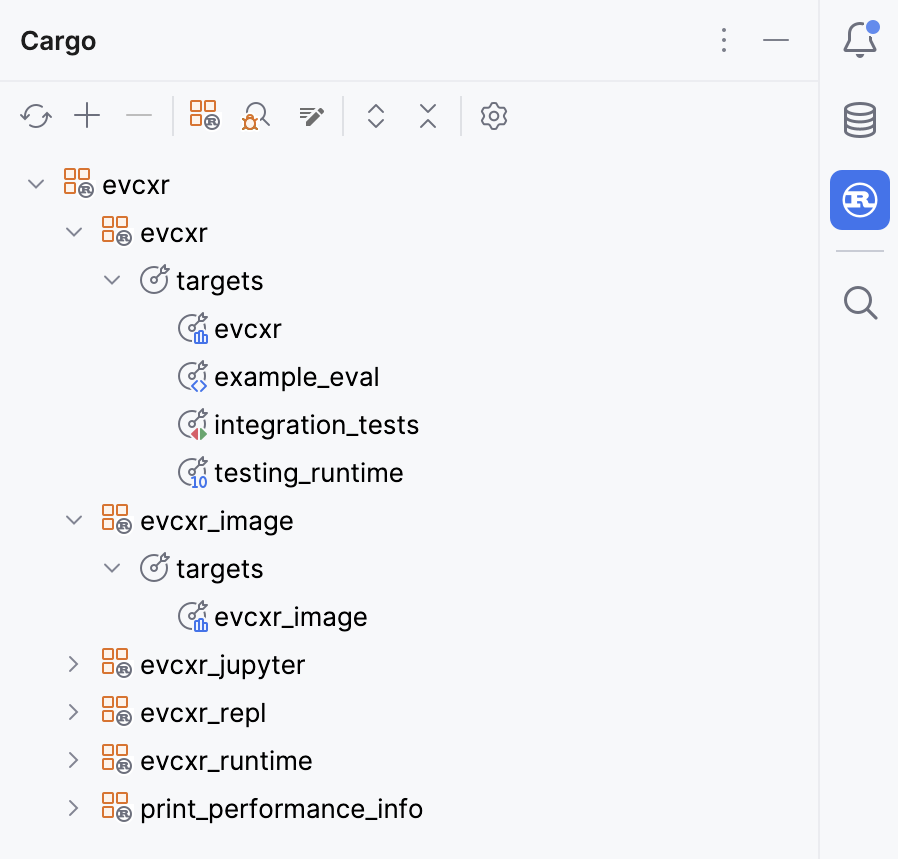
工作区(如有)、软件包与目标会被组织为 Cargo 项目。 Cargo 项目由一个 Cargo.toml 文件和对应文件夹中的源代码定义。 识别 Cargo 项目对于代码洞察和导航至关重要。
通常情况下,首次打开项目时,RustRover 会自动识别所有 Cargo 项目。 但在某些情况下(例如某个 Cargo.toml 文件位于 Cargo 工作区之外),可能无法识别全部。 如果在 Cargo 工具窗口中找不到某些 Cargo 项目,请考虑手动附加。
附加 Cargo 项目
请执行以下操作之一:
在项目树中右键点击 Cargo.toml 文件,然后从上下文菜单中选择 附加 Cargo 项目。
在 Cargo 工具窗口 ( )中,点击
 图标并选择所需的 Cargo.toml 文件或包含该文件的目录。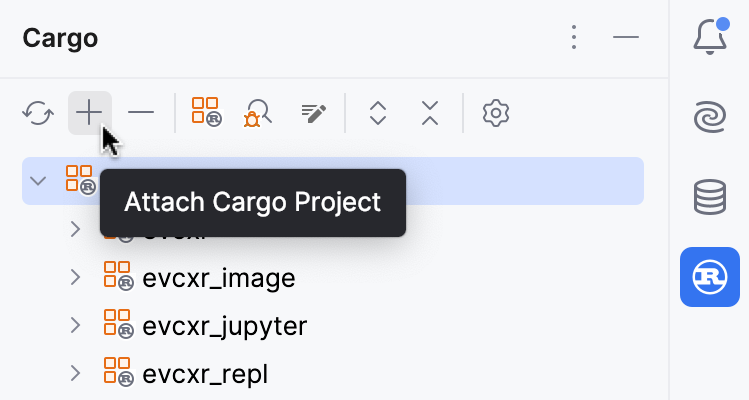
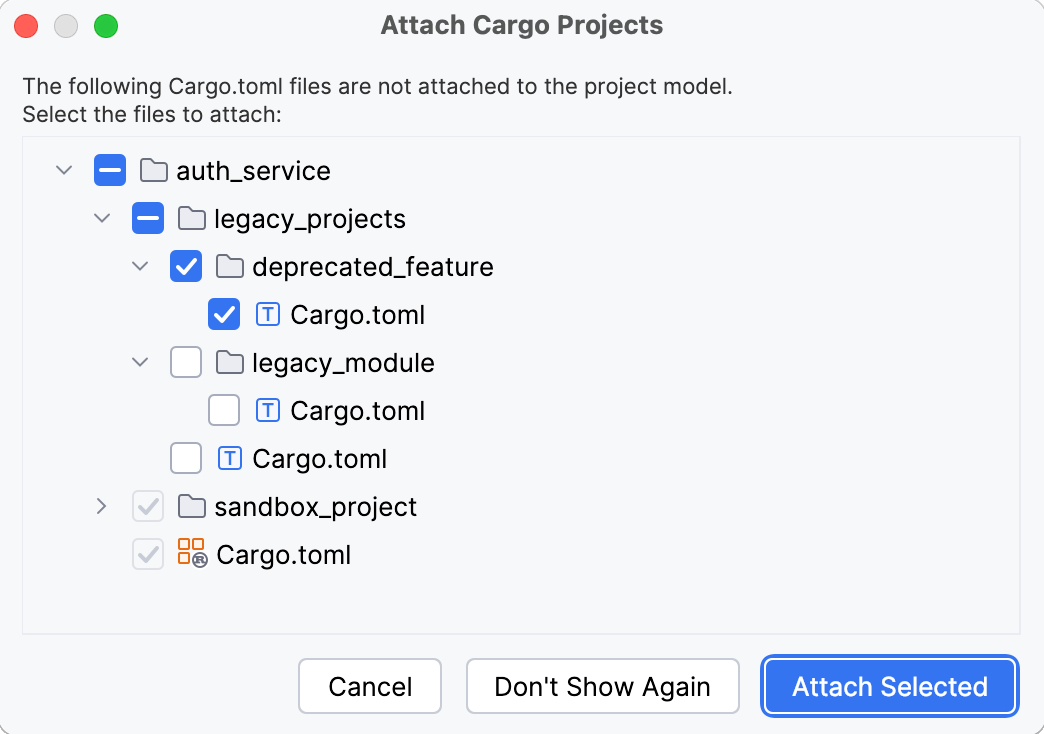
如果项目使用了不常见的结构,首次打开时,RustRover 会显示一个对话框,要求您选择要附加的 Cargo 项目。
在编辑器中工作时,RustRover 会检查您打开的文件是否属于某个 Cargo 项目。 如果不属于,您将看到一个横幅,建议将该文件关联到某个 Cargo 项目。
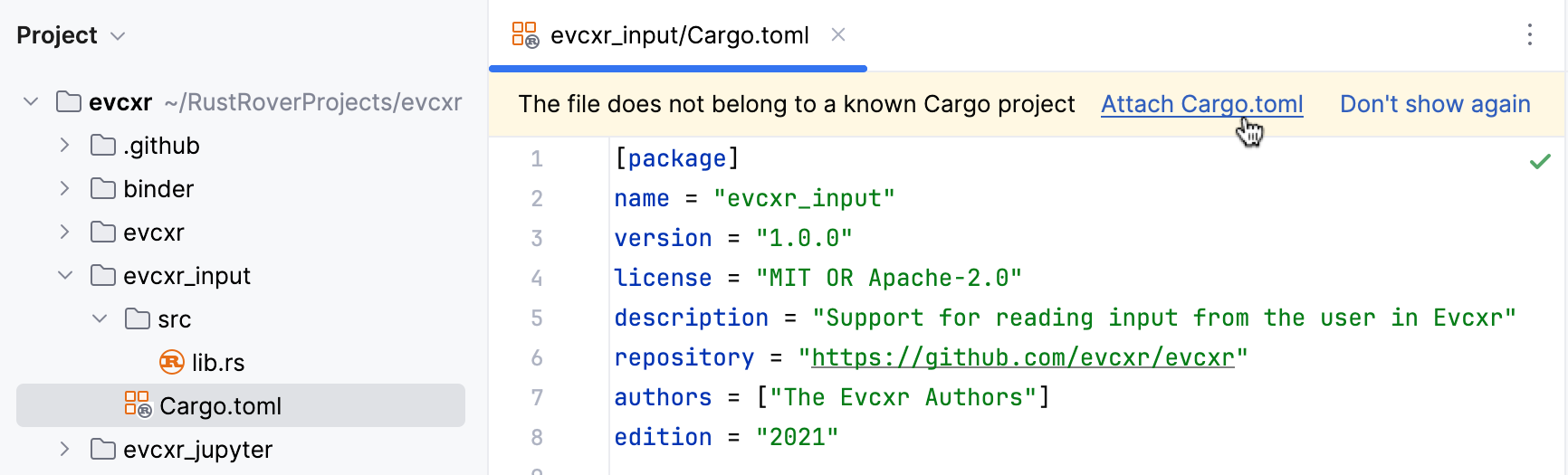
点击 附加 Cargo.toml 后,RustRover 将尝试识别相应的 Cargo 项目。 如果识别成功,将自动附加该项目并在 Cargo 工具窗口中显示。 否则,系统将提示您从文件选择器中手动选择所需的 Cargo.toml 文件。
分离 Cargo 项目
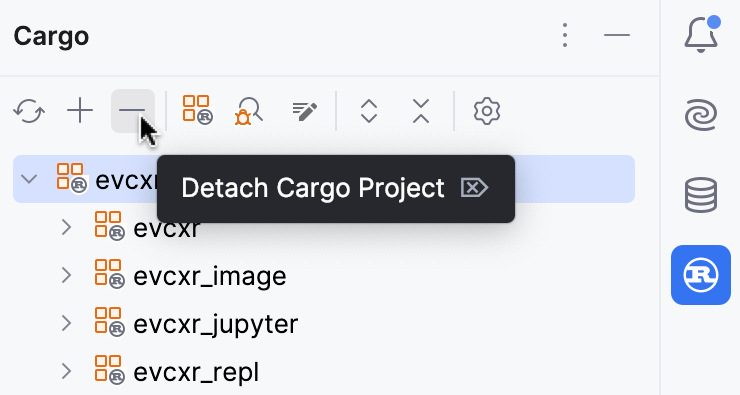
在 Cargo 工具窗口 ( )中,选择要分离的 Cargo 项目并点击  图标。
图标。
2026年 7月 16日