快速入门指南
刚接触 RustRover? 本指南将帮助您探索 IDE 的工作区和功能,并尝试 Rust 开发过程中的所有主要环节。
1. 打开或创建 Rust 项目
您有三种方法可以开始处理 Rust 项目。
创建一个新的 Cargo 项目
启动 RustRover。
要创建新项目,请执行以下任一操作:
请点击 新项目 ,以进入欢迎界面。
请选择 从主菜单。
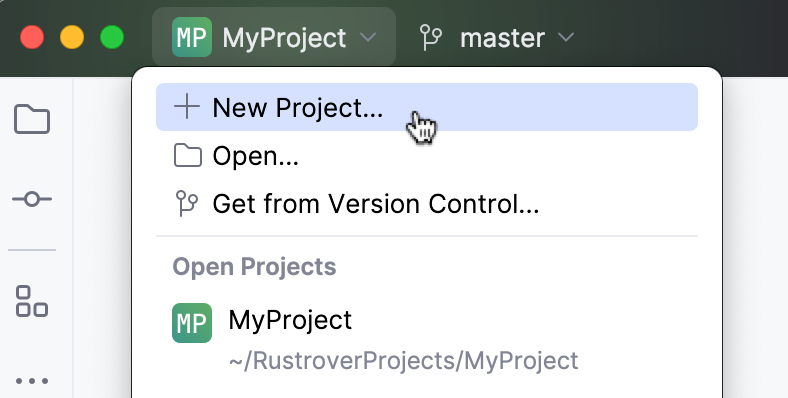
点击主窗口标题中的 Project 小部件并选择 新项目。
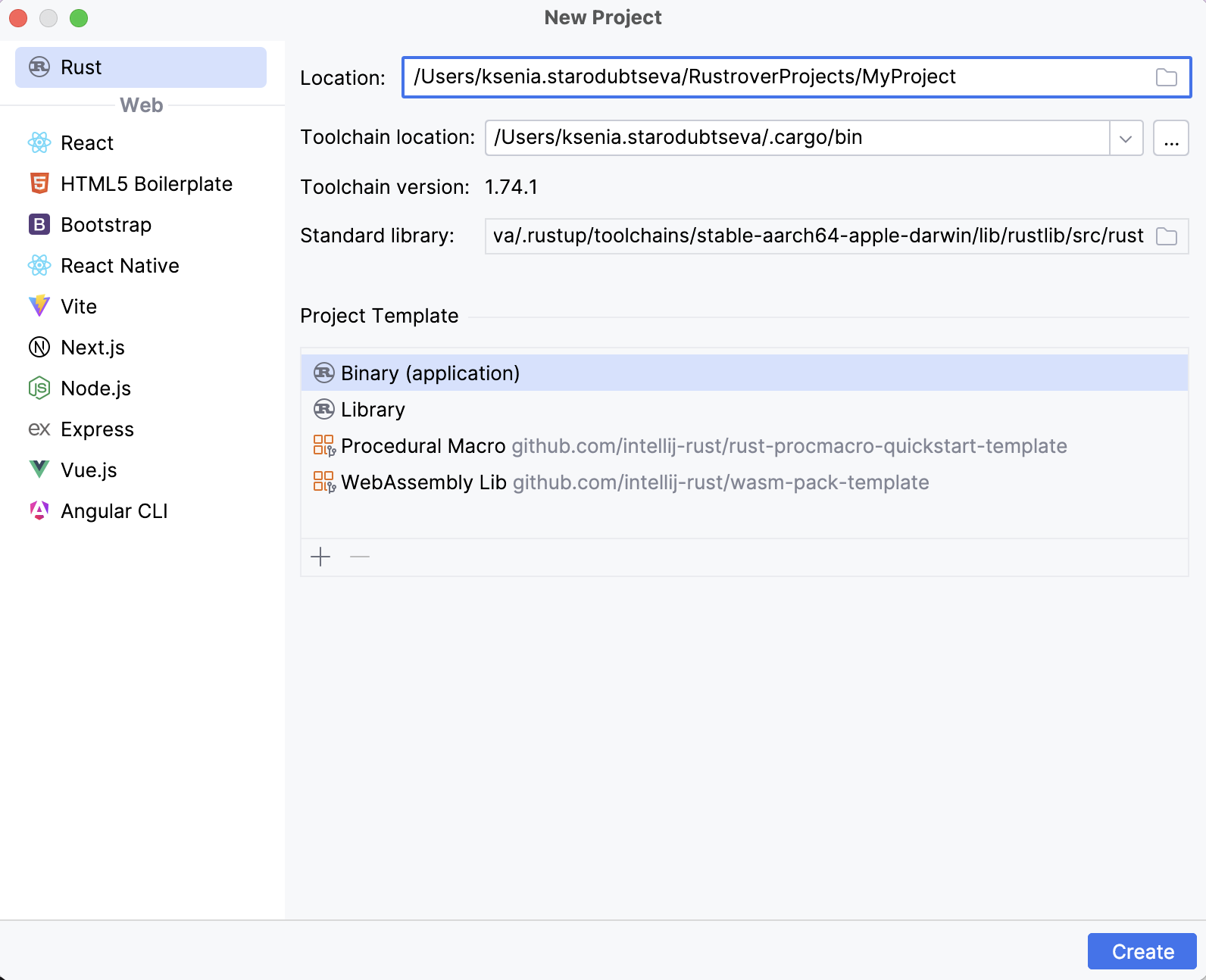
在左侧窗格中,请确保选中 Rust。
请指定项目位置和名称。
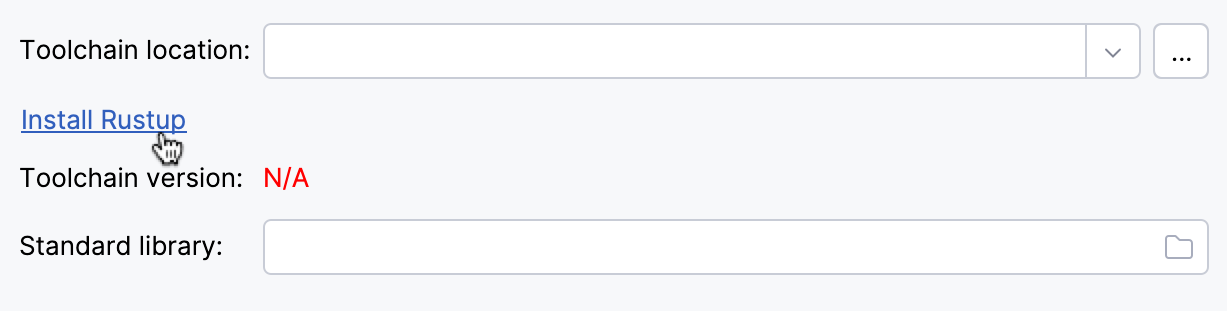
请指定 Rust 工具链和标准库的位置。
如果工具链和标准库已安装,RustRover将自动检测到它们。 否则,系统将建议您下载 Rustup。
请选择所需的 项目模板 ,然后点击 创建。
打开本地 Cargo 项目
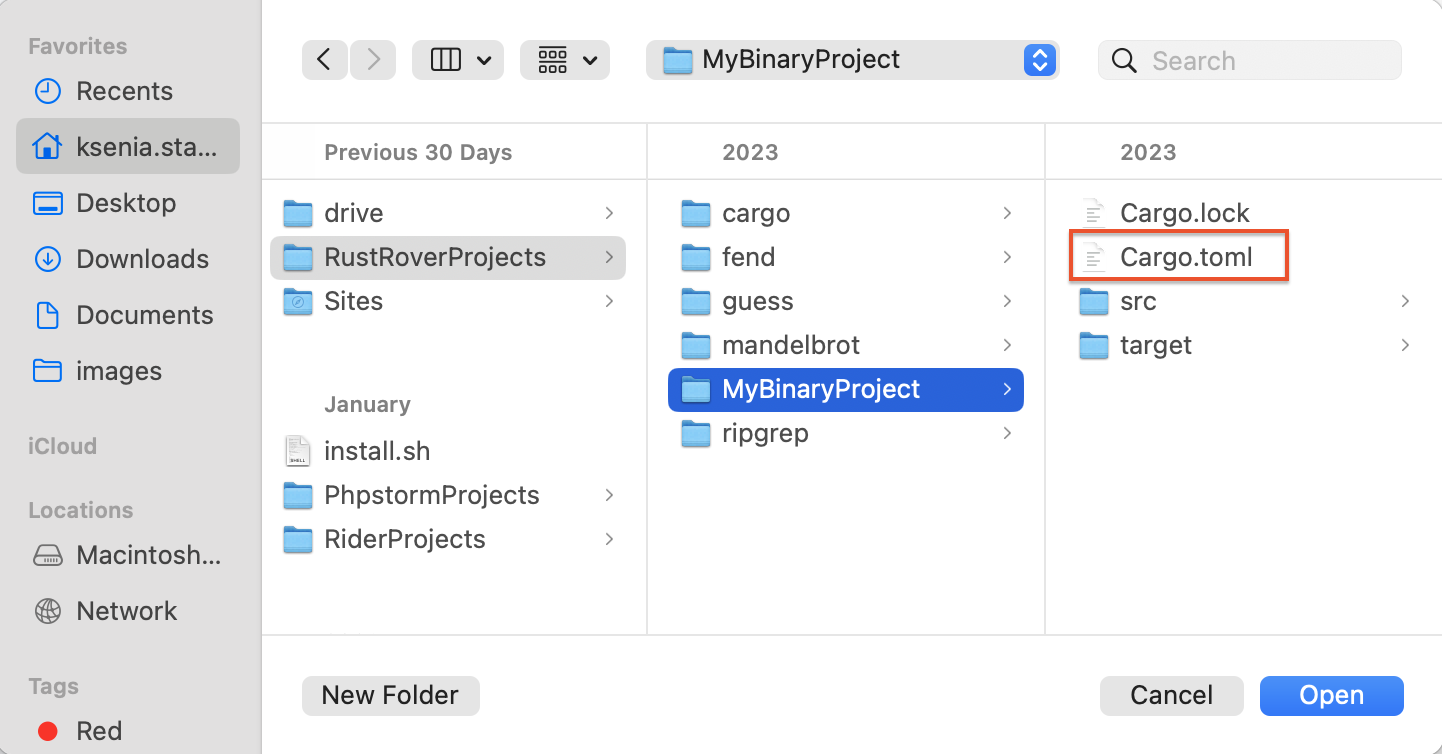
在主菜单中,进入 . 在文件选择器中,选择包含根 Cargo.toml 文件(或 Cargo.toml 本身)的目录目录,然后点击 打开:
在打开的对话框中,选择 作为项目打开。
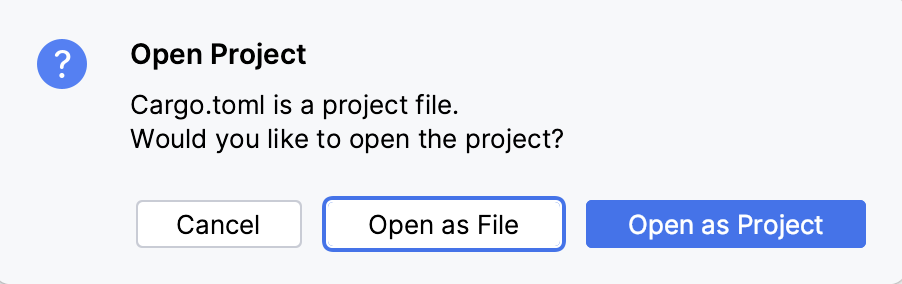
首次打开项目时,RustRover 会提示您确认是否认为它是安全的。
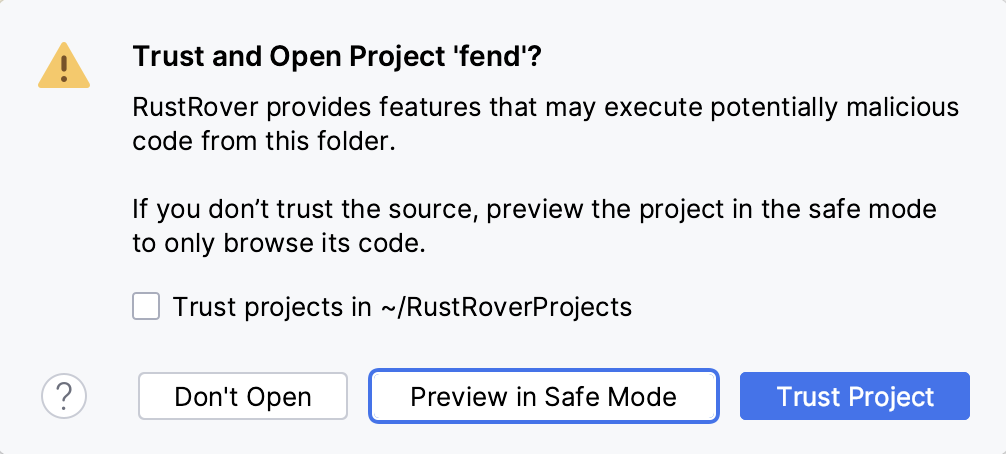
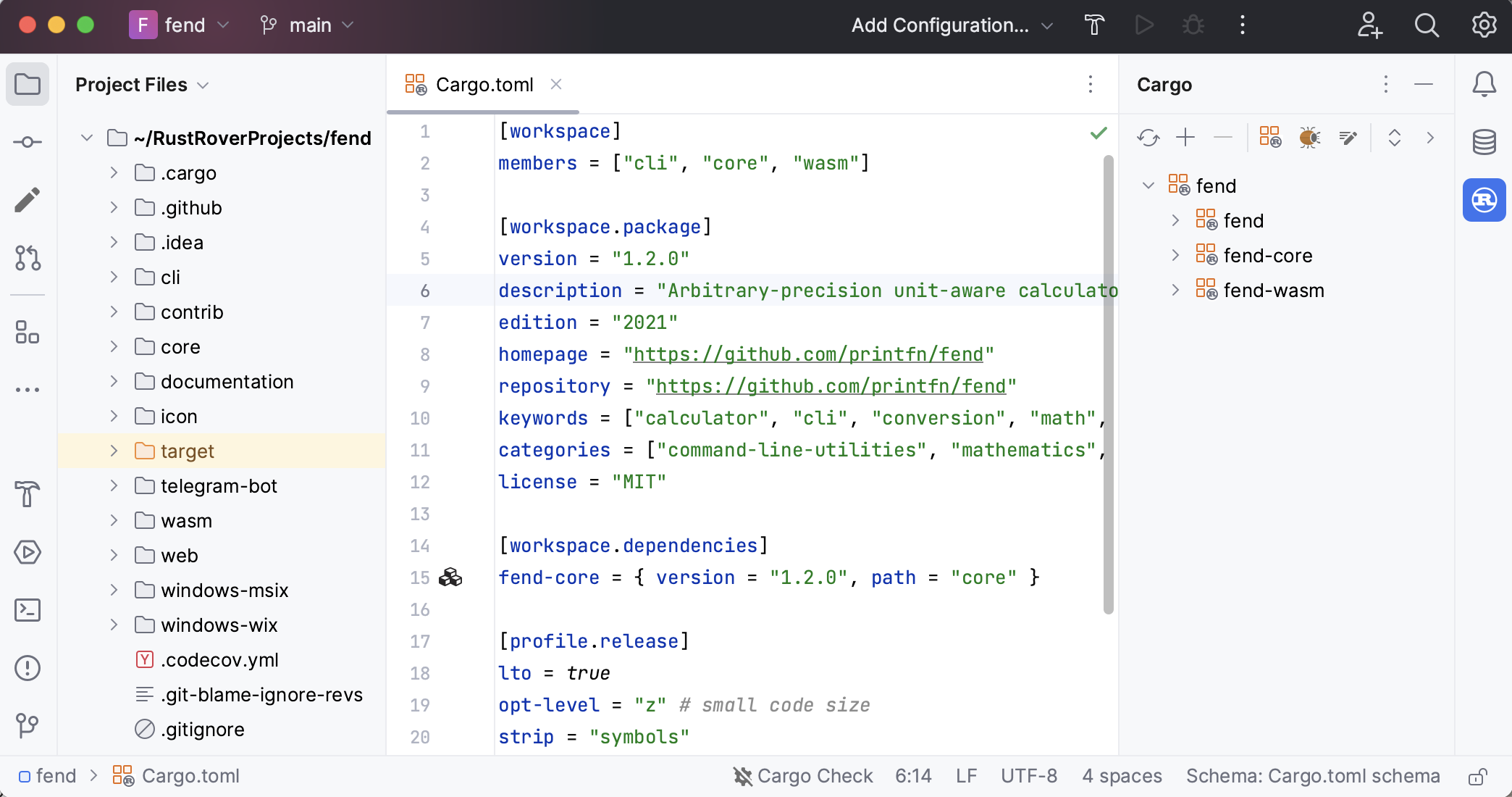
请点击 信任项目 如果您确定项目没有威胁并且您希望启用所有 IDE 功能。 如果您有任何疑问,请选择 安全模式中预览。 如需更多信息,请参阅 项目安全性。
从 VCS 克隆存储库
在主菜单中,进入 或在欢迎屏幕上点击 从 VCS 获取。
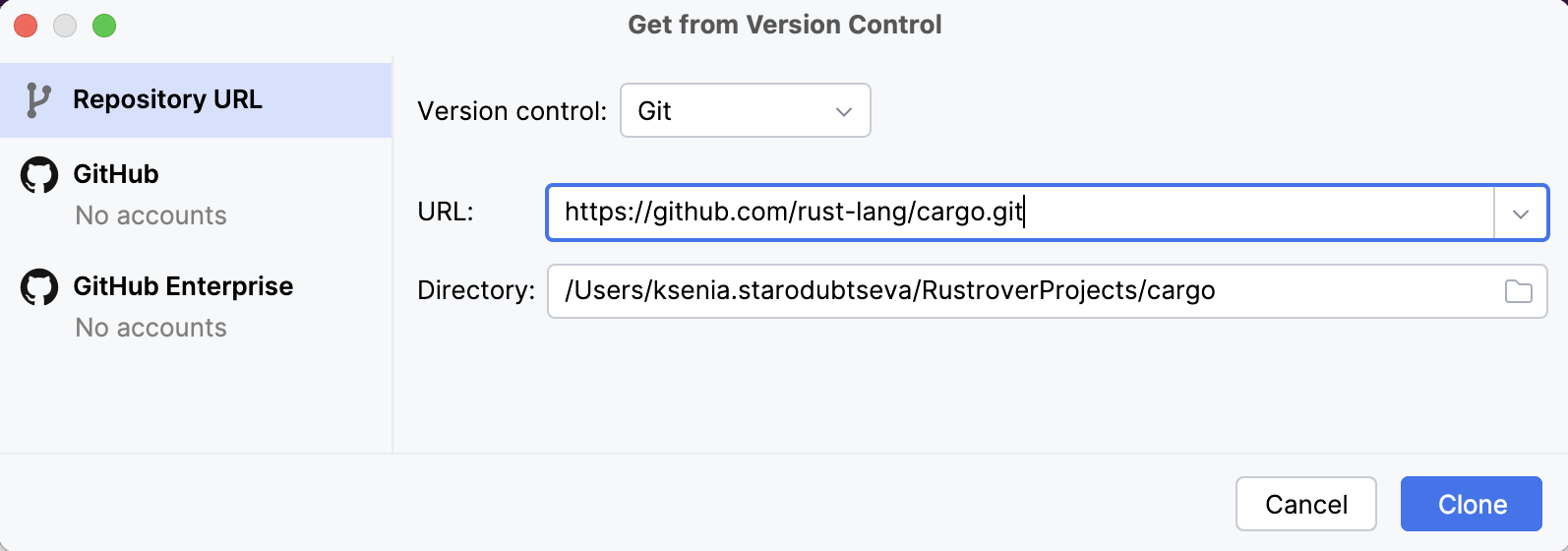
请指定仓库 URL 和目标目录。 点击 克隆:
2. 探索工作区和功能
RustRover 的功能集旨在简化 Rust 开发过程。让我们详细了解其提供的内容。 让我们仔细看看它提供的功能。
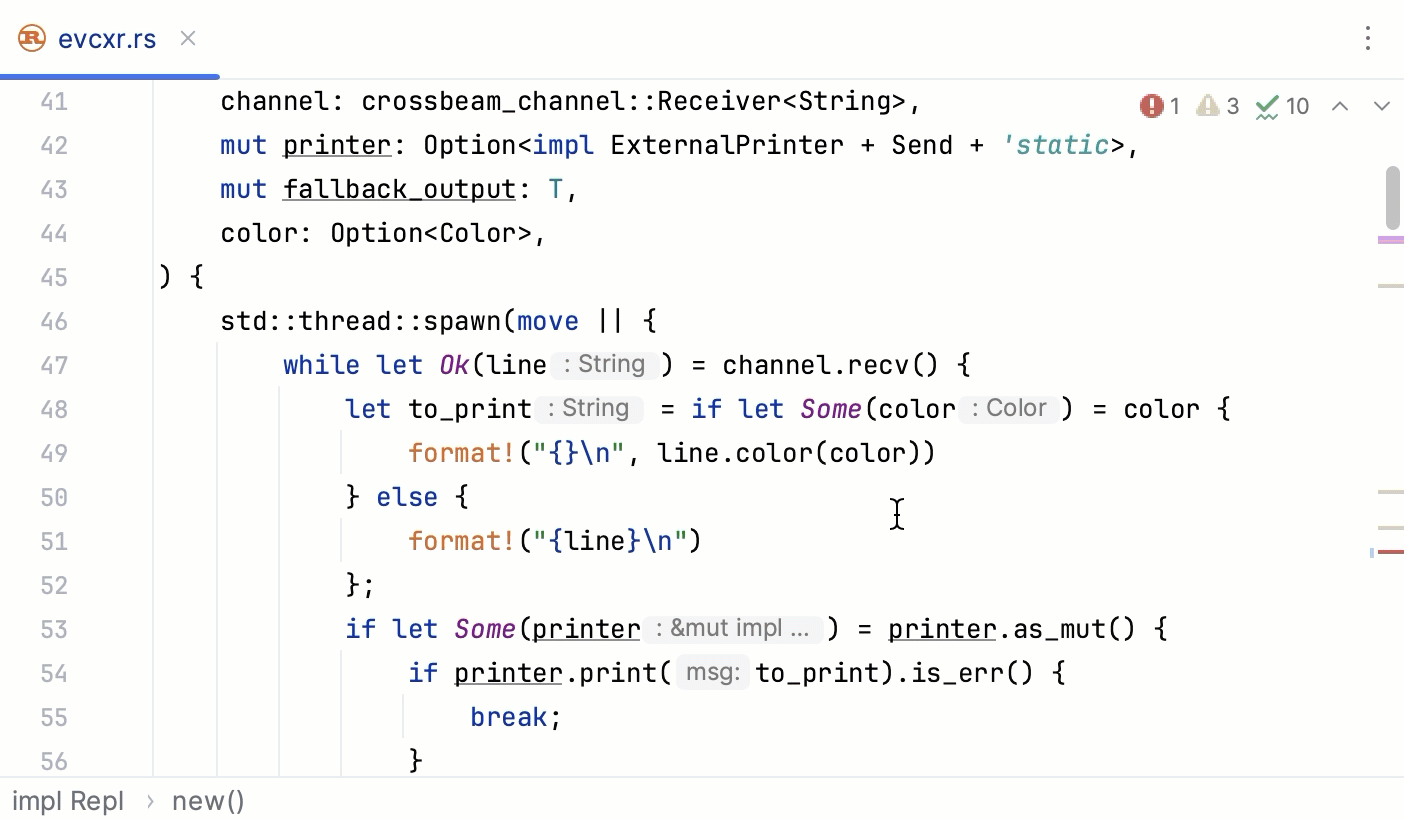
代码分析与错误报告
为了帮助您解决代码中的错误和不一致,RustRover 提供了 内置检查 ,并与 外部 linter 集成。
有关所有检测到的问题的摘要,请使用编辑器右上角的 检查 小部件。 要查看详细信息,请点击小部件并参考 问题工具窗口 (或选择 ):
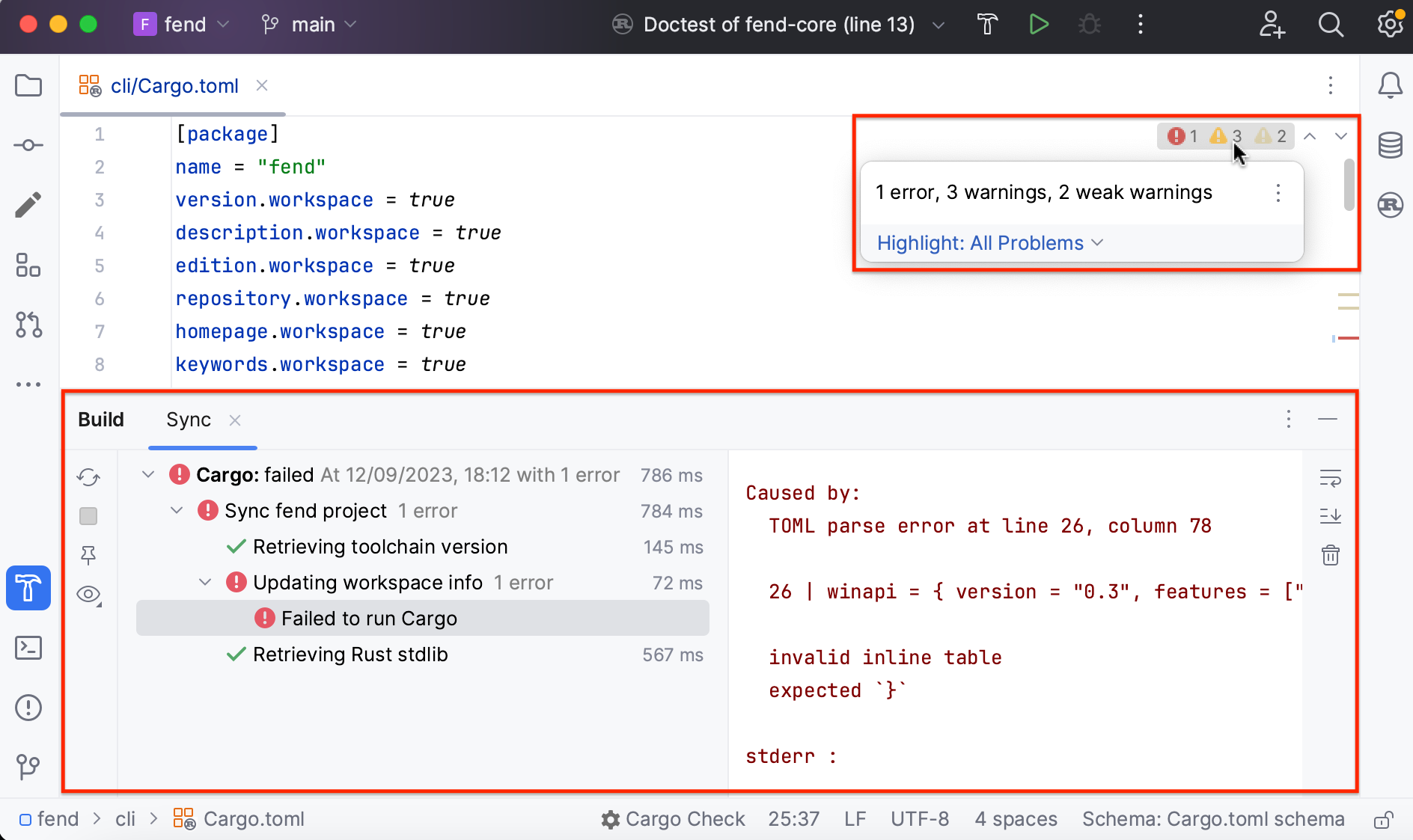
检查
检查会对当前编辑器中打开的所有文件实时运行。 您也可以 手动运行它们以涵盖更大范围。 要查看检查结果,请使用 “问题”工具窗口 ()。
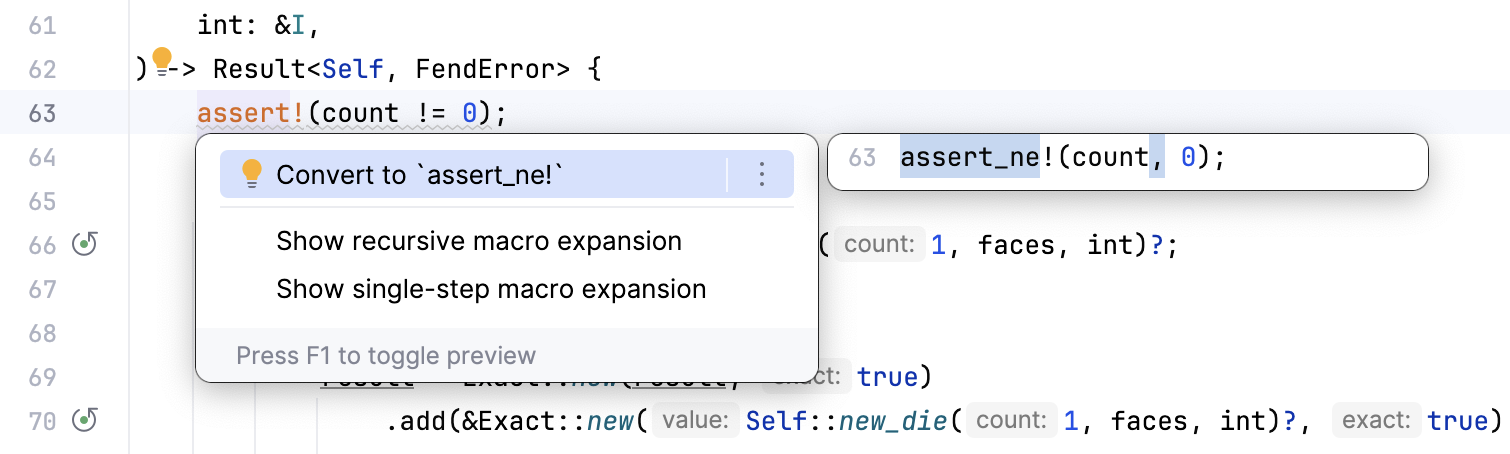
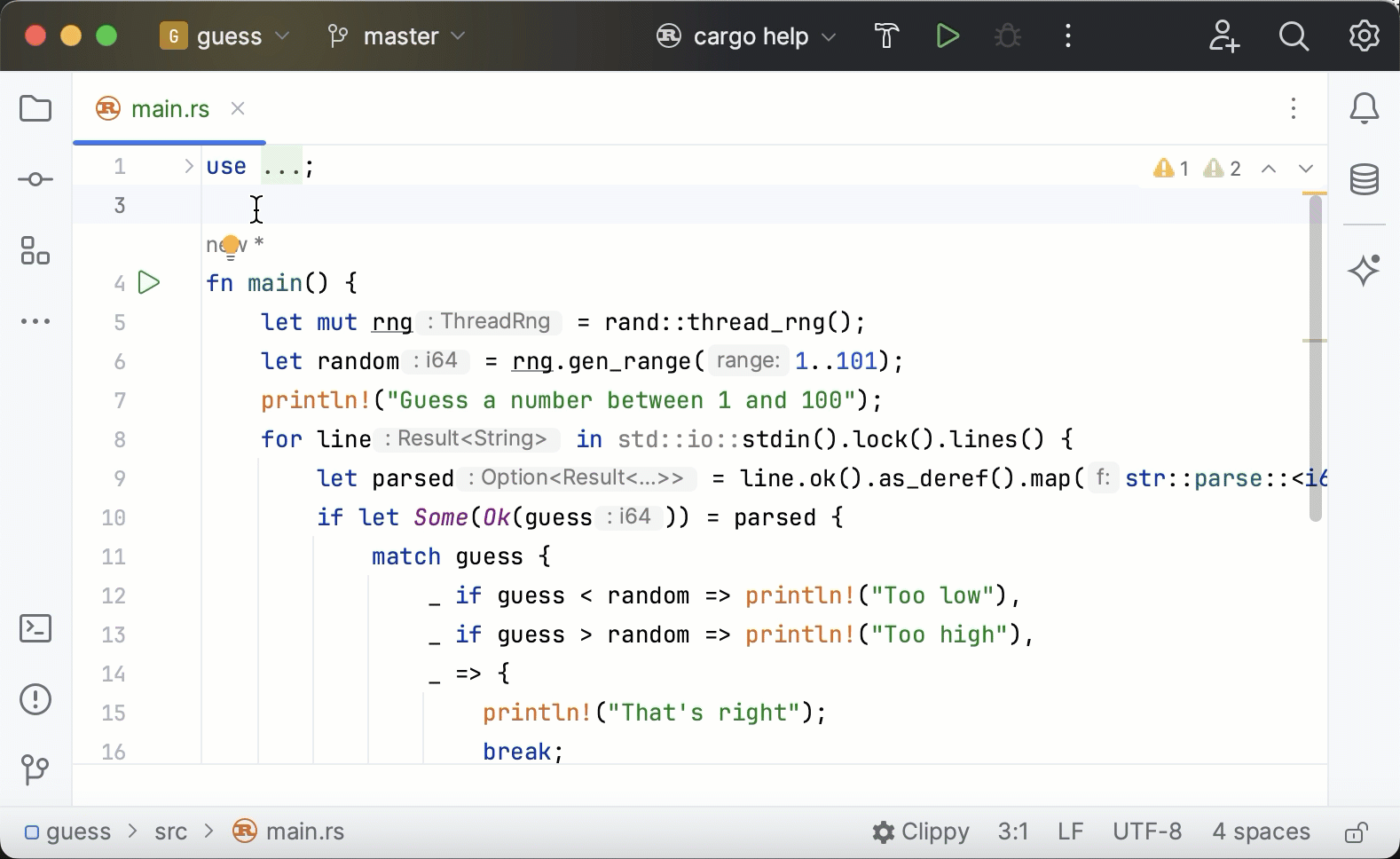
RustRover 会在可能的情况下建议 快速修复和意图。 快速修复以红色灯泡标识( ),用于解决错误。 意图以黄色灯泡标识(
 ),用于建议可能的改进和优化。
应用快速修复或意图
如果检查在您的代码中检测到问题,您可以在编辑器中快速应用修复。 将文本光标放置在高亮的代码部分并按 Alt+Enter。
有关更多信息,请参见 代码检查。
外部 linter
除了 内置检查集外,RustRover 还使用外部 linter 验证您的代码。 您可以在 Cargo Check 和 Clippy 之间进行选择,并 根据需要预设调用方式。
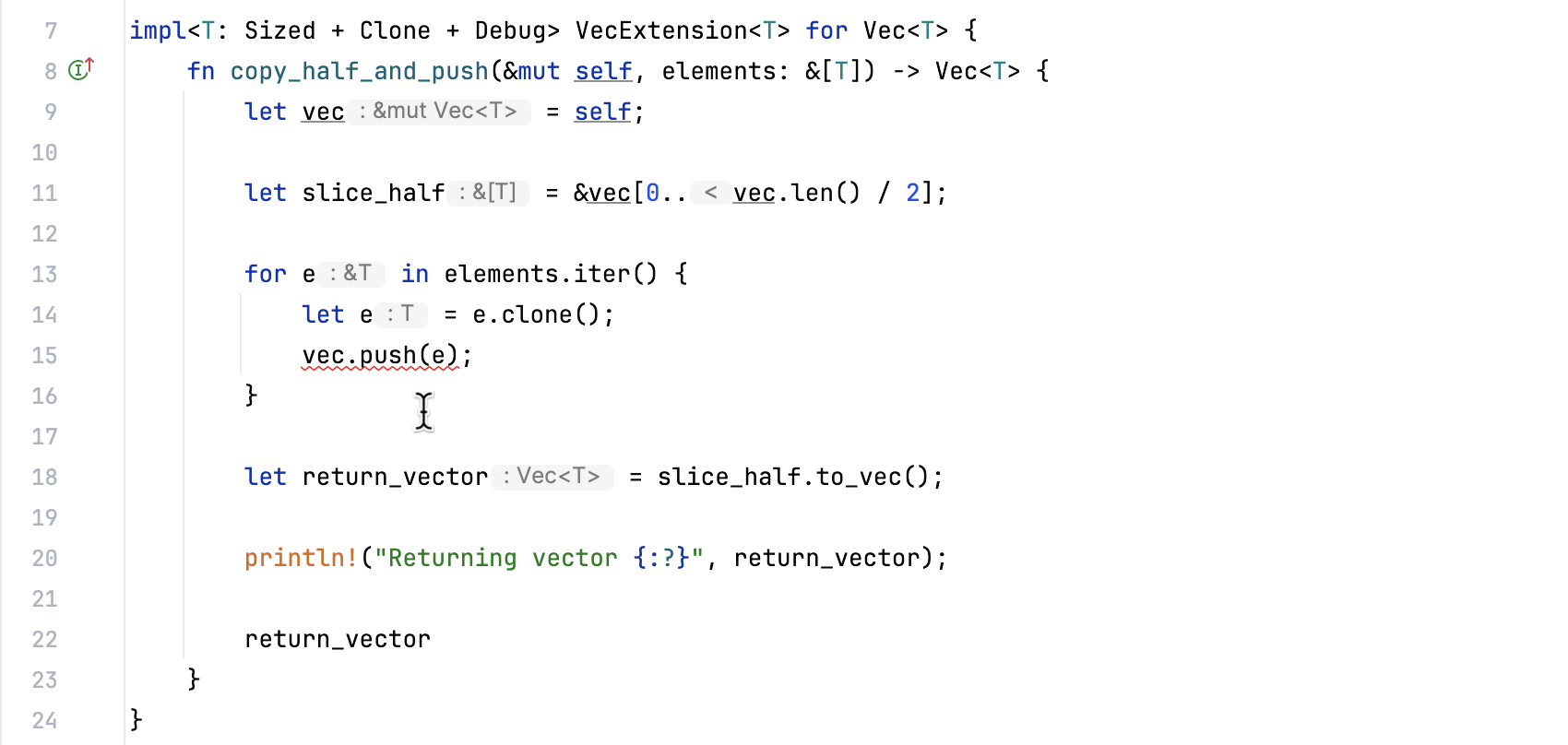
当外部 linter 实时运行时,您可以使用 变量生存期可视化功能 :每当 linter 报告借用检查器错误时,只需点击变量,即可查看其生存期的可视化结果。
有关更多信息,请参见 外部 linter。
格式设置
您可以使用 IDE 的内置格式化器 或 Rustfmt (默认启用)来格式化代码。
启用(或禁用)Rustfmt 以代替内置格式化工具
按 Ctrl+Alt+S 打开设置并导航到 。
要启用 Rustfmt,选中 请使用 Rustfmt 替代内置格式化程序 复选框。 若要禁用 Rustfmt,请清除复选框。
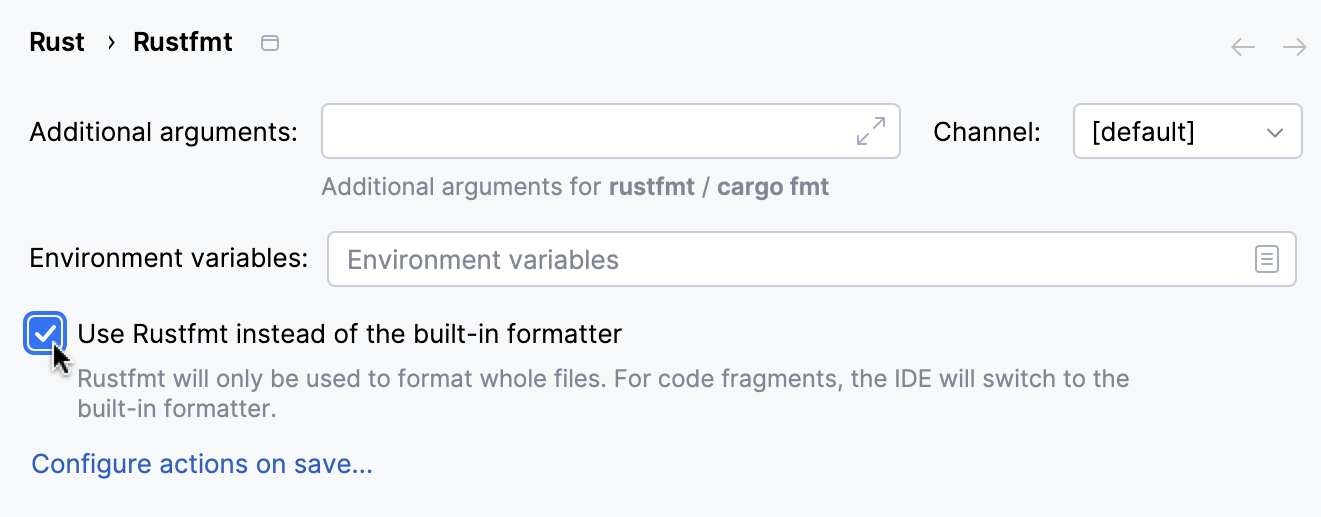
点击 确定 以应用更改。
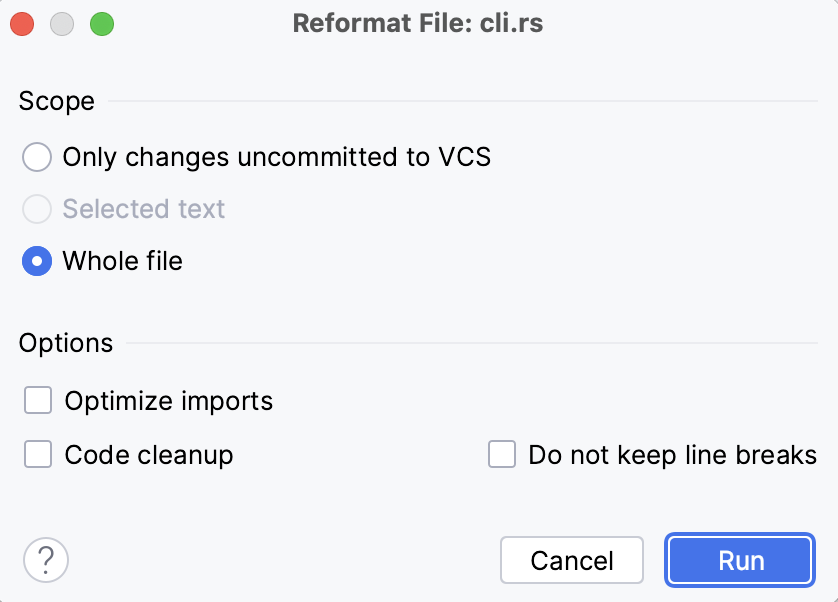
重新格式化文件
在编辑器中打开您想要重新格式化的文件。
按 Ctrl+Alt+Shift+L 或选择 。
在 对话框中,选择必要的额外选项并点击 。
Cargo 工具窗口
Cargo 工具窗口 Cargo 工具窗口旨在帮助您处理 Cargo 任务。 默认情况下,它被固定到工具窗口栏。 您可以通过点击侧边栏上的窗口指示器  来显示或隐藏它(或者,从主菜单中选择 )。
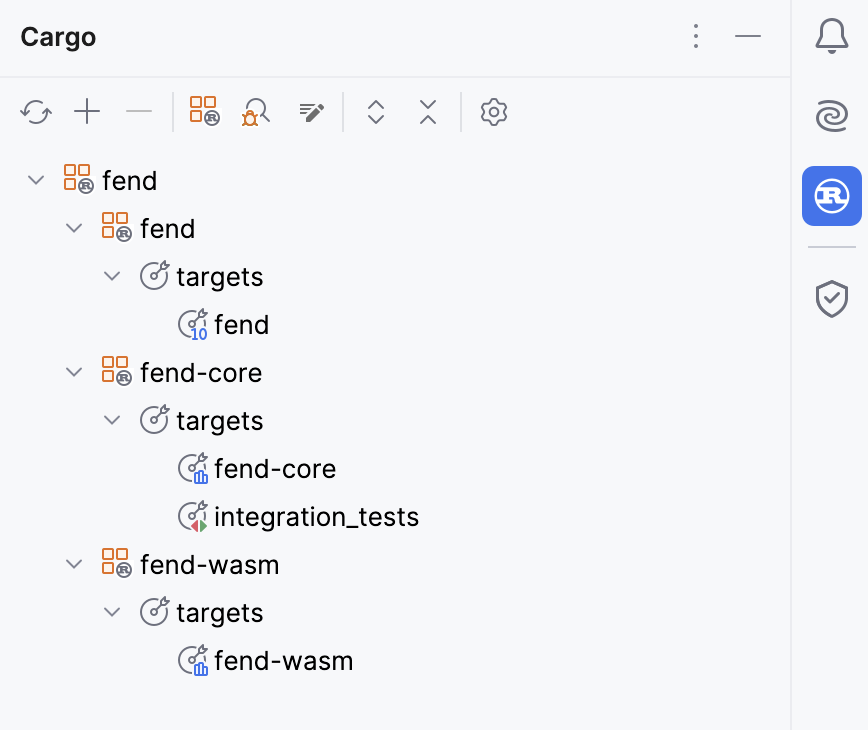
Cargo 工具窗口可便捷访问常用 Rust 工具,如 Rustfmt与 外部 linter。 它还为您提供快速方式来 调用 Cargo 命令、 重新加载项目模型和 运行项目目标。
有关更多信息,请参见 Cargo 工具窗口。
在 Playground 中共享代码
您可以在不离开编辑器的情况下在 Rust Playground 中共享您的代码。
在 Playground 中共享
选择您想要分享的代码片段(否则,IDE 将复制整个文件)。
右键点击并选择 。
RustRover 将创建一个 GitHub Gist 并显示一个包含 playground 链接的通知弹窗。
3. 构建并运行
使用 构建 操作编译您的代码,并使用 运行 执行它。 执行这些操作有几种方法:
构建/运行 Rust 代码
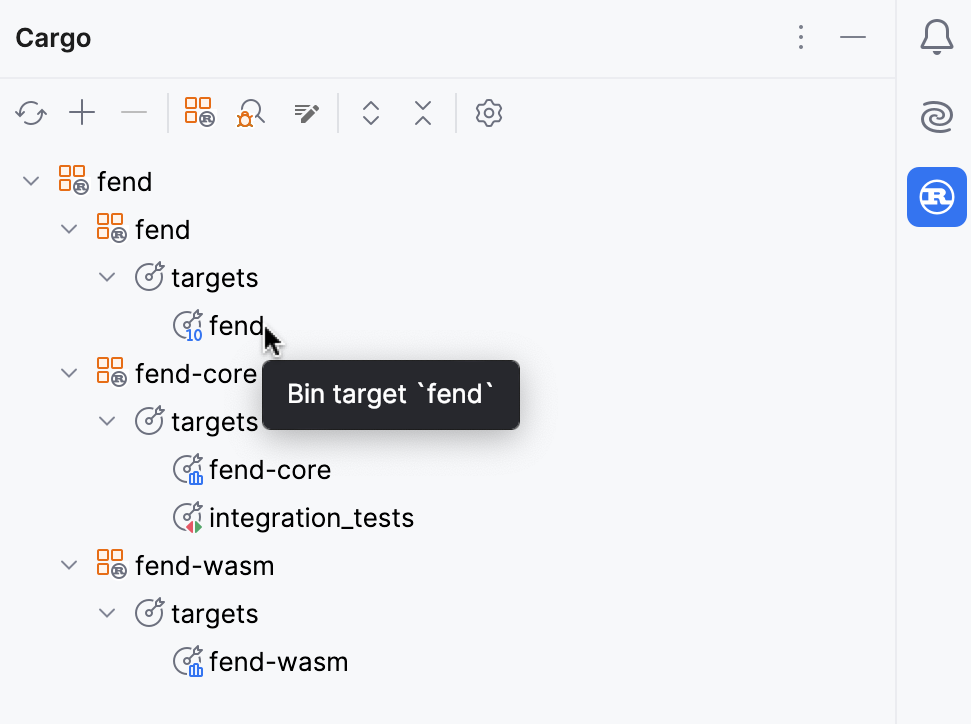
要构建或运行特定的 target,请打开 Cargo 工具窗口 ( )并双击该 target。
要从特定的入口点运行,请在编辑器中找到它,在边栏中点击
 ,然后选择 运行: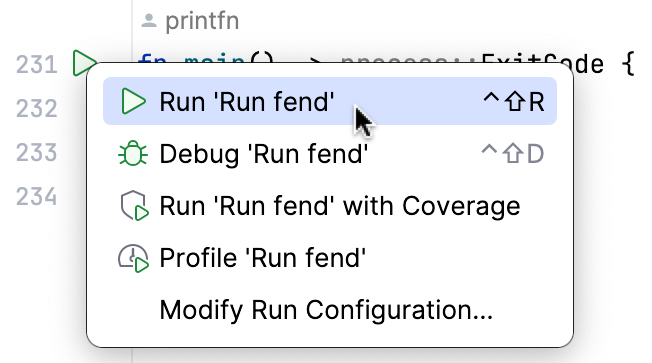
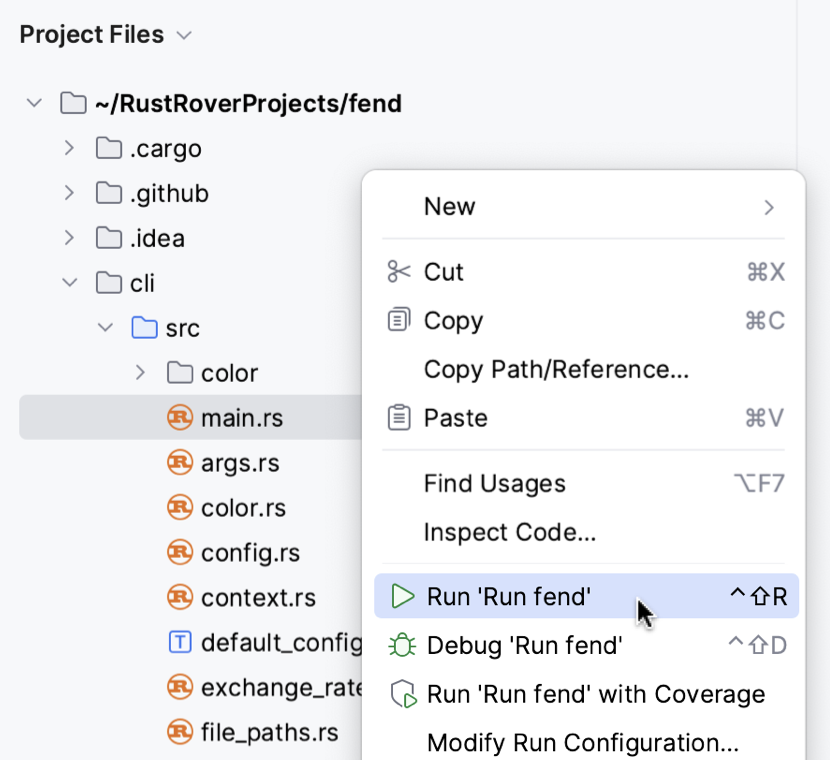
要运行特定的文件或模块,打开 Project 视图,右键点击所需的文件或模块,然后选择 运行:
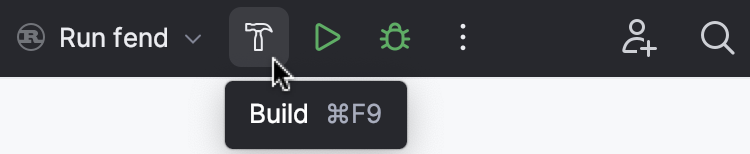
如果您想使用 预定义配置 (带有自定义参数和设置)构建或运行代码,请在主工具栏的切换器中选择它,并执行以下操作:
点击
 构建 (Ctrl+F9)
点击
运行 (Shift+F10)
您始终可以通过 使用 Cargo 命令构建/运行。
有关更多信息,请参见 构建和运行。
4。 调试
RustRover 提供了功能齐全的调试器,具备 断点、 变量监控、 步进、 内存和反汇编视图以及其他实用功能。
开始调试会话
要从特定的入口点开始调试,请在编辑器中找到它,点击装订区域处的
,然后选择 调试: 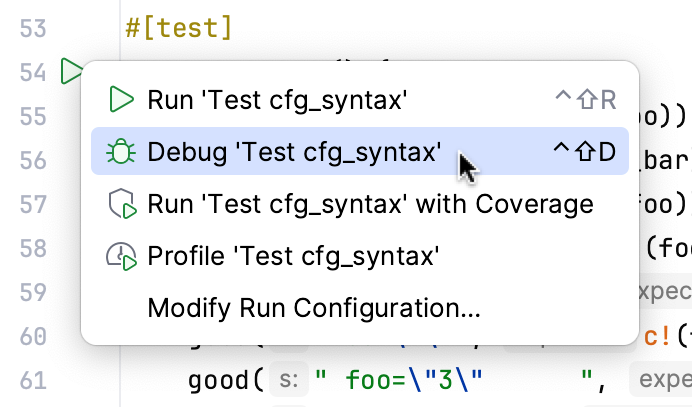
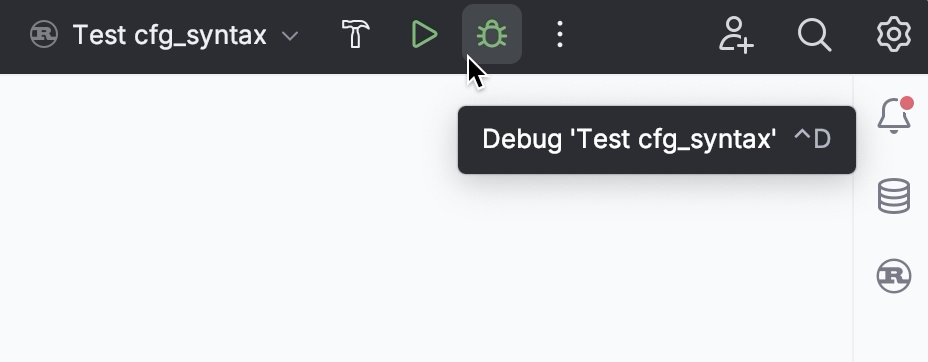
要使用 预定义配置 (包含自定义参数和设置)调试代码,请在主工具栏的配置切换器中选择它,然后点击
 :
: 
您始终可以通过 运行 Cargo 命令启动调试会话。
有关更多信息,请参见 启动调试器会话。
从这些指南中学习如何执行基本的调试操作:
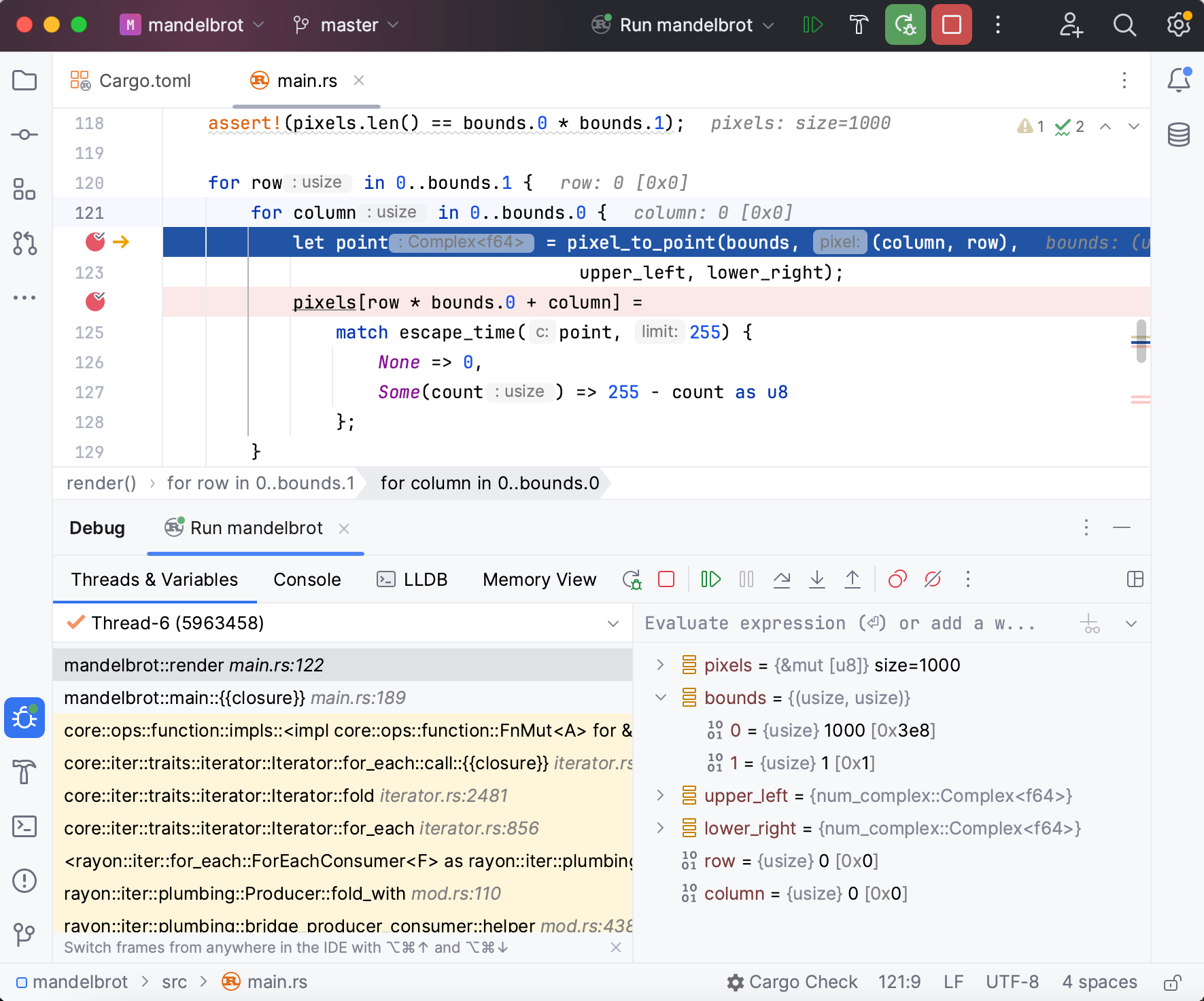
有关更多信息,请参阅 调试部分。
5. 测试
您可能会通过测试、 文档测试和/或基准测试来支持您的代码。 以下是运行它们的几种快捷方式:
运行测试、文档测试或基准测试
要运行单个测试或 doctest,请在编辑器中打开它,点击边栏中的
,然后选择 运行: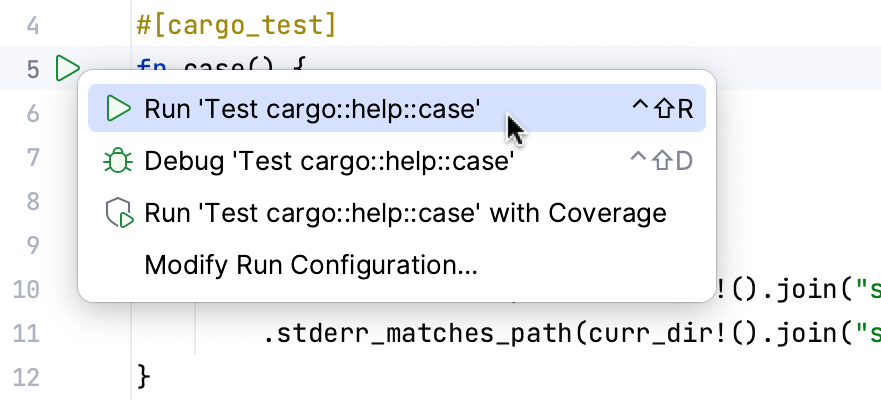
要运行测试/基准目标,请打开 Cargo tool window ( ),然后双击目标:
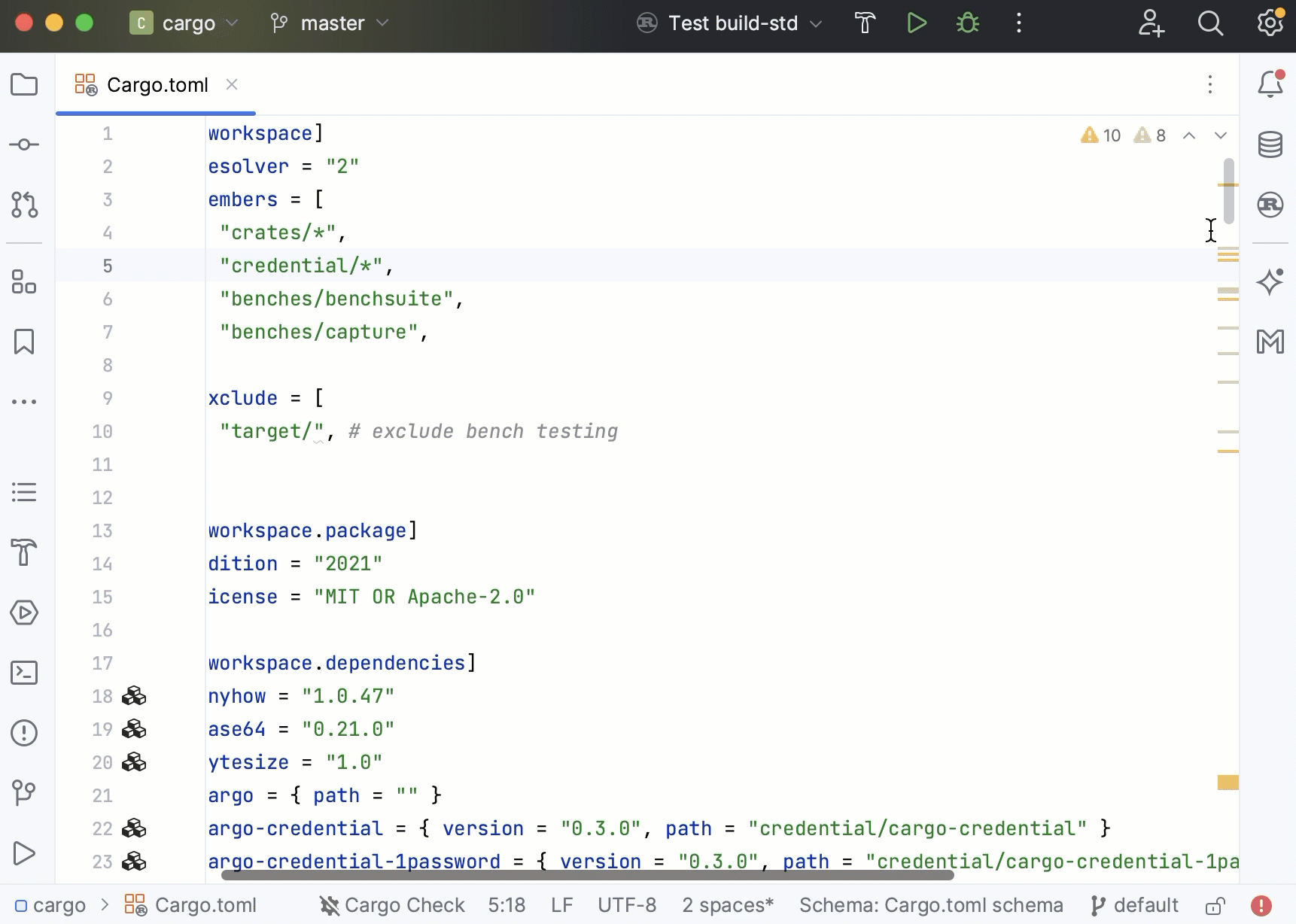
您始终可以通过 使用 Cargo 命令运行测试。
运行工具窗口将自动打开,并显示结果:
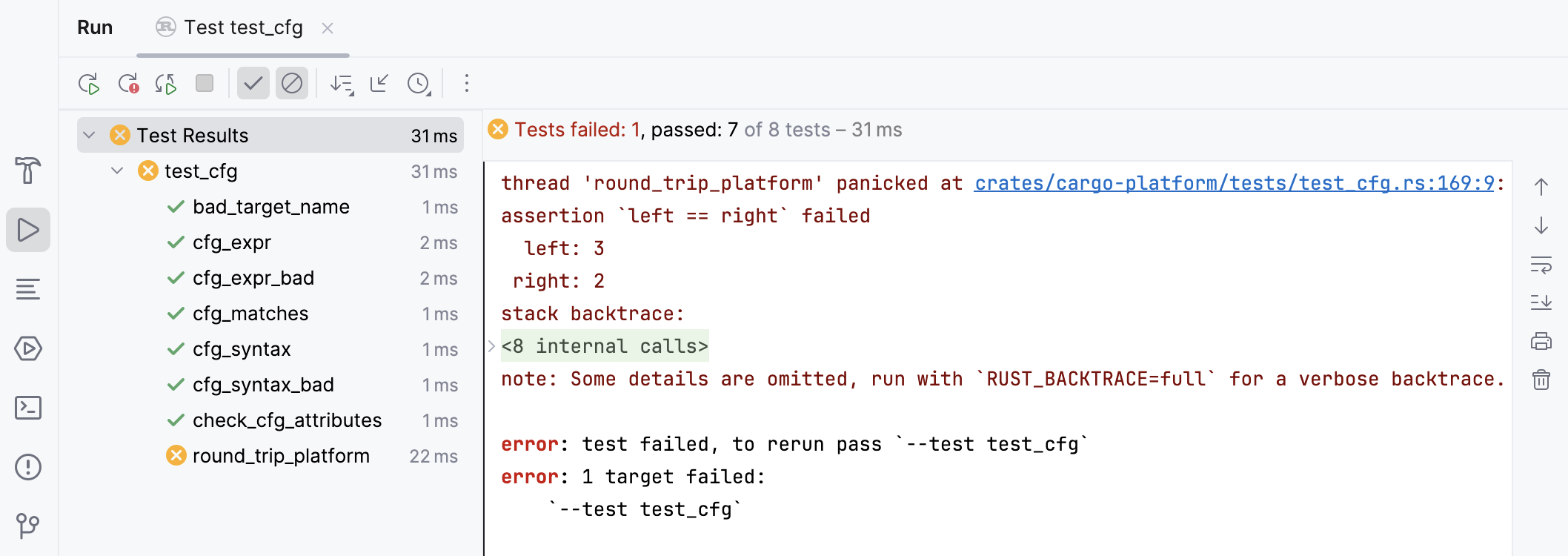
有关更多信息,请参阅 测试部分。
6。 运行覆盖率分析
RustRover 允许您查看代码覆盖率统计信息。
运行代码覆盖率
要获取代码覆盖率统计信息,请执行以下操作:
定位所需的入口点,点击
,然后选择 运行覆盖率: 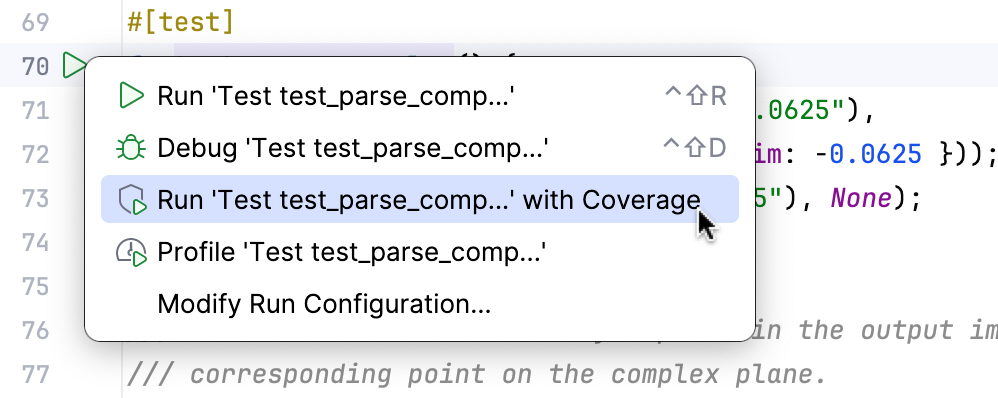
请在项目视图中定位必要的文件,右键点击并选择 运行覆盖率:
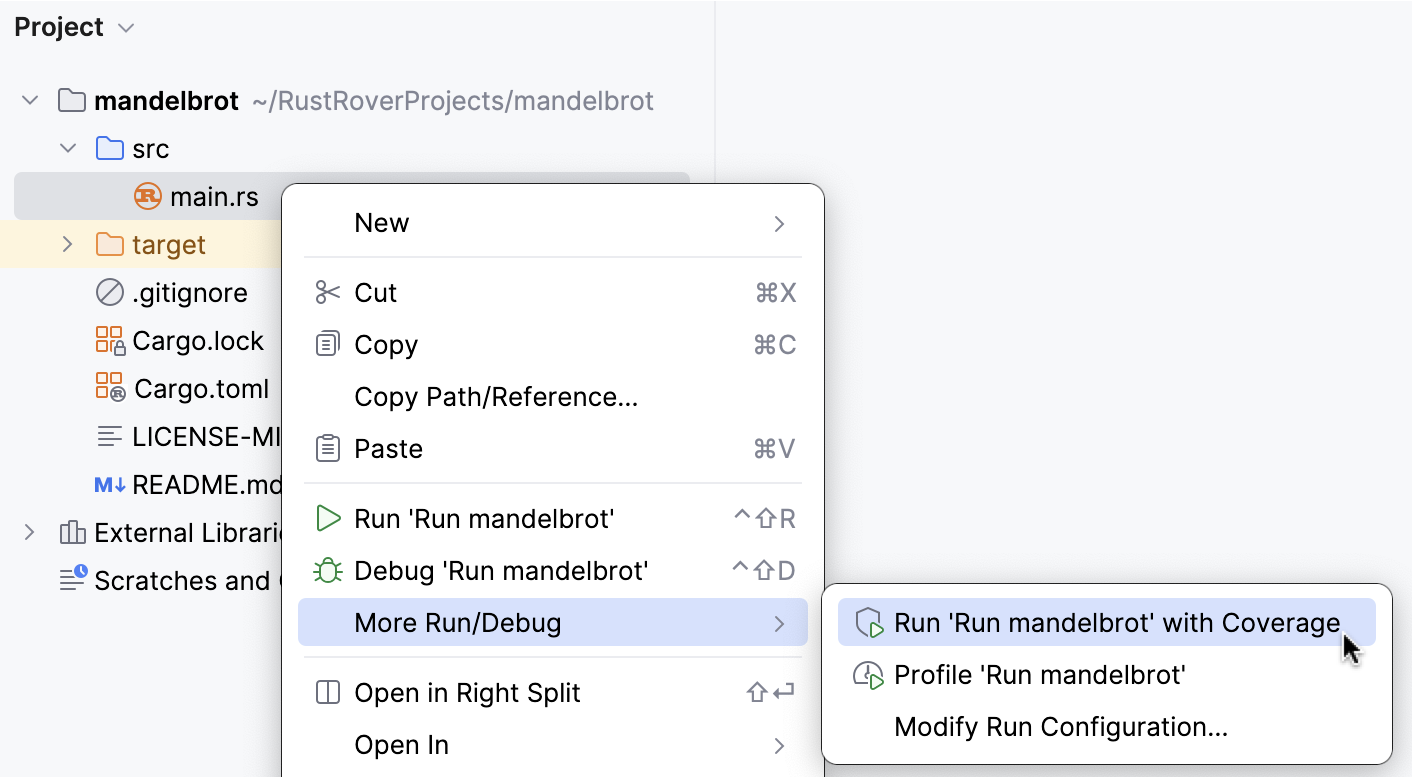
如果您想运行一个 预定义配置 (带有自定义参数和设置),请在主工具栏的切换器中选择它,然后按
 并选择 运行覆盖率: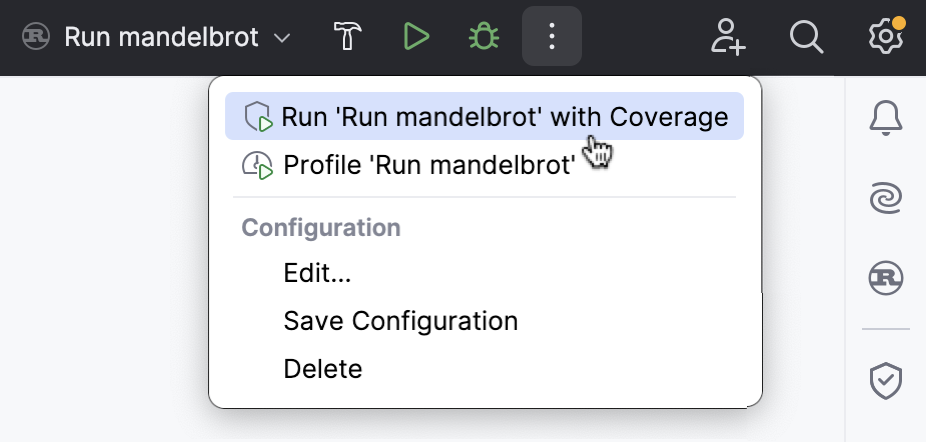
Coverage 工具窗口 () 将会打开,并自动显示结果:
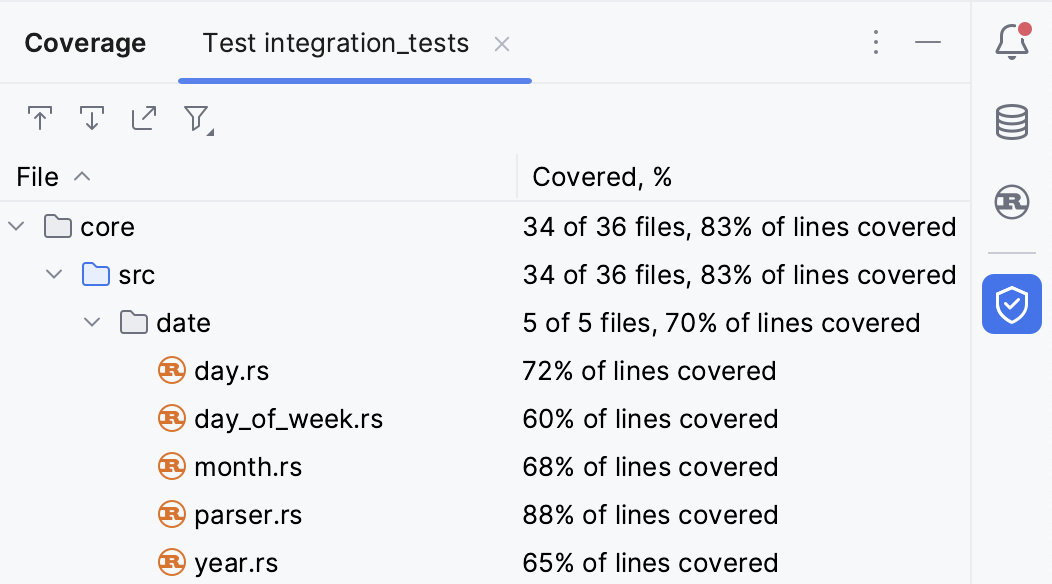
有关更多信息,请参见 代码覆盖率。
调整 RustRover 设置
您可以根据自身需求自定义 RustRover 的功能。 以下是部分可用的自定义项: