如何从其他 JetBrains IDE 迁移到 WebStorm
在本节中,我们将涵盖作为其他 JetBrains IDE 用户可能会遇到的最常见问题,以帮助您更快地入门。
WebStorm 和其他 JetBrains IDE 有哪些共同点?
JetBrains IDE 之间有许多共同点,因此如果您对其中任何一个有经验,您已经完成了 WebStorm 初始入门过程的一半。 以下是 在我们所有的 IDE 中外观和功能相同的内容:
键位绑定 – JetBrains IDE 使用相同的键位图集,因此您无需从头记住所有快捷键。 如果您有自定义键位图,您可以 将其转移到 WebStorm。
用户界面 – 所有 JetBrains IDE 的外观和感觉都很相似,因为它们的用户界面继承自 IntelliJ 平台。 可能会有一些特定于某个 IDE 及其目标用户的自定义,但这些通常是次要的。
集成的开发工具 – 许多内置功能在所有 JetBrains IDE 中的工作方式相同。 这包括版本控制集成、终端、协作和远程开发功能、HTTP 客户端、TODO、Docker 等。
针对 JavaScript、TypeScript 和相关技术的功能 – IntelliJ IDEA Ultimate、PhpStorm、PyCharm Professional、GoLand、Rider、RubyMine、RustRover 和 CLion 包含与 WebStorm 相同的 JavaScript 开发功能。 这些功能可以开箱即用或通过免费插件获得。 Aqua 是我们用于测试自动化的 IDE,提供了 JavaScript 和 TypeScript 的基本功能,但不支持 Vue、Angular 或 Tailwind CSS 等框架。
WebStorm 与其他 JetBrains IDE 有何不同?
以下是 WebStorm 与其他 JetBrains IDE 的一些区别:
特定于 JavaScript 和 TypeScript – 如果您主要从事前端任务,WebStorm 是一个不错的选择。 它不像其他 JetBrains IDE 那样提供对其他后端语言的广泛支持。
简化的项目模型 – 这种更精简的功能集使 WebStorm 拥有简化的项目模型。 例如,WebStorm 不像 IntelliJ IDEA 那样依赖于模块概念,也不像 PhpStorm 那样需要配置运行环境即可开始使用。
如果您想更详细地了解差异,请查看这些并排比较页面: WebStorm vs. IntelliJ IDEA Ultimate、 WebStorm vs. PhpStorm、 WebStorm vs. PyCharm Pro、 WebStorm vs. Rider、 WebStorm vs. GoLand、 WebStorm vs. RubyMine、 WebStorm vs. CLion、 WebStorm vs. Aqua。
WebStorm 支持哪些技术?
您可以在 此处找到支持的技术的详细列表以及相应的教程。
通用提示和技巧
在您的 JetBrains IDE 之间同步设置
您可以在 JetBrains IDE 之间以及 WebStorm 的不同安装之间共享多个设置。 您可以在首次启动 WebStorm 时 导入您的设置 ,或者稍后使用 Backup and Sync 功能 共享它们。 您可以同步的设置包括 IDE 主题、键位图、系统设置、启用和禁用的插件列表等。
配置快捷键
我们建议仔细检查您是否使用了正确的键位图配置。 您可以通过转到 设置 | 键位图 并检查您设置为默认键位图的选项来完成此操作。
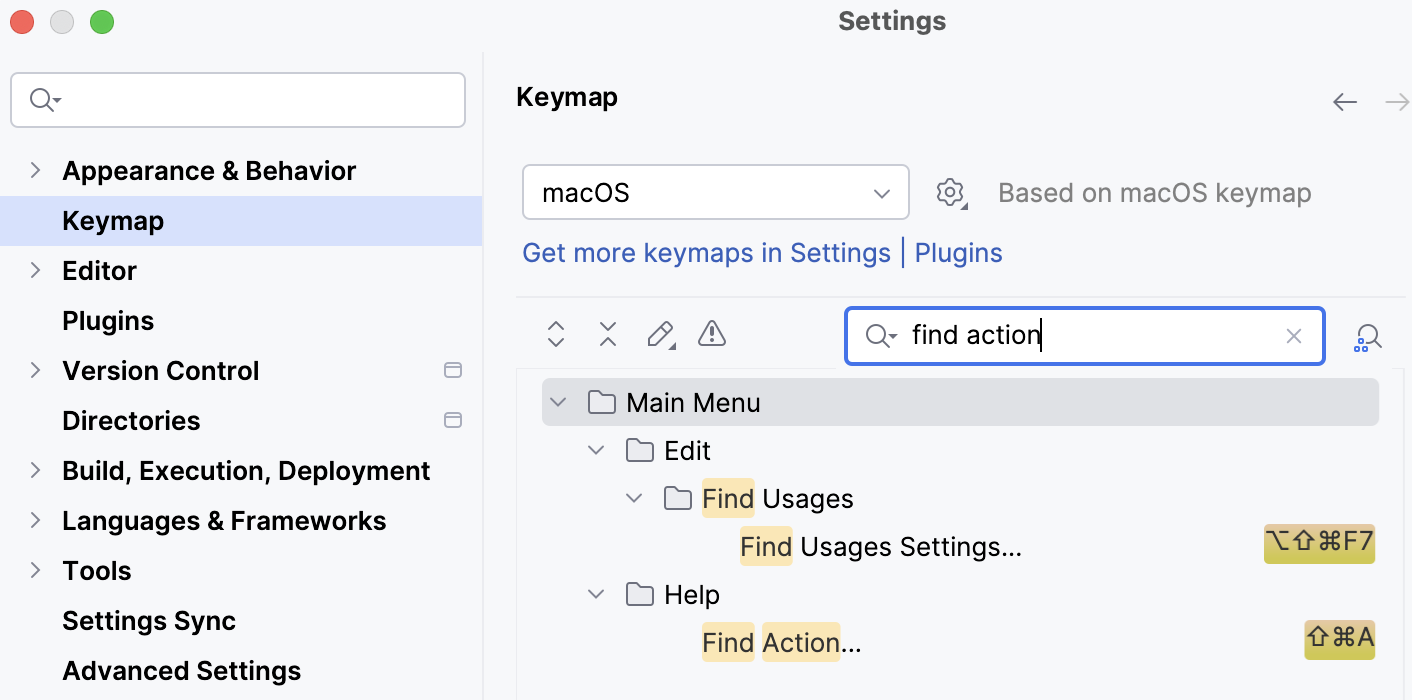
请参阅 本节 了解有关配置快捷键的更多信息。
安装插件
您可以通过插件扩展 WebStorm 的核心功能,并为现有功能添加更多功能。 要探索可用选项,请转到 市场 选项卡下的 设置 | 插件。
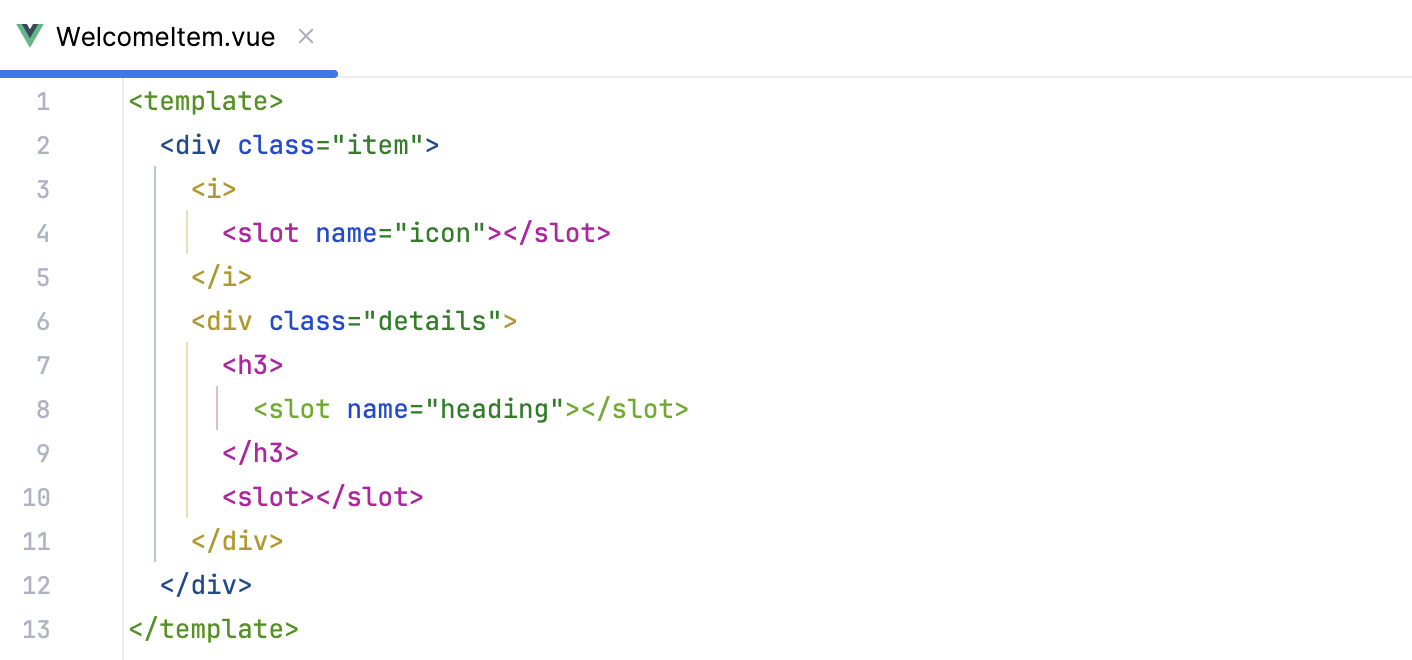
以下是安装了流行的 彩虹括号 插件后的 WebStorm 外观。 您可以阅读 此博客文章 ,了解其他一些流行的插件。
设置保存时的操作
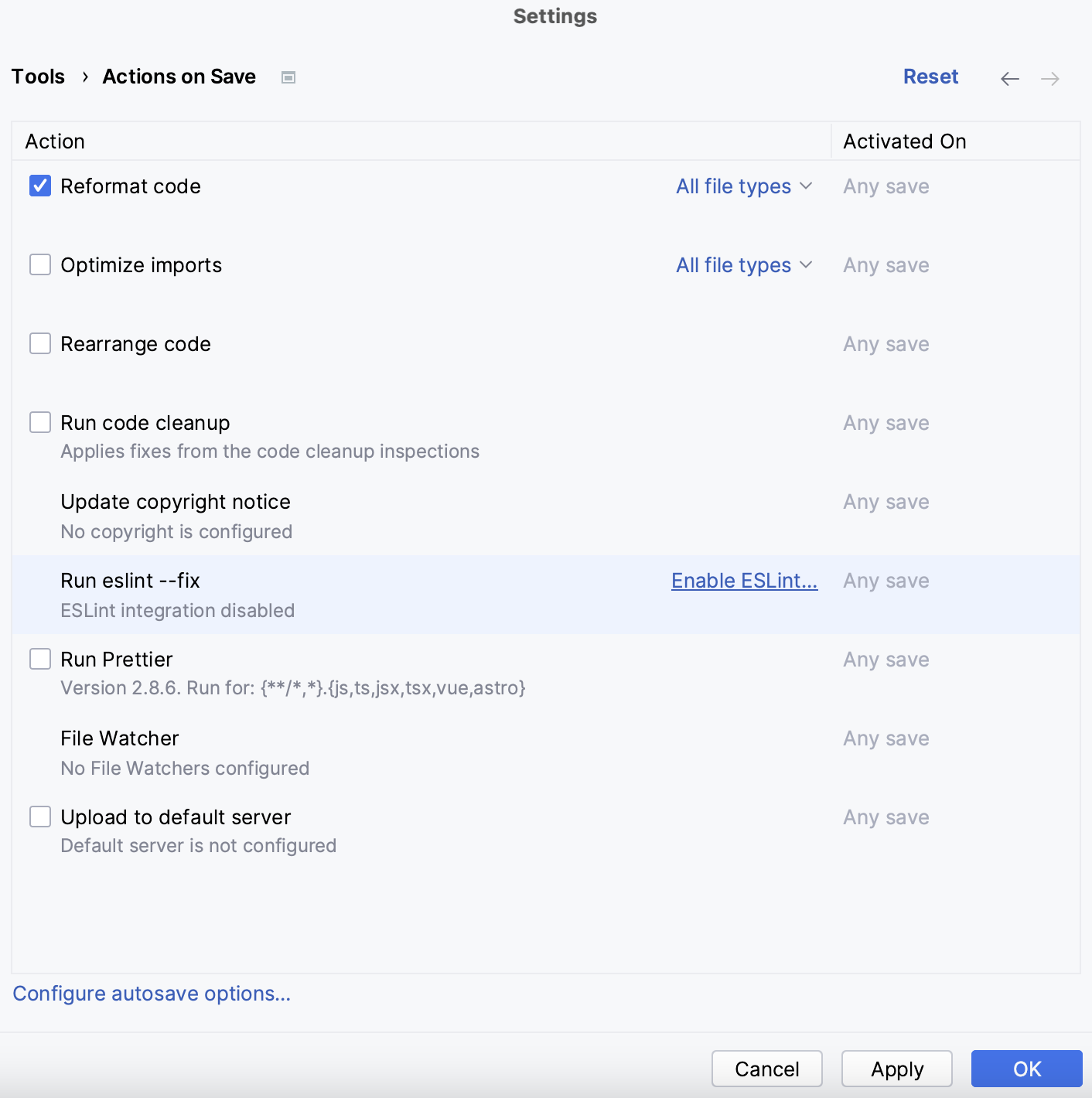
您可以配置 WebStorm 在每次保存文件后执行特定操作或运行工具,例如 Prettier 或 ESLint。 为此,请转到 设置 | 工具 | 保存时的操作 ,并勾选其中必要的选项。 要了解有关保存时执行操作的更多信息,请参见我们文档的 此部分。
安装 JetBrains Toolbox 应用
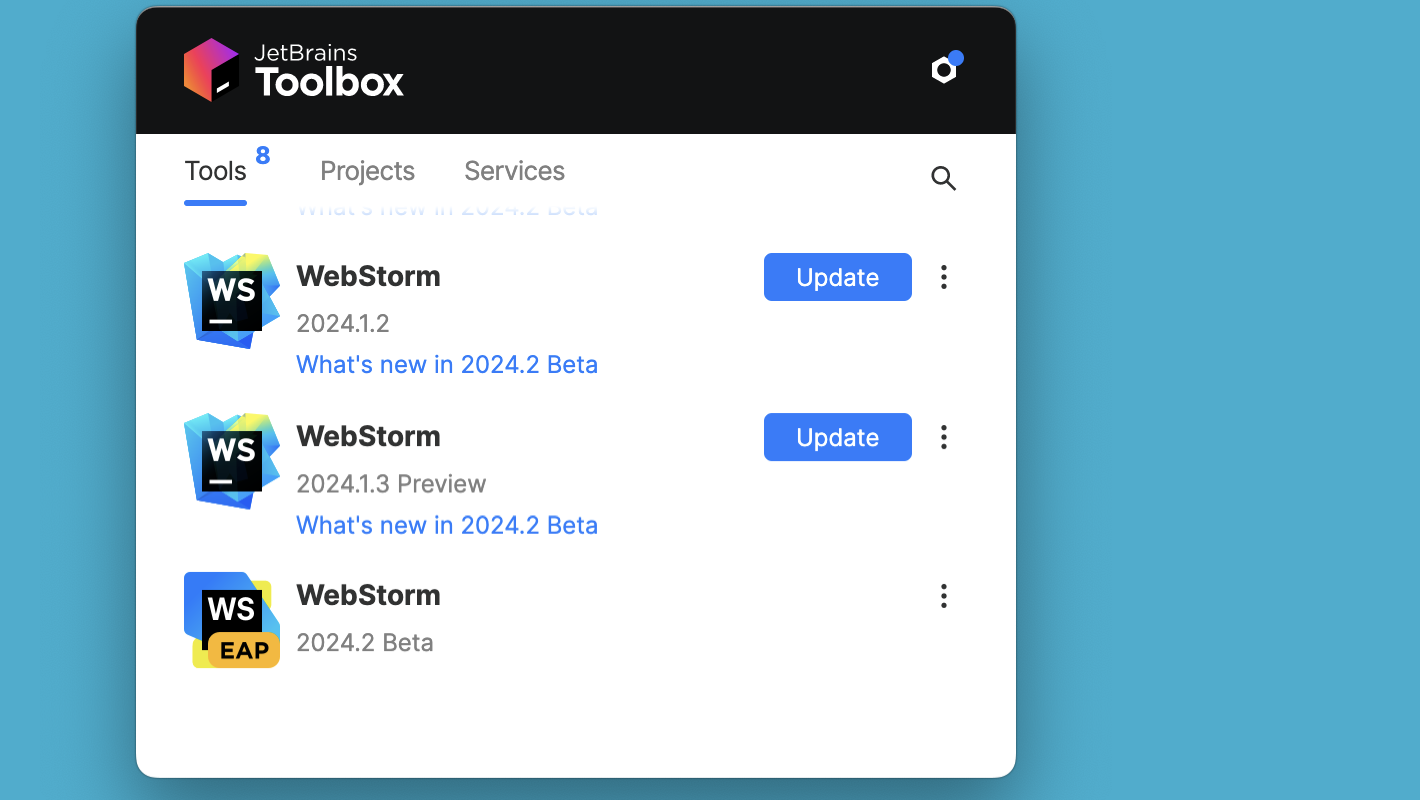
如果您计划使用多个 JetBrains IDE,请安装此免费应用。 这将使您能够从同一位置管理它们。 您可以从我们的网站 安装 JetBrains Toolbox 应用。
更好地了解 WebStorm
查看 这些视频 ,了解如何更高效地使用 WebStorm。 有关 WebStorm 提供的功能的总体概述,请参见 此页面。
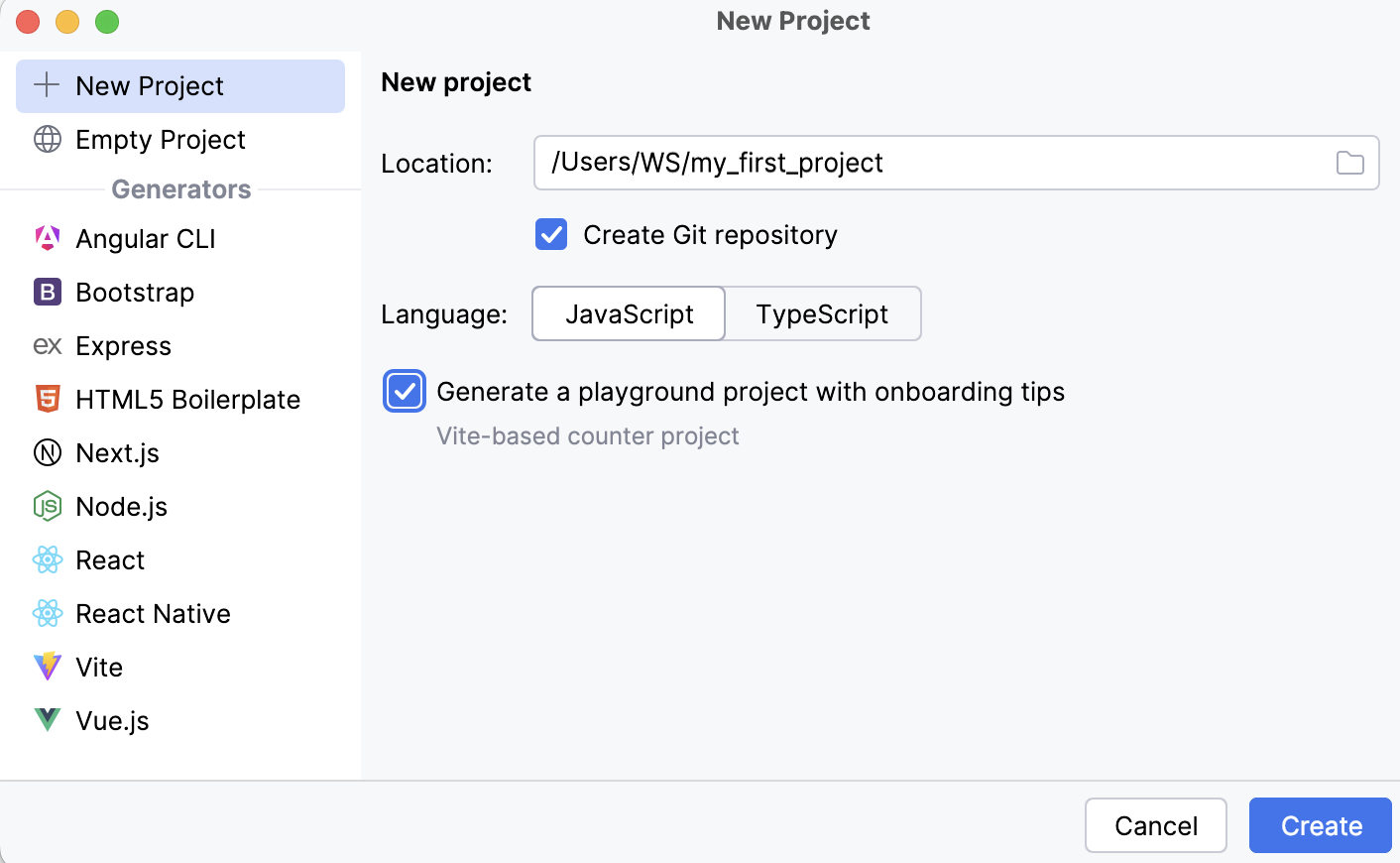
您还可以通过我们的 playground 项目快速浏览基本功能。 打开 欢迎使用 WebStorm 界面,转到 项目 | 新建项目 | 新建项目 ,并勾选 生成带有入门提示的 Playground 项目 选项框以开始使用。
如何获取支持
您可以查看 我们的社区论坛 ,找到许多常见问题的答案,并向其他 WebStorm 用户寻求帮助。
要报告错误或请求新功能,请在 此处创建一个新问题。