镜像
WebStorm 提供多种查看图像的方式。 您可以使用 定位到源代码或 在外部图像编辑器中打开图像。
支持的图像格式},{
WebStorm 开箱即用地支持所有常见的图像格式,例如 PNG、SVG、JPG 和 GIF。
查找支持的图像文件类型的完整列表
按 设置 打开 Ctrl+Alt+S ,然后转到 。
在 识别的文件类型 列表中,找到 图像 项。 文件名模式 区域显示了可以从 WebStorm 打开的图像文件已识别扩展名的完整且版本准确的集合。
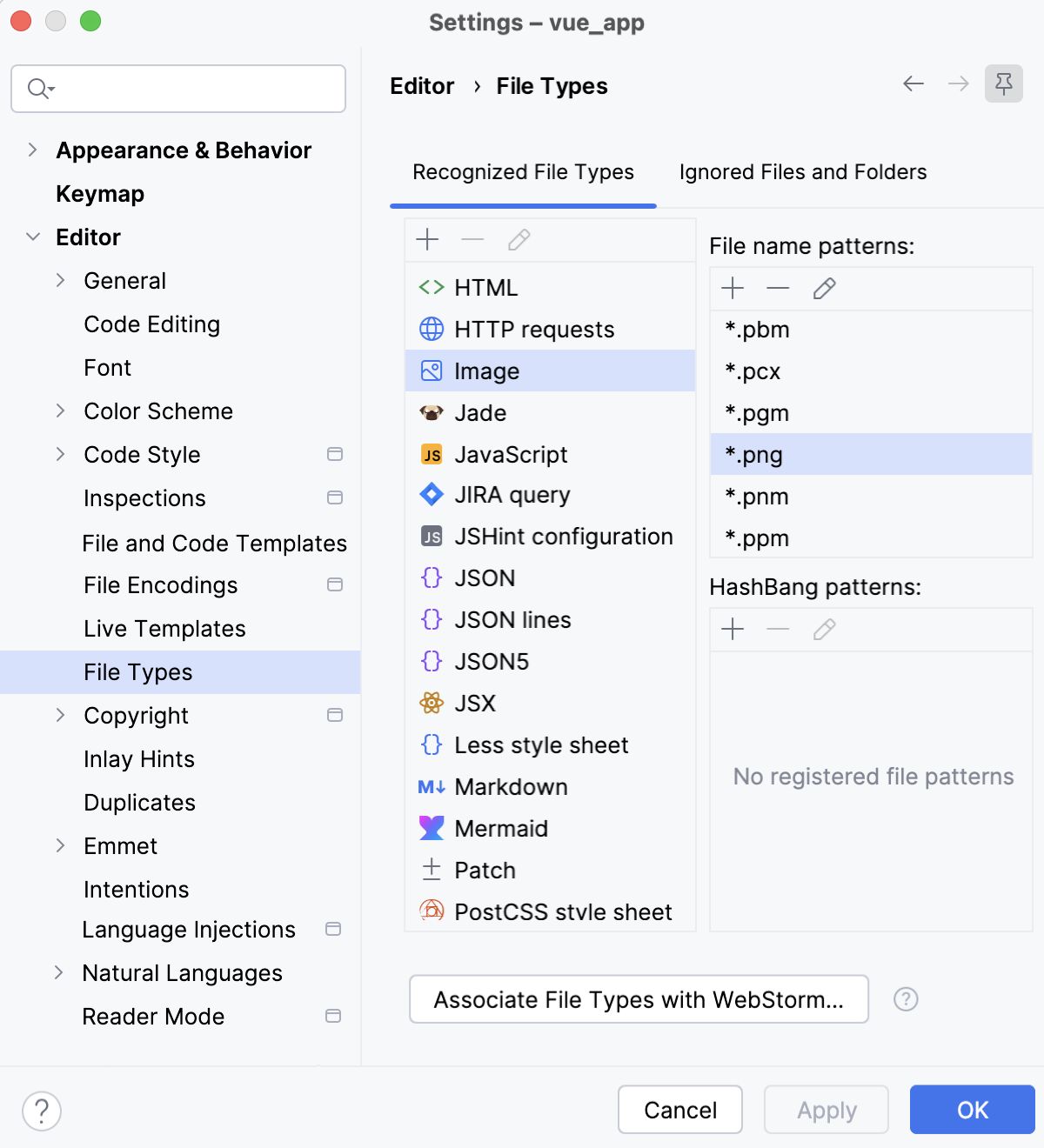
从 文件类型关联 了解更多关于 WebStorm 支持的文件类型的信息。
查看图片
在 WebStorm 中查看图像
在 项目 工具窗口中,找到并选择图像文件。
或者,将文本光标置于编辑器中引用图像的地方,然后按 Ctrl+B。
要在弹出窗口中预览图像而不是在单独的选项卡中,请选择其引用并按 Ctrl+Shift+I。
在外部编辑器中查看图像
在 项目 工具窗口中,右键点击图像文件,然后选择 。
或者按 Ctrl+Alt+F4。
WebStorm 会在您的操作系统默认使用的编辑器中打开该图像。 您可以在 IDE 中 配置另一个图像编辑器 以打开文件。
更改默认外部编辑器
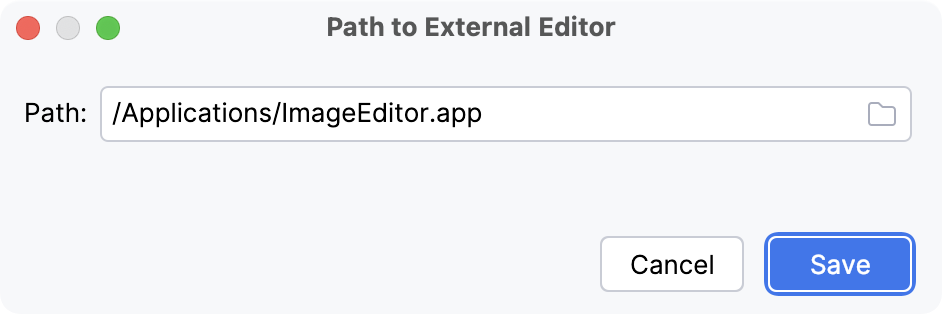
在编辑器中右键点击图像,然后从上下文菜单中选择 编辑外部编辑器的路径…。
您也可以按 Ctrl+Shift+A 并输入
Edit Path to External Editor。在 外部编辑器路径 对话框中,指定您想要打开图像的应用程序的路径,然后点击 保存。
导入图片
图片属于 resource files。 它们应存储在一个专用文件夹——Resource Root。 如果您的项目中没有这个文件夹, 创建一个新目录 ,在 项目 工具窗口中右键点击它,然后选择 。
示例
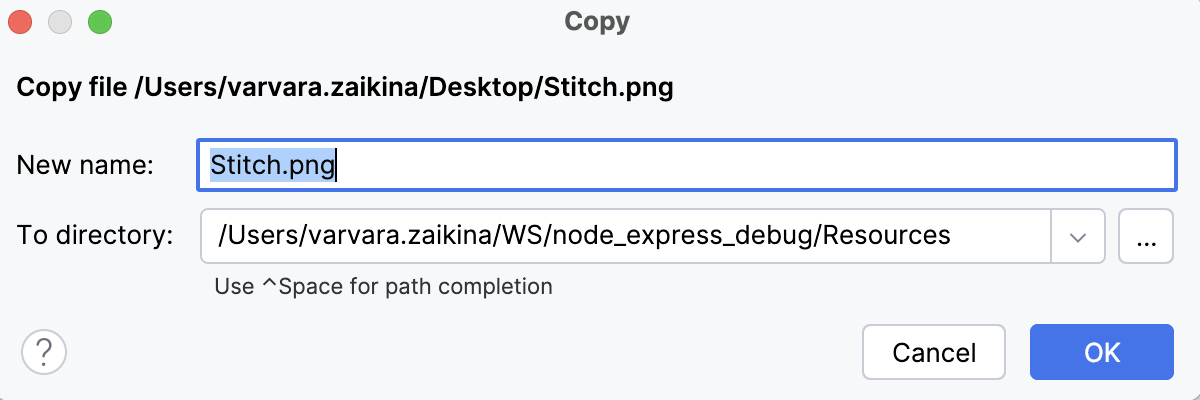
在文件管理器中复制文件,然后粘贴到 WebStorm 项目 工具窗口中资源文件所在的文件夹。
在打开的对话框中,如果需要,请编辑文件名和目标位置。 点击 确定。
右键点击 项目 工具窗口中粘贴的图像,然后选择 。 然后从弹出列表中选择 文件名。
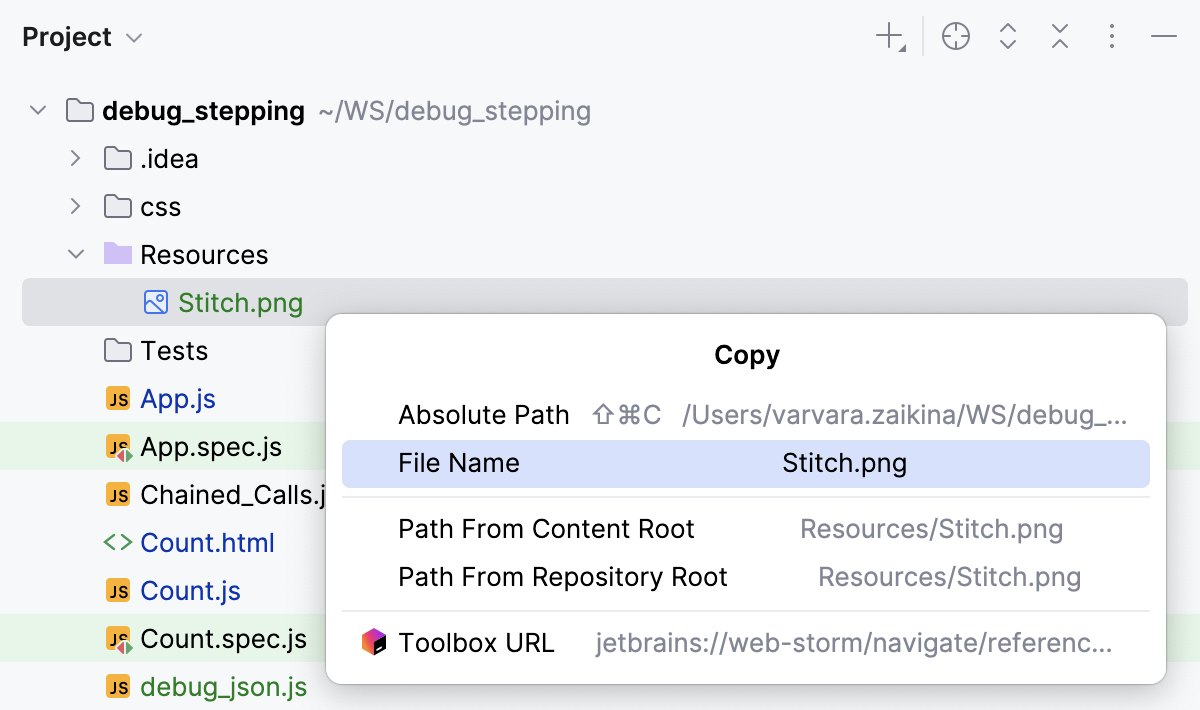
将文本光标置于对图像的引用中,然后按 Ctrl+V 粘贴已保存的图像名称。 或者,开始输入图像的名称并使用代码补全。
运行您的应用程序或其中的一部分,以确保图像已正确插入。