DataGrip 2025.2 の新機能
MS SQL Server および PostgreSQL のレベル別イントロスペクション、AI チャットのコンテキストにデータべースオブジェクトをアタッチする機能、編集可能な SELECT クエリ結果などがあります。
AI Assistant 機能
このセクションに掲載されている機能を使用するには、AI Assistant プラグインのインストールが必要になる場合があります。 プラグインのインストールが完了すると、この機能が IDE でデフォルトで有効化されます。
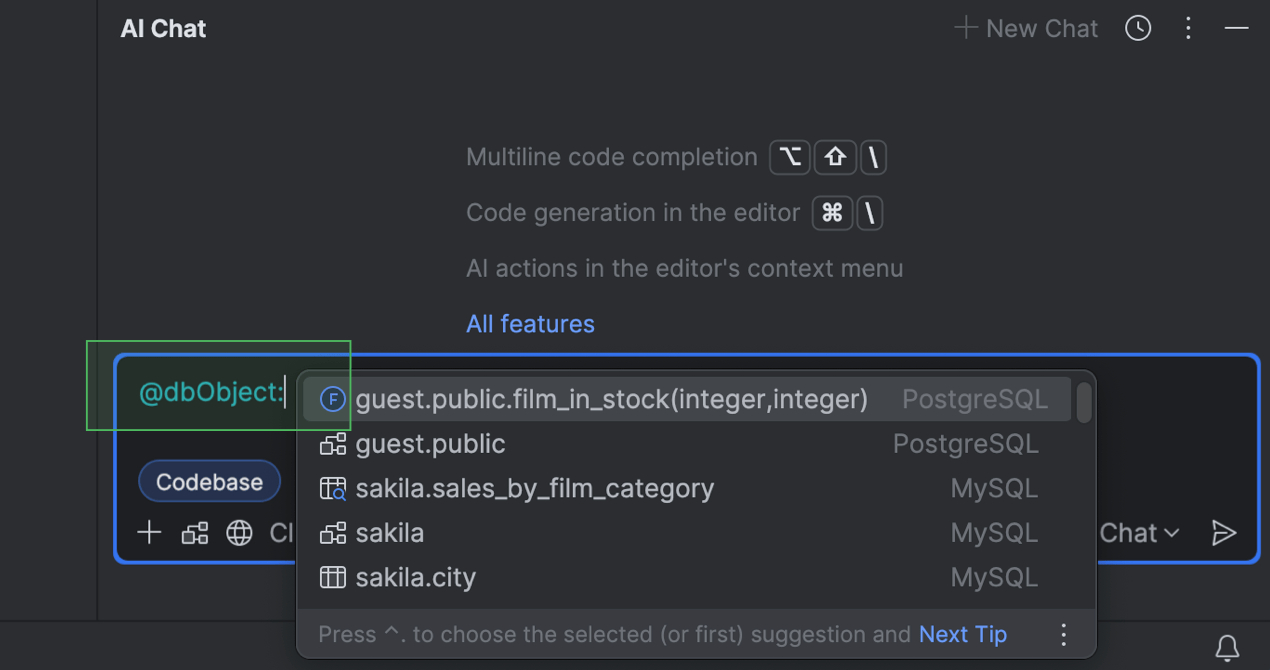
AI チャットにデータベースオブジェクトをアタッチする機能
AI チャットに提供するデータベースのコンテキストをより明確に指定できるようになりました。 従来はスキーマ全体のみをアタッチ可能でしたが、 テーブルやビューなど、操作する必要のあるデータベースオブジェクトをアタッチできるようになりました。 これは、比較的大きなスキーマを使用している場合に特に役立ちます。
データベースオブジェクトをアタッチするには、入力フィールドに @ または # と入力し、dbObject: を選択するか入力した後、アタッチするオブジェクトをリストから選択します。
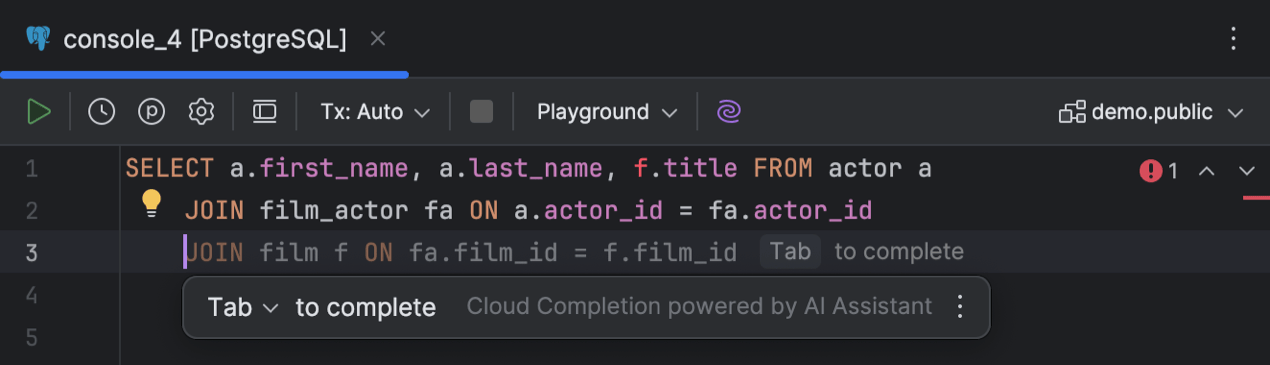
クラウドベースのコード補完
DataGrip でクラウドベースのコード補完がサポートされるようになりました。 この機能はクラウドリソースを使用してローカルのリソースを大幅に超えるコンピューティング能力を活用し、より高精度なコード補完を提供します。 また、取得可能なコンテキストに応じて単一行、コードブロック、さらにはスクリプト全体をリアルタイムに自動補完できるようにします。 生成される SQL はユーザーが書くステートメントと同様に、ユーザーのスタイルと命名規則に沿ったものになります。
クラウドベースのコード補完では、DataGrip のエディターに入力中に提案が表示されます。Alt+Shift+\ を押して提案を呼び出すことも可能です。 この機能を無効化するには、Settings(設定)| Editor(エディター)| General(一般)| Inline Completion(インライン補完)に移動し、Enable cloud completion suggestions(クラウド補完の提案を有効化する)チェックボックスをオフにします。
接続
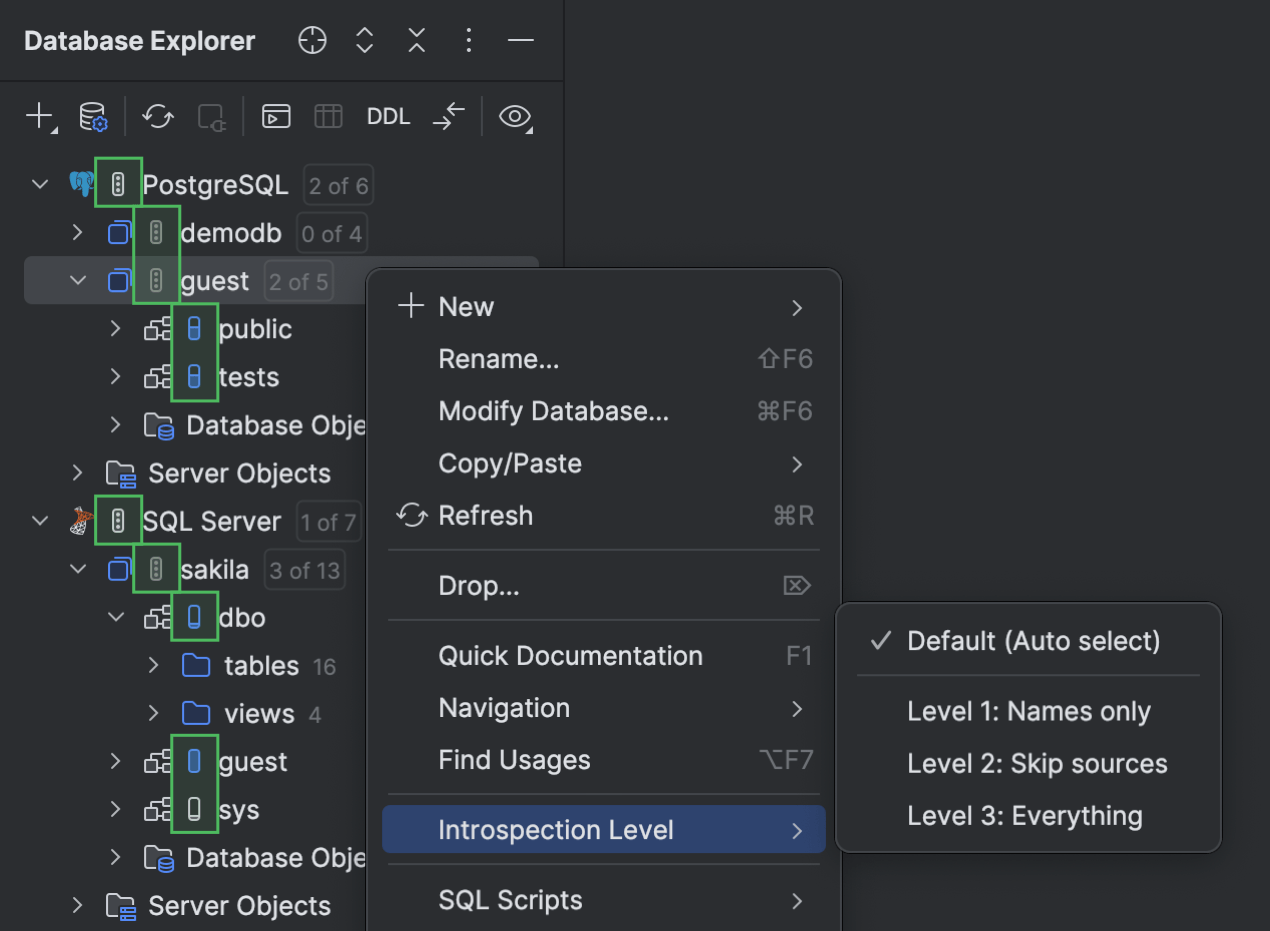
レベル別イントロスペクション PostgreSQL Microsoft SQL Server
レベル別イントロスペクションの実装対象データベースは継続的に追加されており、今回は PostgreSQL と Microsoft SQL Server が追加されました! DataGrip がこれらのデータベースに読み込まれるメタデータの量をデータベースのサイズに応じて自動的に調整するようになりました。 そのため、比較的大きなデータベースでも全メタデータの読み込みを待つことなく作業に着手できます。
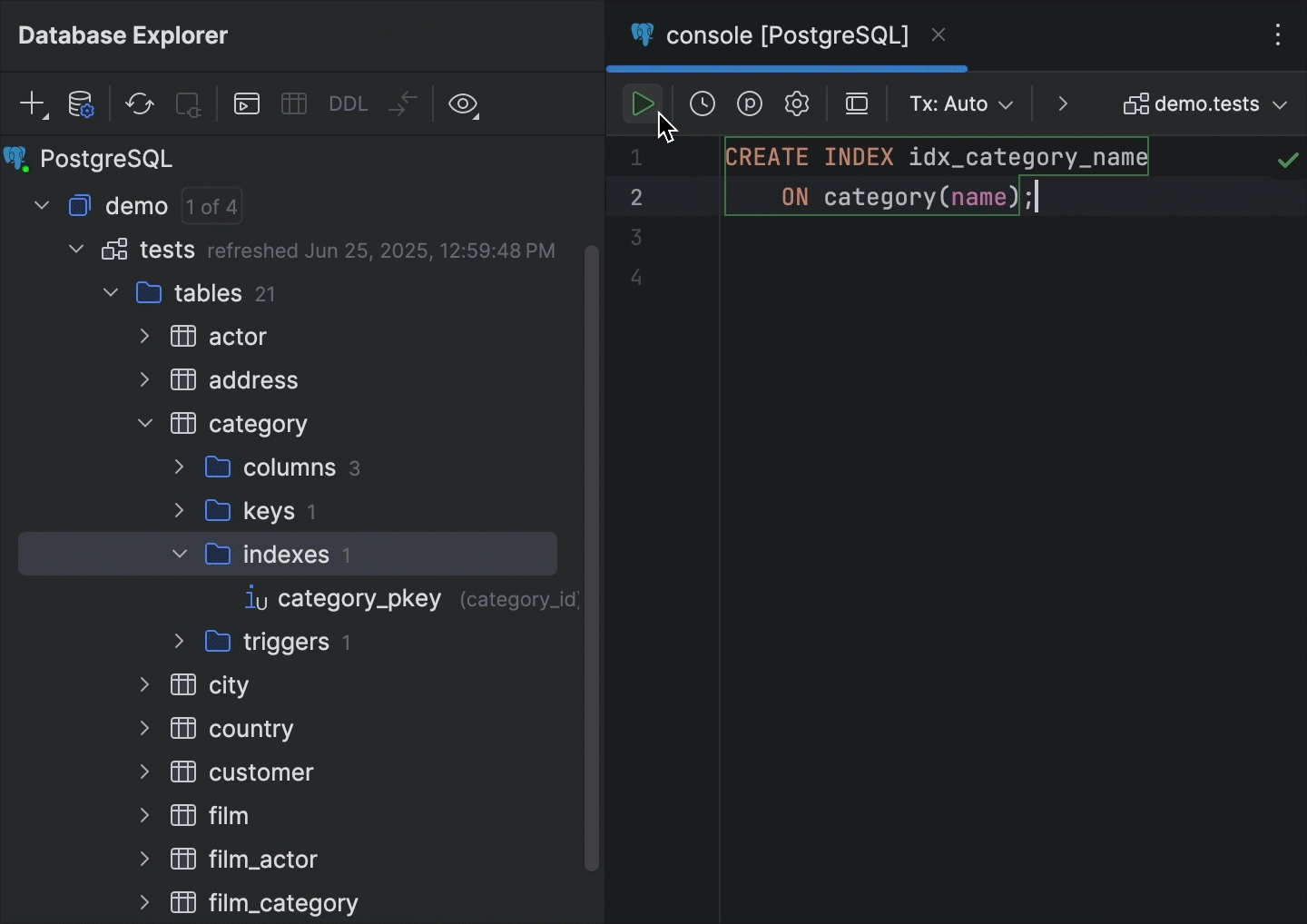
スマートリフレッシュ PostgreSQL
DataGrip が PostgreSQL データベースでスマートリフレッシュの仕組みをサポートするようになりました。 従来は DDL ステートメントが実行されるたびにデータベースエクスプローラーのスキーマ全体を自動的にリフレッシュしていましたが、 スマートリフレッシュの仕組みを実装することで、DataGrip がクエリによってどのオブジェクトが変更された可能性があるかを解析し、その特定のオブジェクトセットのみをリフレッシュするようになりました。
そのため、データベースに多くのオブジェクトが含まれる場合でも、DDL ステートメントを実行するたびにスキーマ全体がリフレッシュされるのを長時間待つ必要はありません。 特定のオブジェクトのみが同期されるため、全オブジェクトのリフレッシュが必要な場合よりもはるかに素早く作業に復帰可能できます。また、必要なものはすべてデータベースエクスプローラーに表示されます。
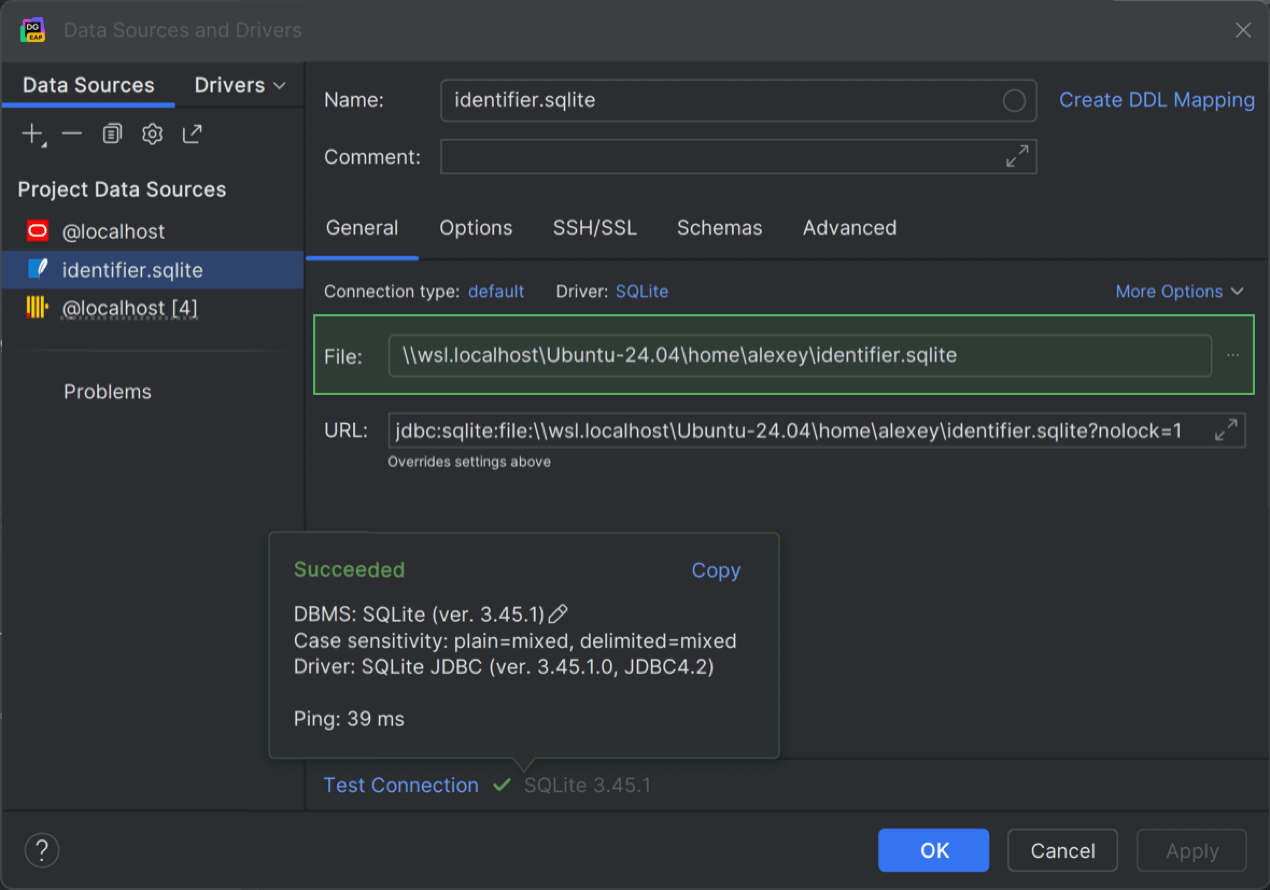
WSL のデータベースファイルパス SQLite
DataGrip がついに WSL 上にある SQLite データベースファイルのファイルパスをサポートするようになりました。 WSL での書き込みロック問題に対する解決策を DataGrip 側に実装しました。
その結果、データベースファイルがロックされることなく WSL 内の SQLite データベースにアクセスし、作業できるようになりました。 これを行うには、Data Sources and Drivers(データソースおよびドライバー) ダイアログに移動し、\\wsl$\<os>\home\<username>\<database_file_name>.sqlite のファイルパス形式を使用します。 たとえば、\\wsl.localhost\Ubuntu-24.04\home\alexey\identifier.sqlite のようにします。
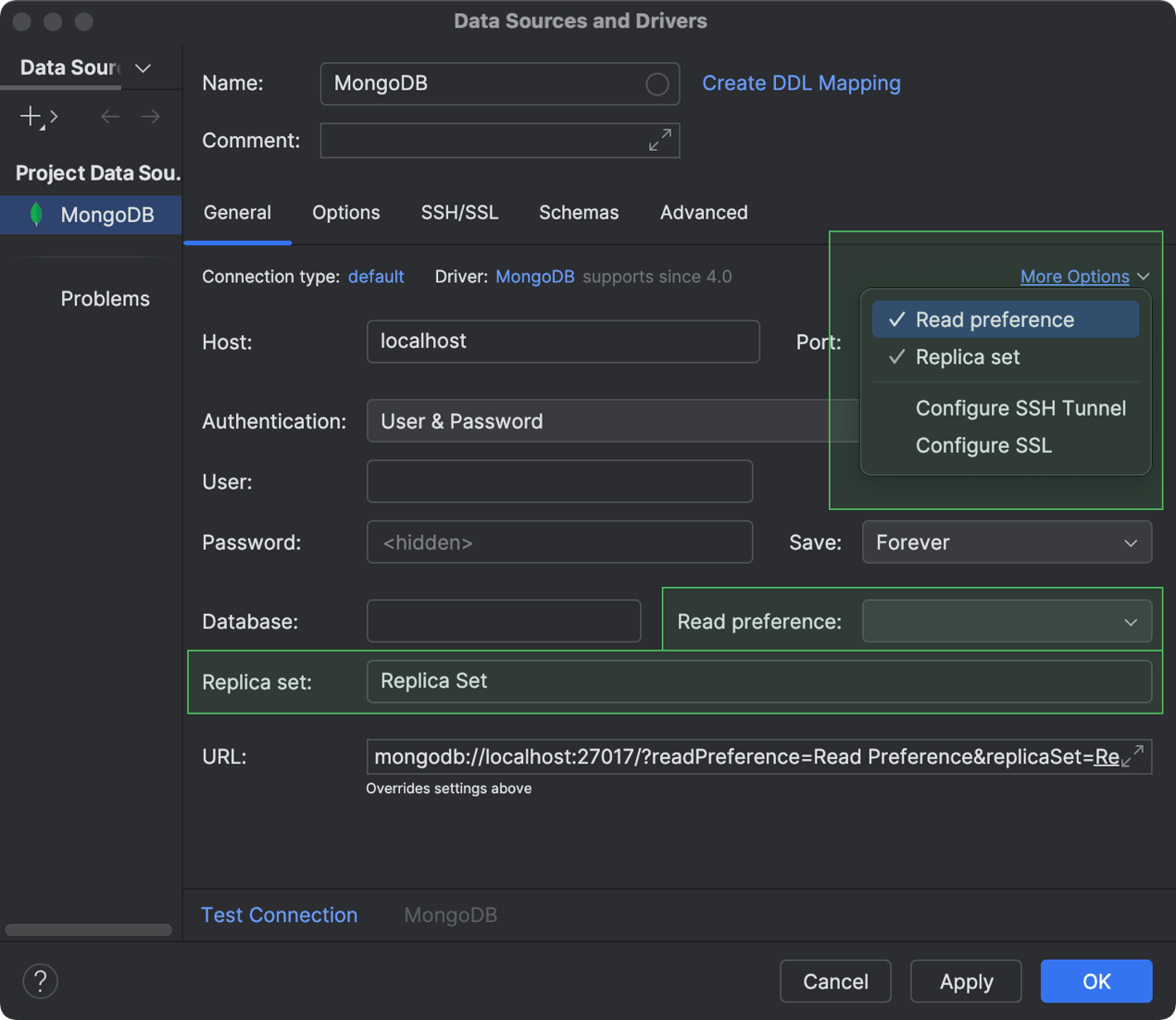
Read preference(読み込み設定)および Replica set(レプリカセット)接続設定のサポート MongoDB
読み込み操作を MongoDB レプリカセットのメンバーにルーティングする方法を構成し、使用すべきレプリカセットも定義できるようになりました。 これを行うには、MongoDB データベースへの接続を構成する際に More Options(その他のオプション)に移動し、Data Sources and Drivers(データソースおよびドライバー)ダイアログの対応するオプションを有効化します。 リストからいずれかを選択したら、設定を指定できる新しいフィールドが表示されます。 希望する読み込み設定を指定するには、Read preference(読み込み設定)フィールドで必要なものを選択します。 レプリカセットを定義するには、Replica set(レプリカセット)フィールドにその名前を入力します。
データの処理
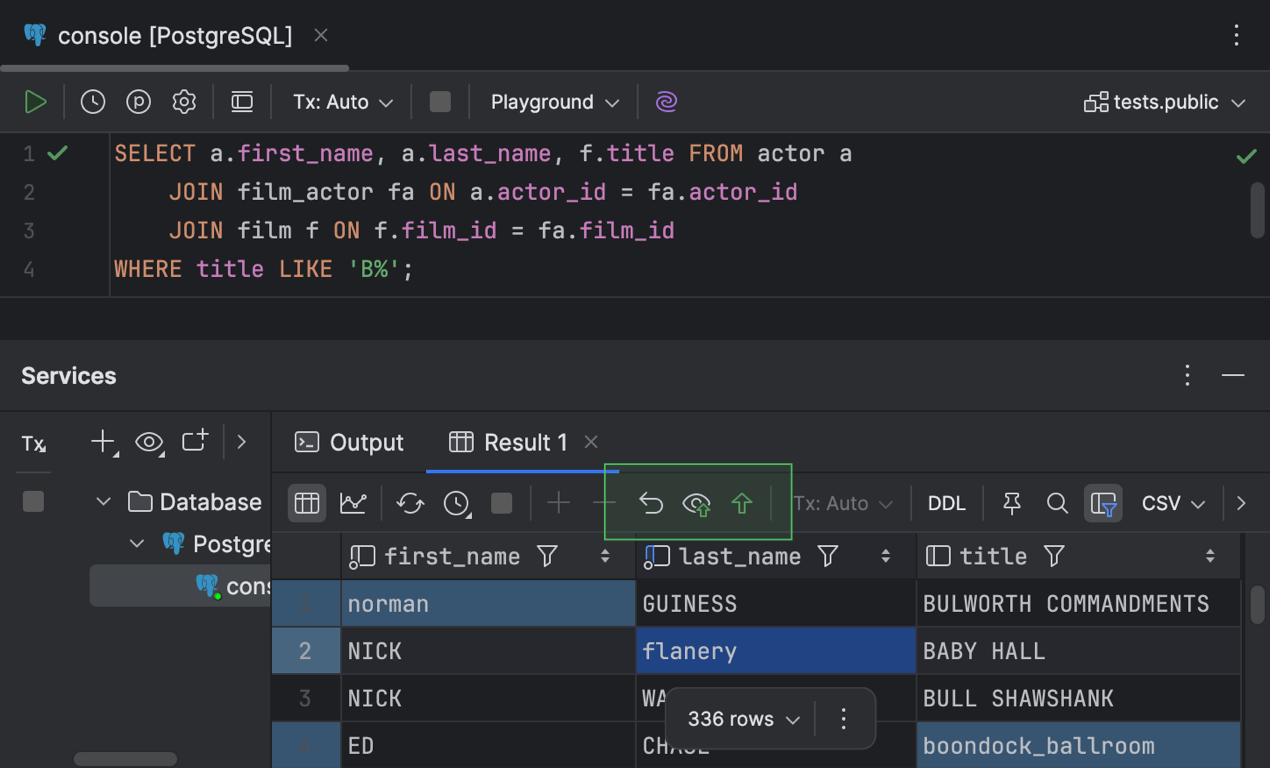
編集可能な JOIN 句を含む SELECT クエリの結果
この待望の機能が長期間の開発を経てついに実装されました! 従来、JOIN 句を含む SELECT クエリの結果セットグリッドは読み取ることしかできませんでした。 そのようなクエリを実行して結果セットを表示した後、クエリの結果グリッド内でセルの値を直接編集できるようになりました。 セルをダブルクリックするか選択して、Enter を押すと編集できます。 他のグリッドと同様にセルを右クリックして Open in Value Editor(値エディターで開く)を選択し、右側に開く別のペインで値を編集することもできます。
データエディターでは、エディター内の結果と Services(サービス)ツールウィンドウ の両方で値を編集できます。 セルの値を編集すると、Services(サービス)ツールウィンドウの Result(結果)タブのツールバーにある Revert Selected(選択項目を元に戻す)、Preview Pending Changes(保留中の変更をプレビュー)、および Submit(送信)ボタンが有効になります。
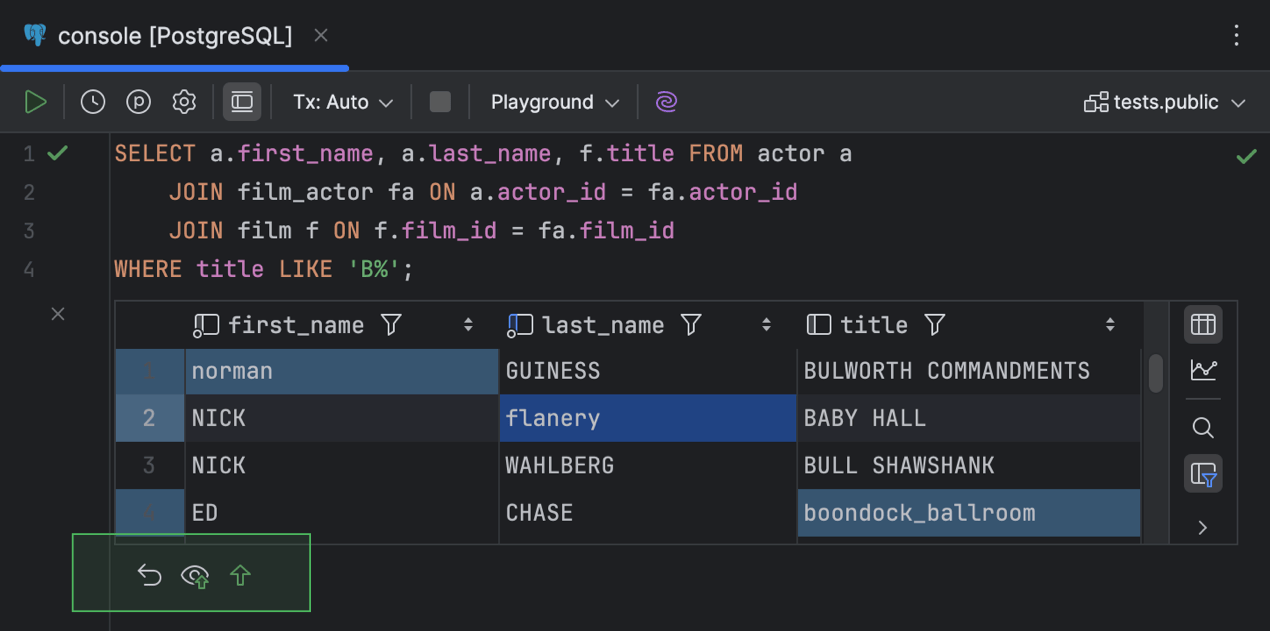
これらのボタンを含む追加のツールバーは、エディター内の結果ペインの下にも表示されます。
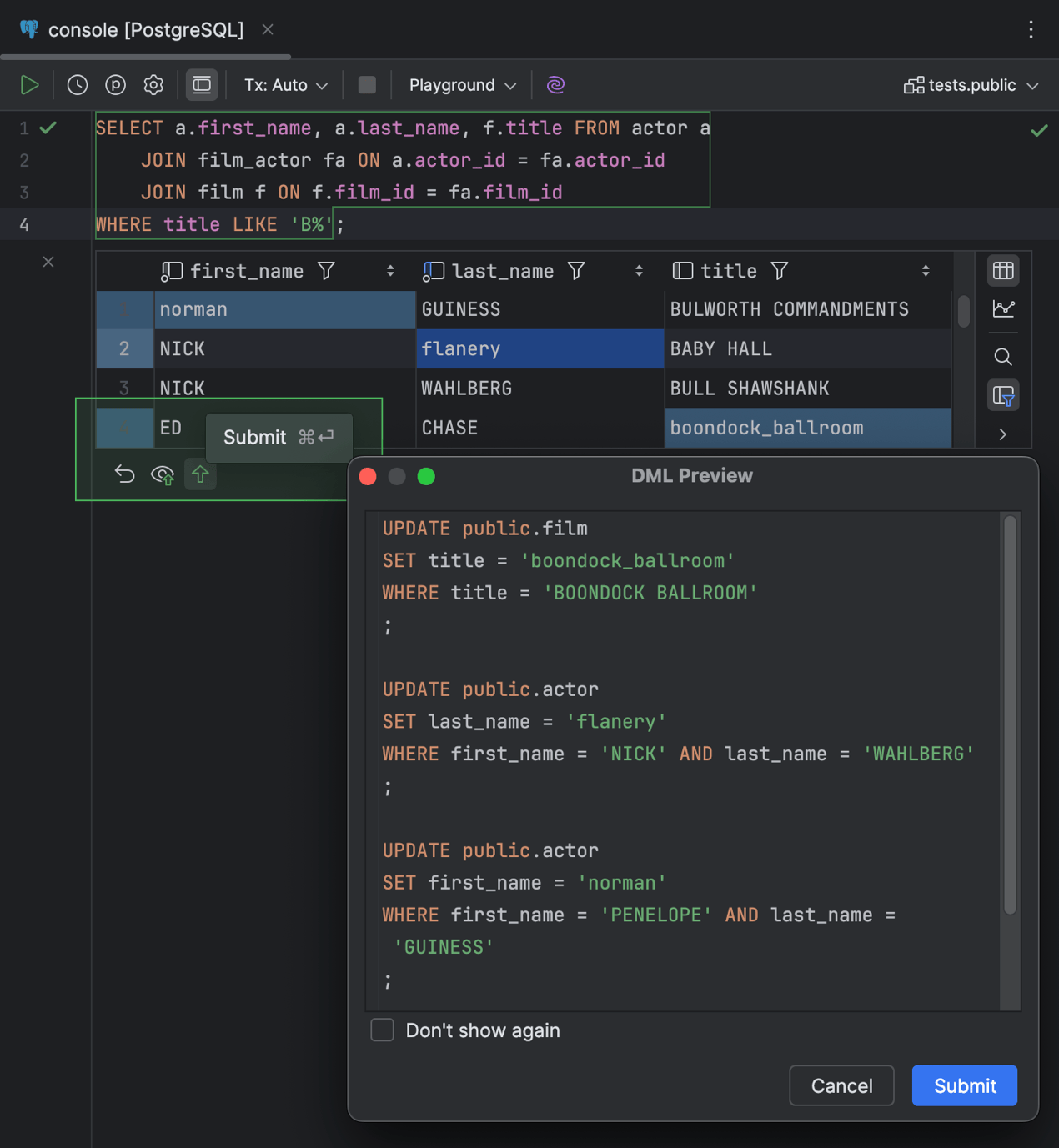
変更をデータベースに送信する際、DataGrip に生成されたステートメントをチェックできる DML Preview(DML プレビュー)ダイアログが最初に表示されます。 変更内容を編集するには、Cancel(キャンセル)をクリックして編集を続けます。 変更を送信するには、Submit(送信)をクリックします。
この機能は、SQL の UNION 演算子、自己結合テーブル操作の結果、計算結果列を含む計算結果(CONCAT など)、または NoSQL データベースではサポートされていません。 この機能が正しく機能するには、各行に一意に識別されるフィールドかフィールドセットが含まれている必要があります。
グリッドヒートマップ
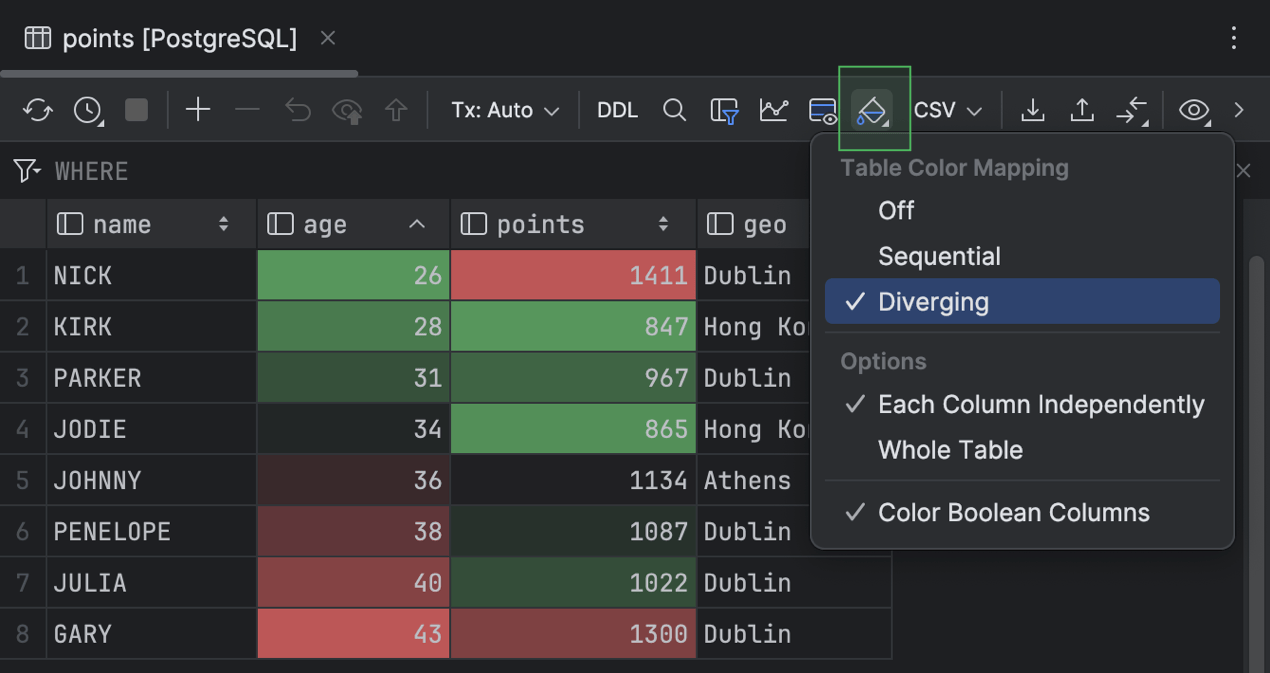
DataGrip の データエディターで Diverging(分岐)と Sequential(連続)という 2 つのカラースキームオプションを備えたグリッドヒートマップが提供されるようになりました。 このグリッドヒートマップを有効化するには、ツールバーの Table Coloring Options(テーブル色付けのオプション)をクリックし、いずれかのスキームを選択します。
Diverging(分岐)カラースキームは基準に対する変動に重点を置いており、 中央値から 2 つの反対方向に逸脱した 2 つの相反する色で構成されます。
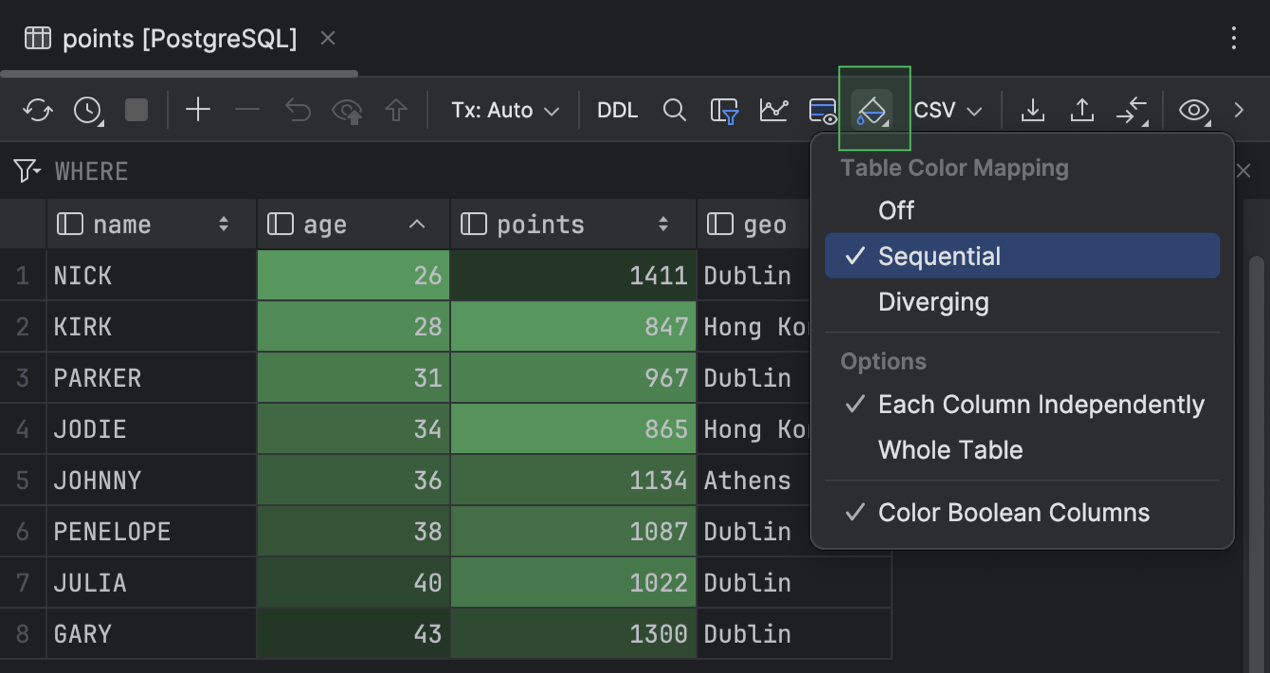
Sequential(連続)カラースキームは単色、または濃さの異なる密接に関連した色の範囲で構成されます。
ヒートマップのカラースキームはテーブル全体か個々の列に適用することも、ブール値の色付けのみに使用することもできます。

1 つのアクションでグリッド内のすべてのローカルフィルターをクリア
1 つのアクションだけでグリッド内のすべての列に対するローカルフィルターをクリアできるようになりました。 これを行うには、Ctrl+Shift+A を押して Find Action(アクションの検索)ポップアップを呼び出し、「Clear Local Filter For All Columns」(すべての列のローカルフィルターをクリア)と入力し始めると表示されるリストからアクションを選択します。
コードエディター
フローティングツールバー
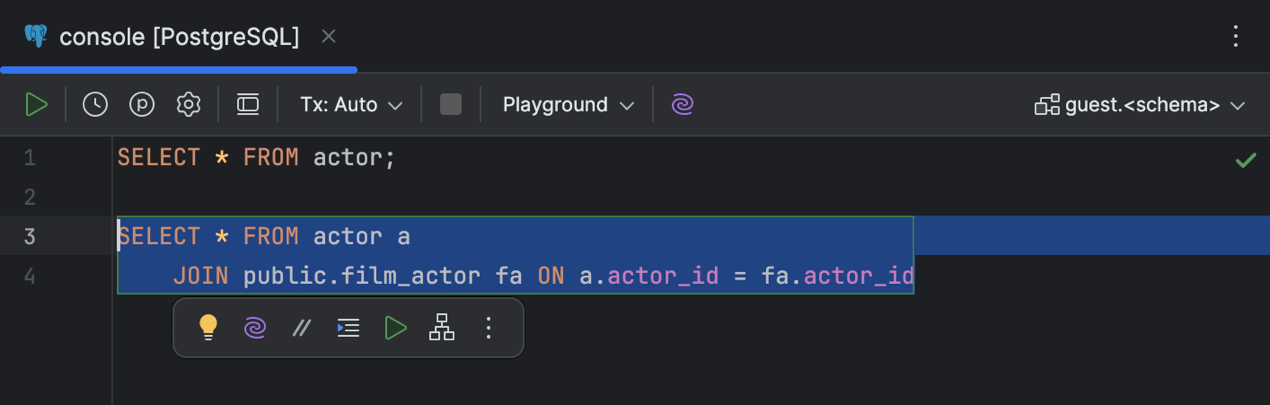
DataGrip のフローティングツールバーに、任意のコードに対応したコンテキストベースのアクションと AI を活用したアクションが表示されるようになりました。 このツールバーは、コードエディター内で任意のコードを選択すると表示されます。
このフローティングツールバーをカスタマイズするには、ケバブメニュー(縦三点リーダー)を使用します。 非表示にするには、同じメニューを使用するか、Settings(設定)| Advanced Settings(高度な設定)| Editor(エディター)に移動して、Hide floating toolbar for code editing(コード編集用のフローティングツールバーを非表示にする)オプションをオンにします。
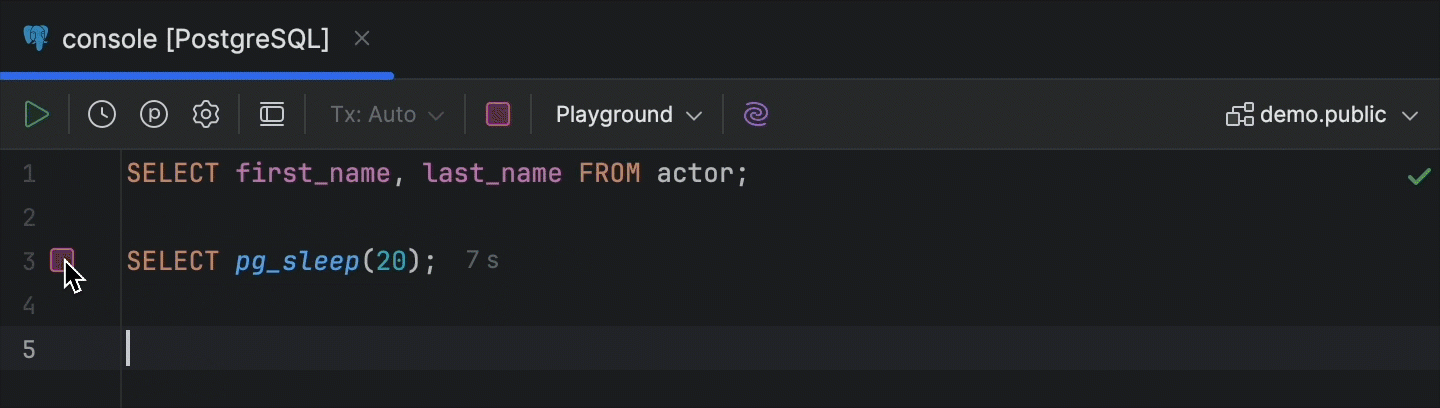
ガターの Cancel Running Statements(実行中ステートメントのキャンセル)ボタン
ガターにある実行中ステートメントの進捗アイコンをマウスホバーすると、そのアイコンが Cancel Running Statement(実行中ステートメントのキャンセル)ボタンに変わるようになりました。
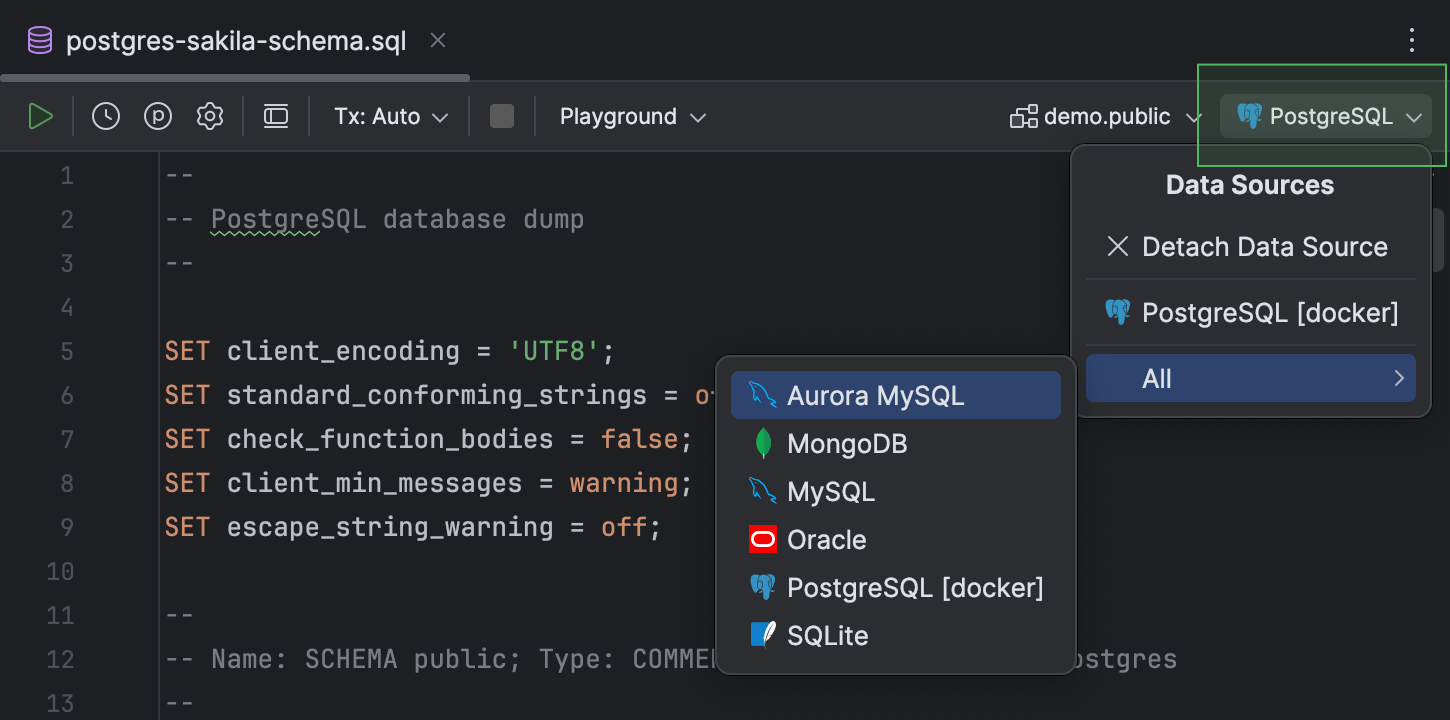
再起動しても維持されるデータソースのアタッチ
従来は IDE を再起動するたびにデータソースをファイルにアタッチする必要がありました。 これは非常に不便だったため、修正しました!
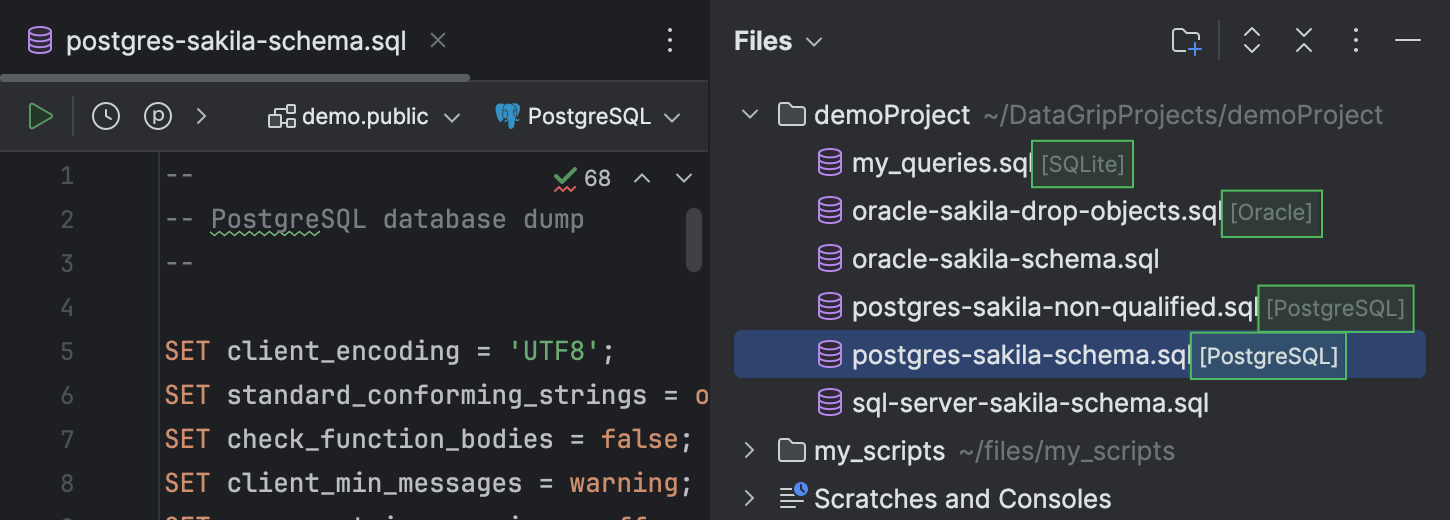
また、各ファイルにアタッチされたデータソースを Files(ファイル)ツールウィンドウで確認できます。
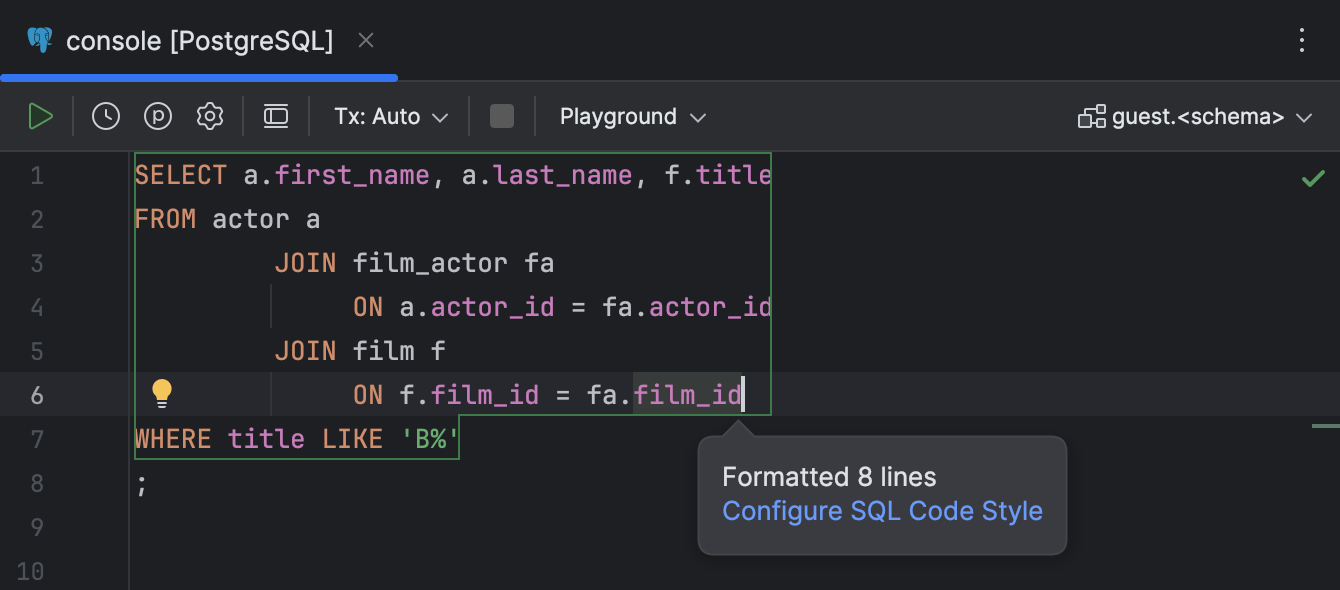
コードスタイル設定へのクイックアクセス
コードが整形されるたびに表示されるポップアップから、コードスタイル設定に直接簡単に移動できるようになりました。