DataGrip 2026.1 の新機能
AI エージェントのサポート、クエリファイルの新しい作成フロー、データソーステンプレートなどが反映されています!
2026 年最初の DataGrip の新機能へようこそ。 この新バージョンでは、データベースワークフローのさらなる効率化を実現する改善が導入されています。 更新内容には、AI エージェントの統合、クエリファイルとコンソールに関する改善、複数の JetBrains IDE でより簡単にデータソースの設定を再利用する方法などがあります。
- AI:
- クエリファイルとコンソール:
- 接続とデータソース:
- その他の改善:
AI 関連の改善: エージェント型フロー
JetBrains AI は DataGrip 内での AI の使用に関し、さらなる選択肢、透明性、柔軟性を提供するように進化し続けています。
このリリースでは、よりスマートな AI チャットからの SQL ファイル作成機能が提供され、Claude Agent と Codex のチャットインターフェースへの統合、およびエージェント型ワークフローを可能にする MCP サーバーのデータベース固有のツールの導入が行われています。
SQL ダイアレクトによるファイル作成とデータソースのアタッチ
AI Chat(AI チャット)ツールウィンドウで AI Assistant とチャットする際、コードスニペットからファイルを作成できます。
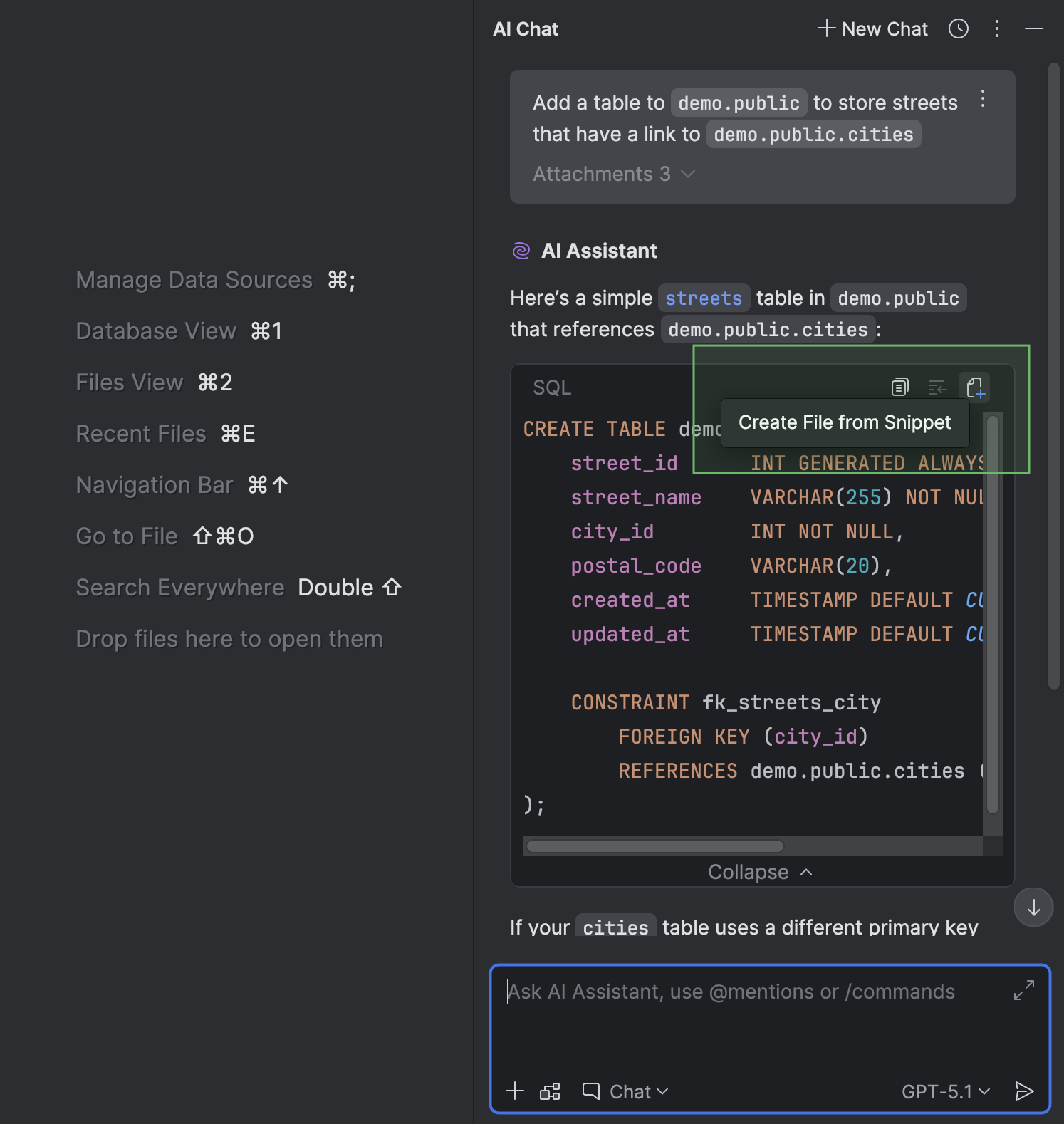
チャット内で SQL ダイアレクト、データソース、またはスキーマに関連するコンテキストが提供された場合、データソースやスキーマをアタッチしたり、ダイアレクトを設定したりする必要はありません。それは DataGrip が自動的に行います。 データソースがすでにアタッチされているファイルについて AI Assistant に質問した場合も同様です。DataGrip がそのデータソースを新しく作成されたファイルにアタッチします。
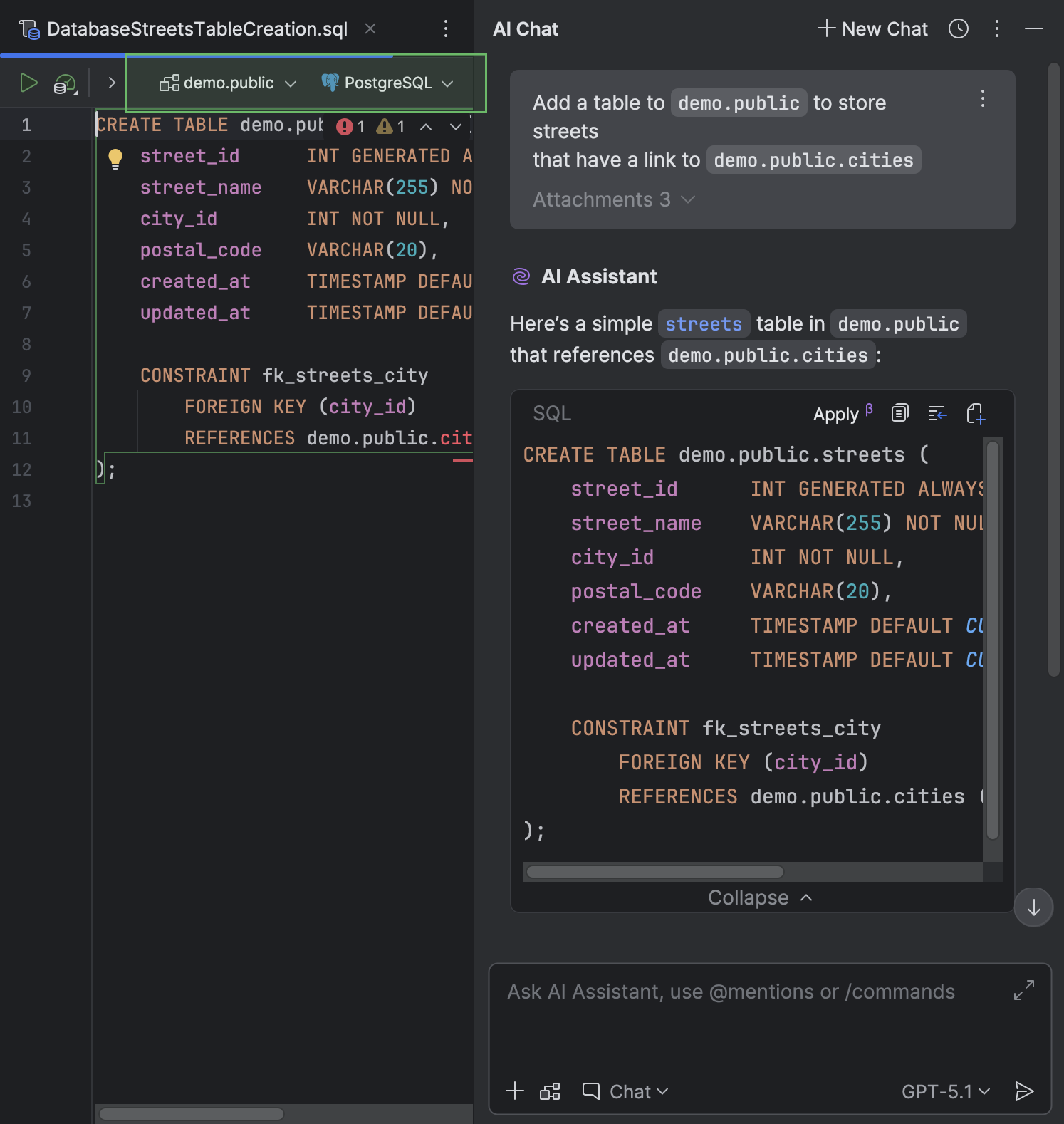
DataGrip は作成されたファイルを現在のプロジェクトディレクトリに保存します。
AI エージェントの AI チャットへの統合
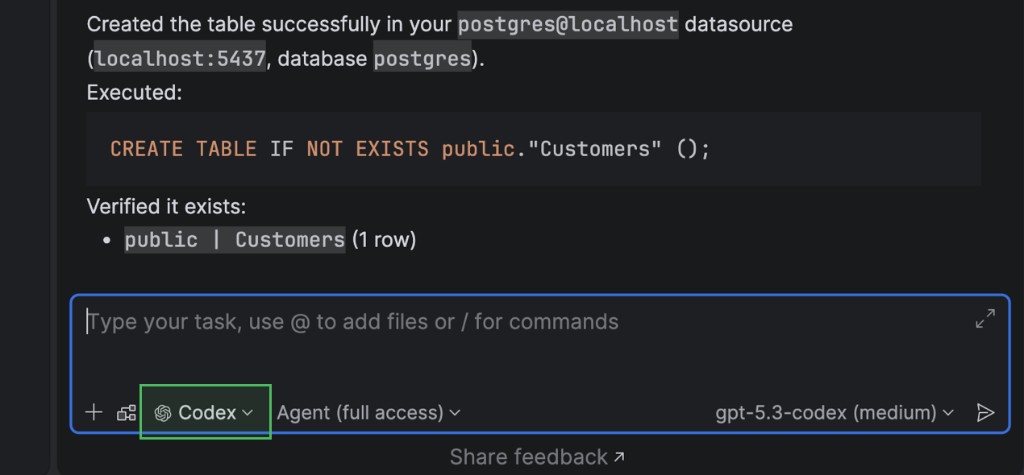
Claude Agent と Codex が AI チャットインターフェースに標準で統合されました。 このため、タスクごとに適切な支援を得やすくなっています。
現在、Codex の統合には MCP サーバーの手動構成が必要です。 詳細な手順については、対応する Codex のドキュメントページをご覧ください。
次の JetBrains AI ブログ記事では、統合に関する情報をさらに詳しくご覧いただけます: Introducing Claude Agent in JetBrains IDEs(JetBrains IDE への Claude Agent の導入)、Codex Is Now Integrated Into JetBrains IDEs(JetBrains IDE で Codex が利用可能になりました)
MCP サーバーのデータベース固有の機能
MCP サーバーを拡張してデータベース固有の機能を導入しました。 この機能強化により、組み込みの AI エージェントとサードパーティツールがより体系的にデータベースと連携できるようになっています。
新機能には以下が含まれます。
- 接続構成の取得とテスト
- データベースのスキーマのリスト表示
- サポート対象スキーマオブジェクトタイプ(テーブルやビューなど)の取得とスキーマオブジェクトの参照
- 最近および現在実行中の SQL クエリの表示
- 実行中の SQL クエリの実行とキャンセル
- テーブルデータのプレビューと CSV 形式での結果セットの取得
セキュリティを考慮し、デフォルトでは以下の 4 つでユーザーの同意が求められます。
- スキーマのアクセス要求
- データのアクセス要求
- スキーマの変更要求
- データの変更要求
IDE に権限を必要としている場合にユーザーの同意が求められます。
この同意の選択は、IDE 設定の Tools(ツール)| AI Assistant で変更できます。
クエリファイルとコンソール
新しいクエリファイルの作成フロー
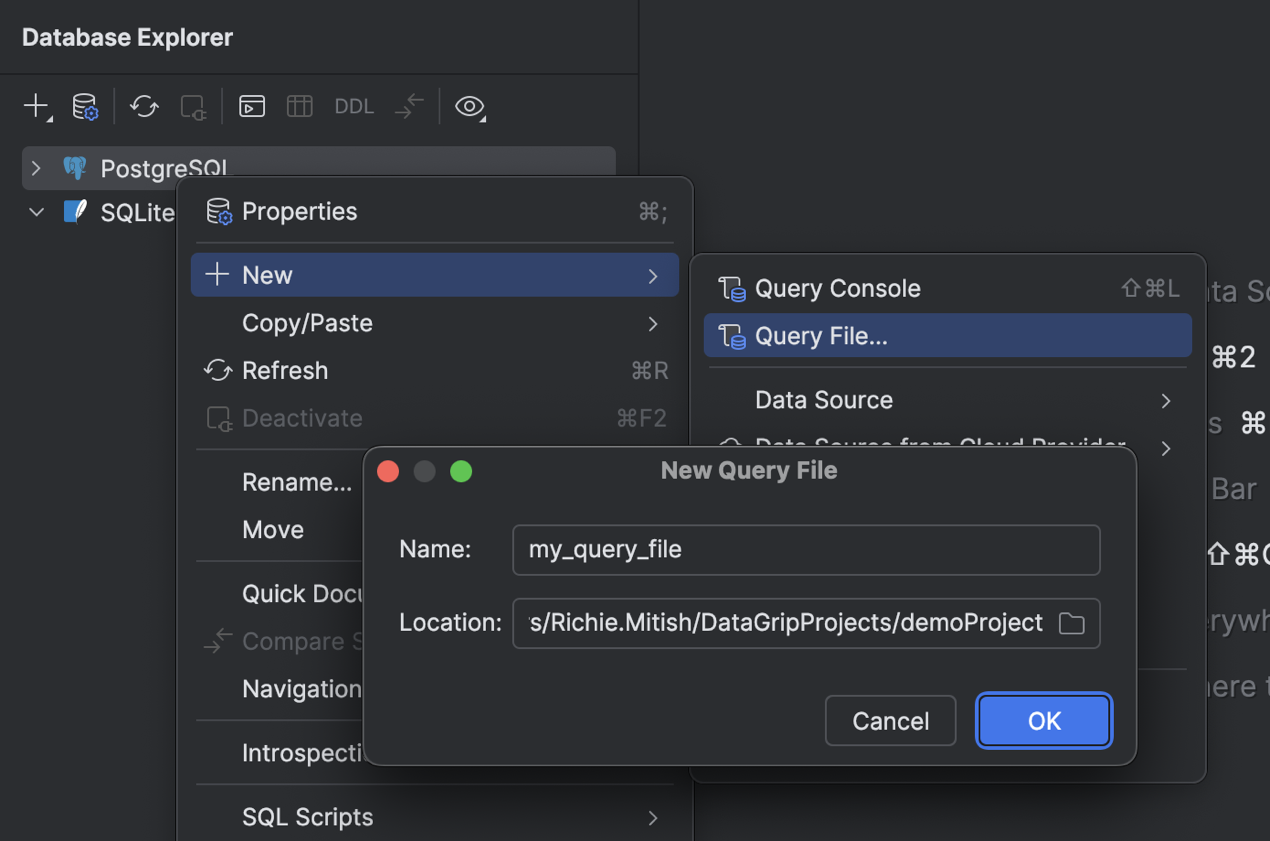
クエリファイルとクエリコンソールを併用するためのフローを再設計しました。 タスクとワークフローに応じてファイルかコンソールのどちらかのみを使用することも、両方を同時に使用することもできるようになっています。
新しいクエリファイルを作成するには、データソースを右クリックして New(新規)| Query File(クエリファイル)を選択するか、Shift+Cmd+J(macOS)または Ctrl+Alt+Shift+Q(Windows/Linux)を押します。 その後、New Query File(新規クエリファイル)ダイアログでファイル名と保存先のディレクトリを指定します。 ファイルを現在のプロジェクト内に保存してプロジェクトと関連付けるには、現在のプロジェクトディレクトリかそのサブディレクトリを指定します。
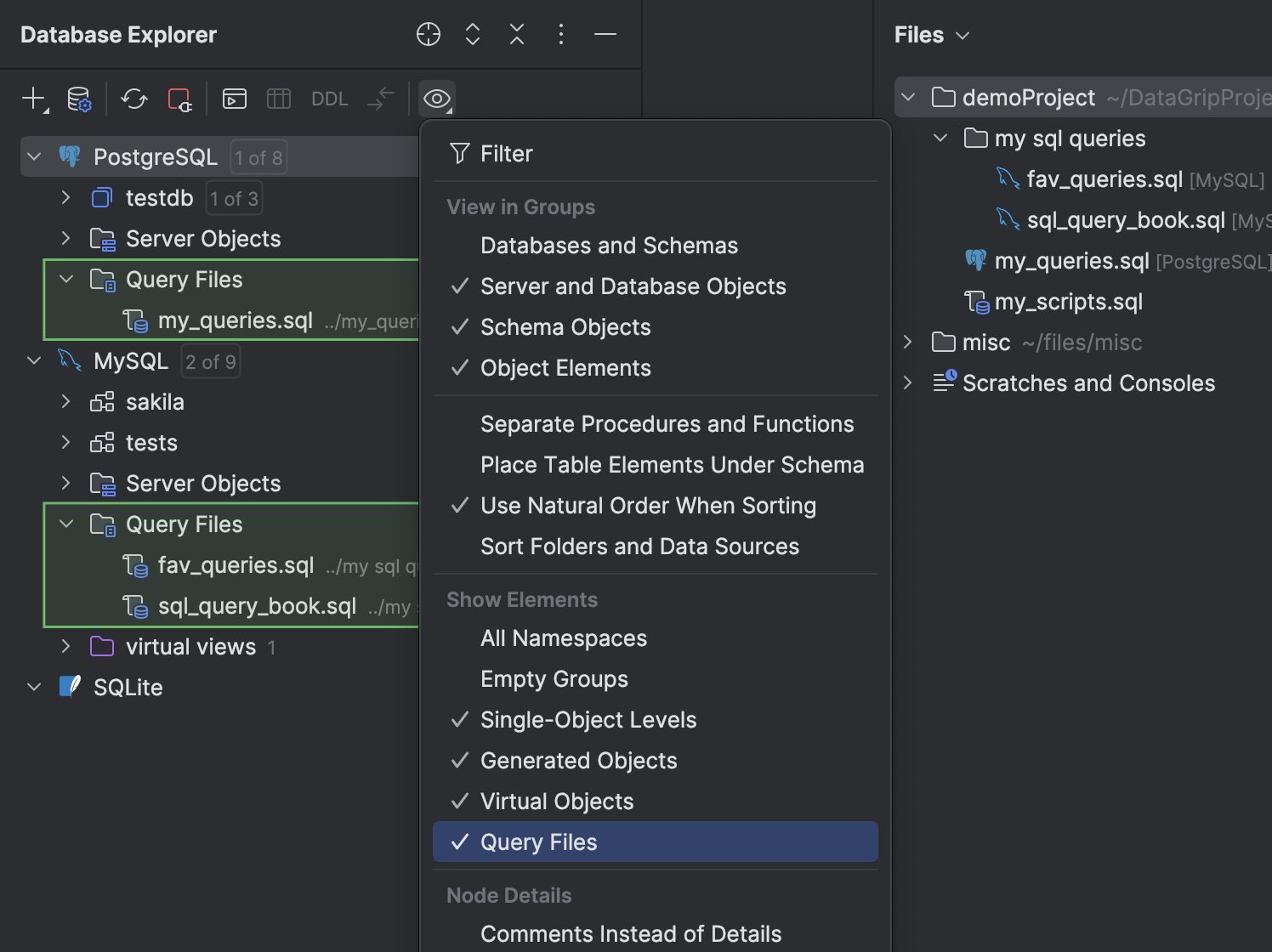
データベースエクスプローラーの Query Files(クエリファイル)フォルダー
データベースエクスプローラーでクエリファイルにアクセスできるようになりました。 各データソースノードの下に Query Files(クエリファイル)フォルダーが追加されています。 このフォルダーの表示状態を切り替えるには、ツールウィンドウのツールバーの View Options(表示オプション)をクリックしてから、Query Files(クエリファイル)オプションを選択または選択解除します。
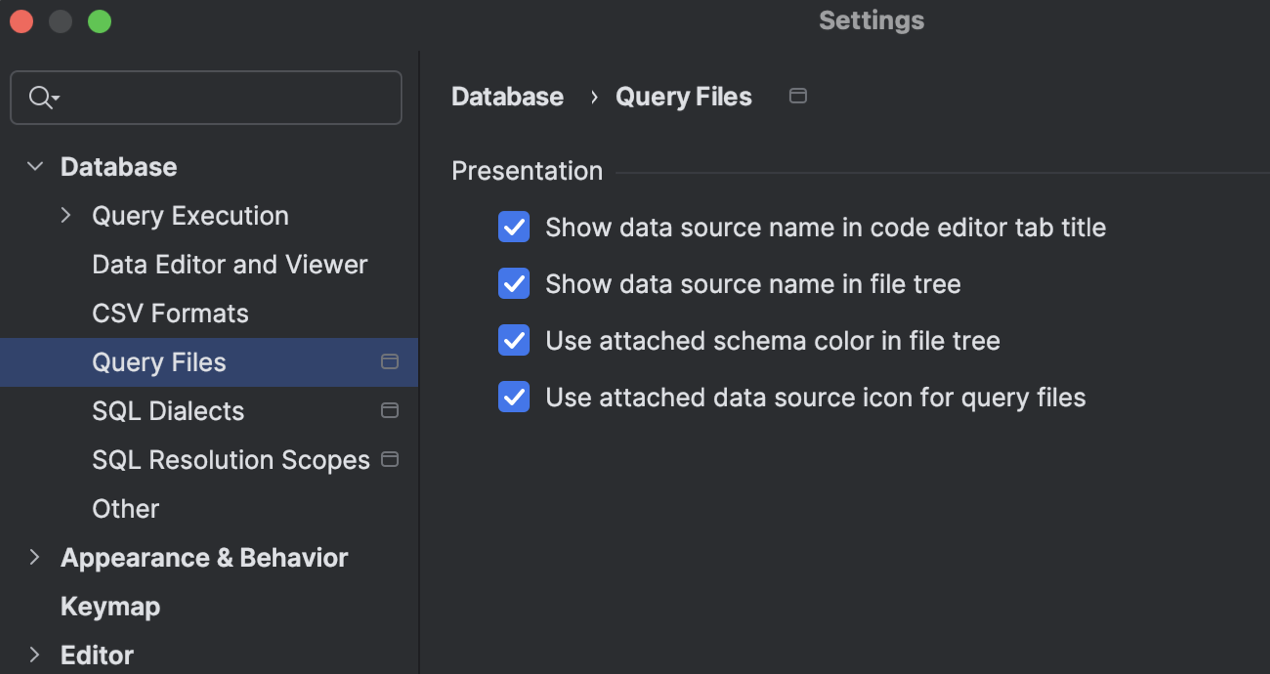
新しいファイル表示カスタマイズオプション
表示すべき情報はタスクによって異なります。 ユーザー固有のユースケースに応じた適切な情報をクエリファイルに表示できるようにするため、いくつかの設定を追加しました。 これらの設定を使用することで、データソース名の表示状態、スキーマ色の適用状態、クエリファイルにデータソースがアタッチされていることを示すアイコンの使用状態を切り替えることができます。
接続
データソーステンプレート
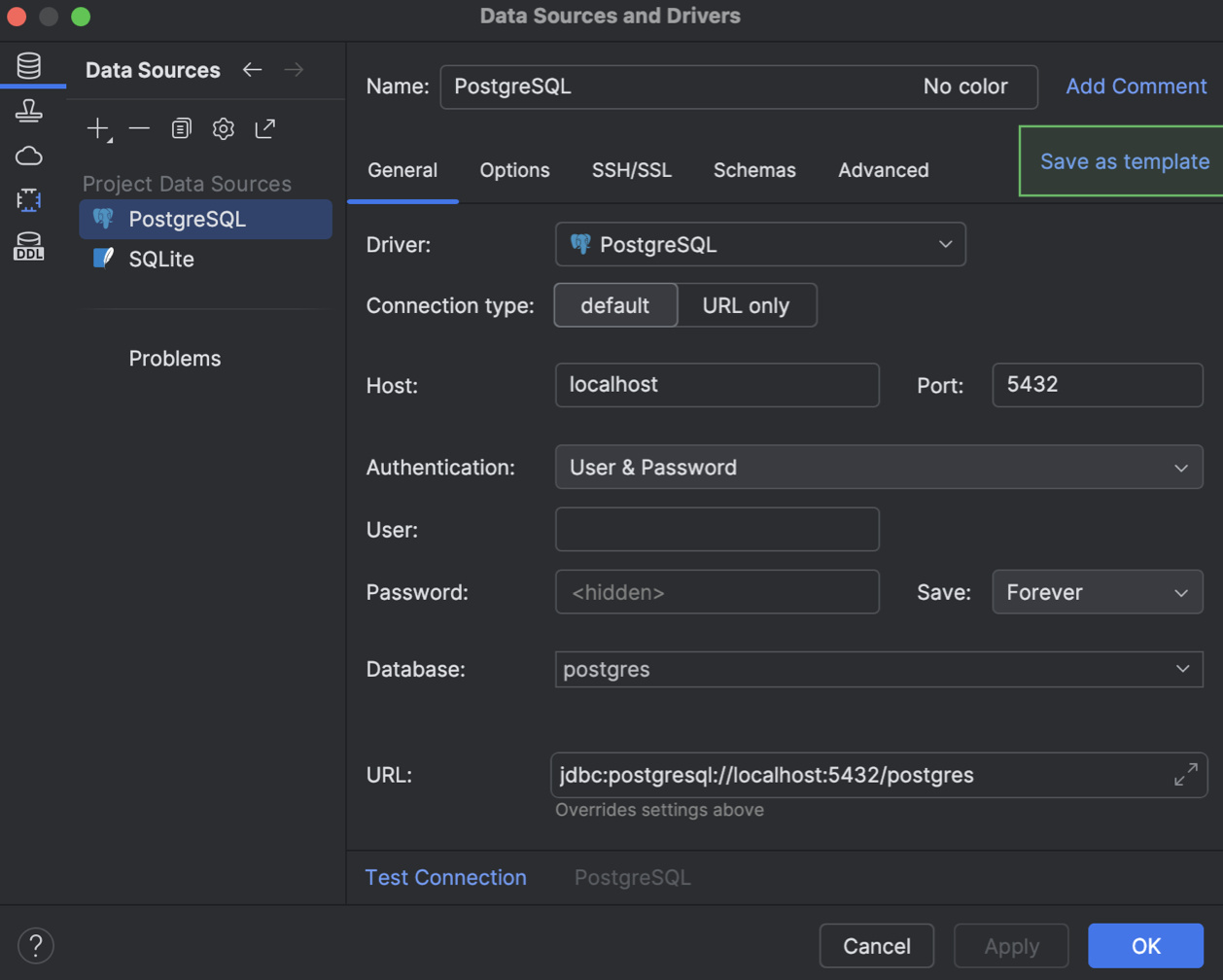
データソースの設定をテンプレートとして JetBrains Account に保存する方法を実装しました。 この方法で保存されたテンプレートは、JetBrains Account 経由で入手できるデータベース機能を搭載したすべての JetBrains IDE で使用できます。 このようなテンプレートには、Data Source and Drivers(データソースとドライバー)ダイアログの General(一般)タブと Advanced(高度)タブの設定(データベースの資格情報以外)が保存されます。
テンプレートは Data Source and Drivers(データソースとドライバー)ダイアログ内で作成できます。 Data Sources(データソース)タブでテンプレートを作成するデータソースを選択し、Save as template(テンプレートとして保存)をクリックします。
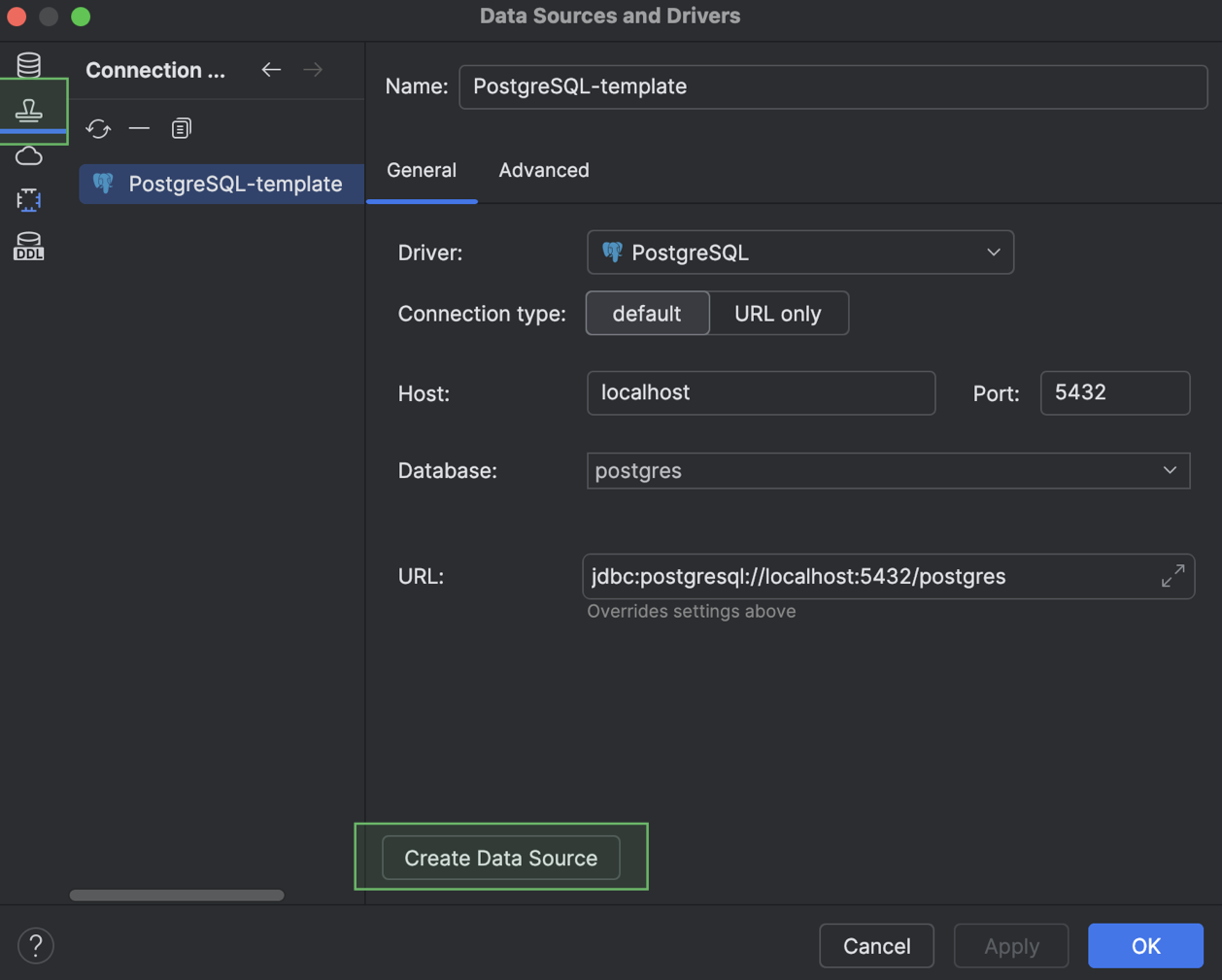
新しいテンプレートは Data Source Templates(データソーステンプレート)タブに表示されます。 Create Data Source(データソースの作成)ボタンを使用すると、いつでもそのテンプレートを使用して新しいデータソースを作成できます。
PostgreSQL 18 のサポート PostgreSQL
DataGrip が昨年リリースされた PostgreSQL 18 をサポートするようになりました。 以下のキーワードとコマンドなどに対する包括的なサポートを提供しています。
RETURNING句でのOLDとNEWの解決- 主キーと一意制約の
WITHOUT OVERLAPS - 外部キー制約の
PERIOD - 列の
GENERATED ALWAYS AS (...) [STORED | VIRTUAL] NOT ENFORCEDおよびNOT VALID制約
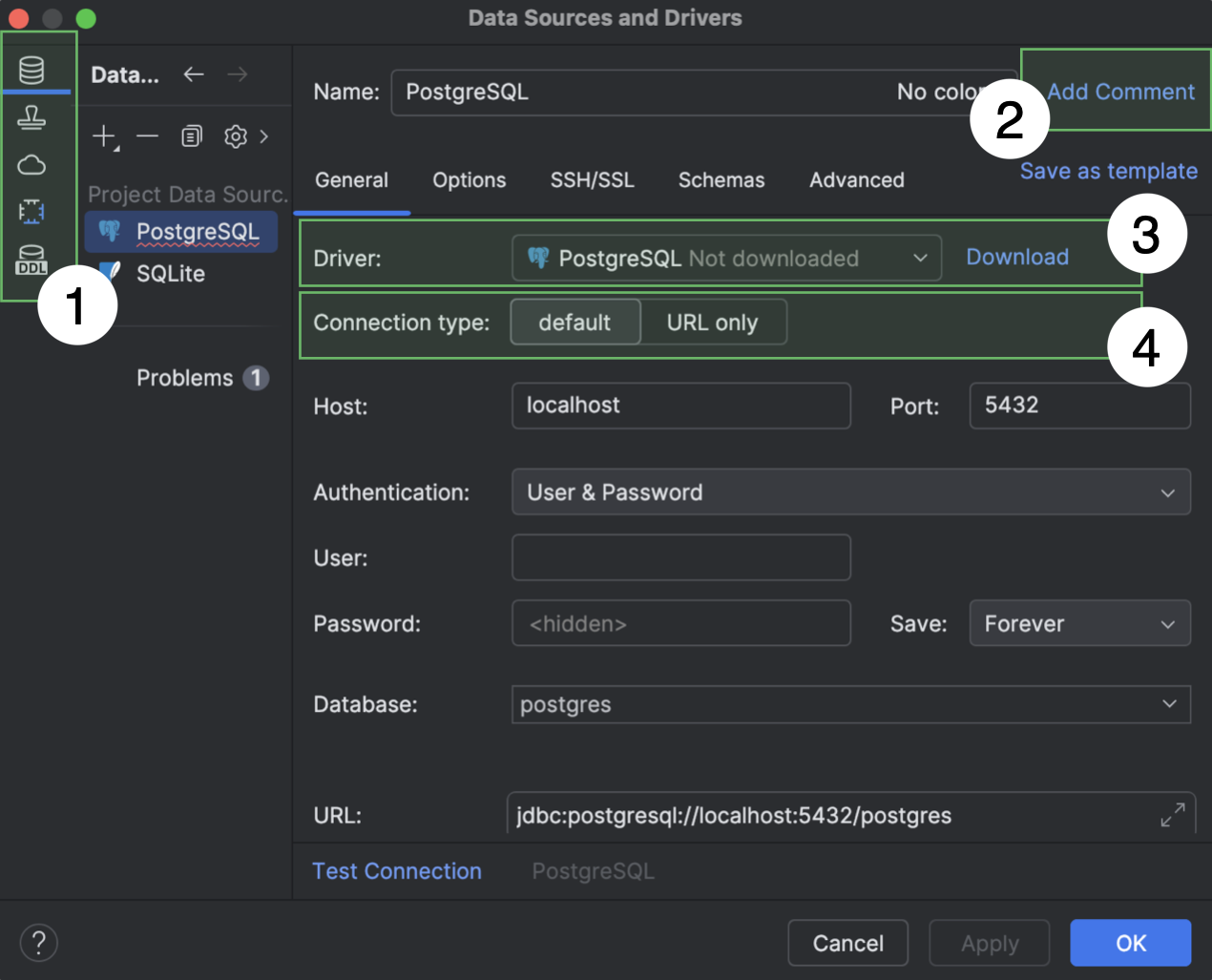
Data Sources and Drivers(データソースとドライバー)ダイアログの改善
Data Sources and Drivers(データソースとドライバー)ダイアログにいくつかの変更を加えました。
- Data Sources(データソース)、Clouds(クラウド)、 Drivers(ドライバー)、および DDL Mappings(DDL マッピング)のセクションがダイアログの左側にメインタブとして配置されるようになりました。
- Comment(コメント)フィールドが空白の場合、デフォルトでは表示されません。 表示するには、Name(名前)フィールドの横にある Add Comment(コメントの追加)をクリックします。
- Driver(ドライバー)ドロップダウンメニューで選択されたドライバーがダウンロードされていない場合、メニューの横に Download(ダウンロード)オプションが表示されます。 それをクリックするとドライバーをダウンロードできます。
- Connection type(接続タイプ)ドロップダウンオプションがタブになりました。 データソースに 4 つ以上の接続タイプがある場合はドロップダウンで表示されます。
また、Create DDL Mapping(DDL マッピングの作成)アクションが削除されました。 DDL マッピングは DDL Mappings(DDL マッピング)メインタブで作成できます。
Explain Plan ワークフロー
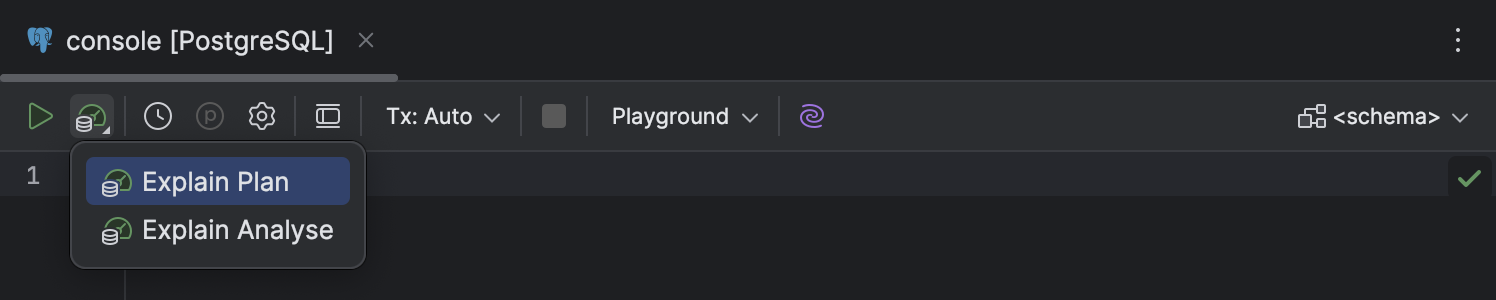
UI および UX の改善
Explain Plan ワークフローを見つけやすくし、より多くの情報を表示して使いやすくするため、いくつかの更新を施しました。
- コードエディターのツールバーにある Explain Plan ドロップダウンのオプションリストが Explain Plan と Explain Analyse の 2 つに短縮されました。
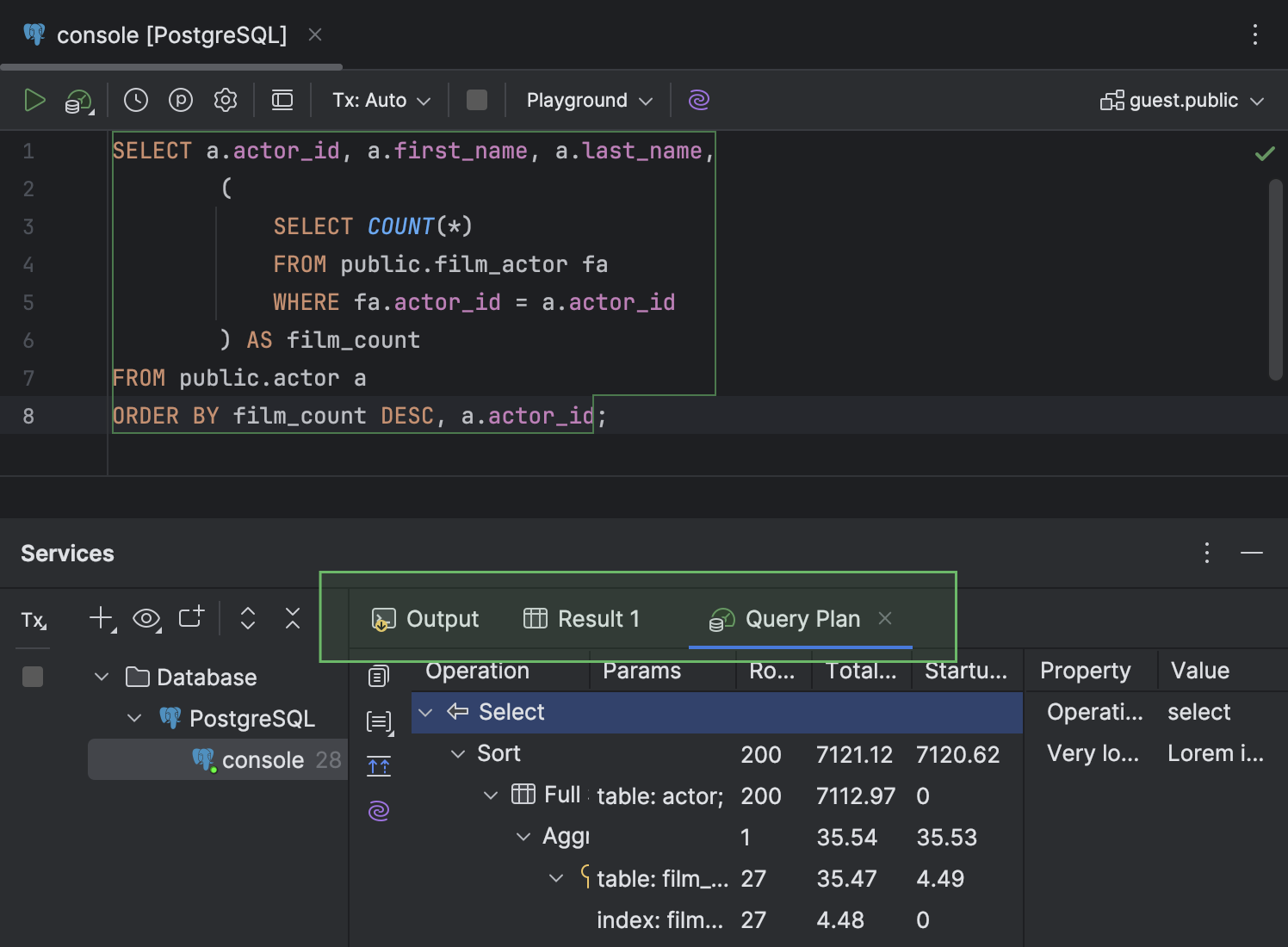
- Services(サービス)ツールウィンドウでは、プランを表示する Query Plan(クエリプラン)タブが Output(出力)タブと Result(結果)タブと同じ場所に移動されています。 アイコンも新しくなりました。
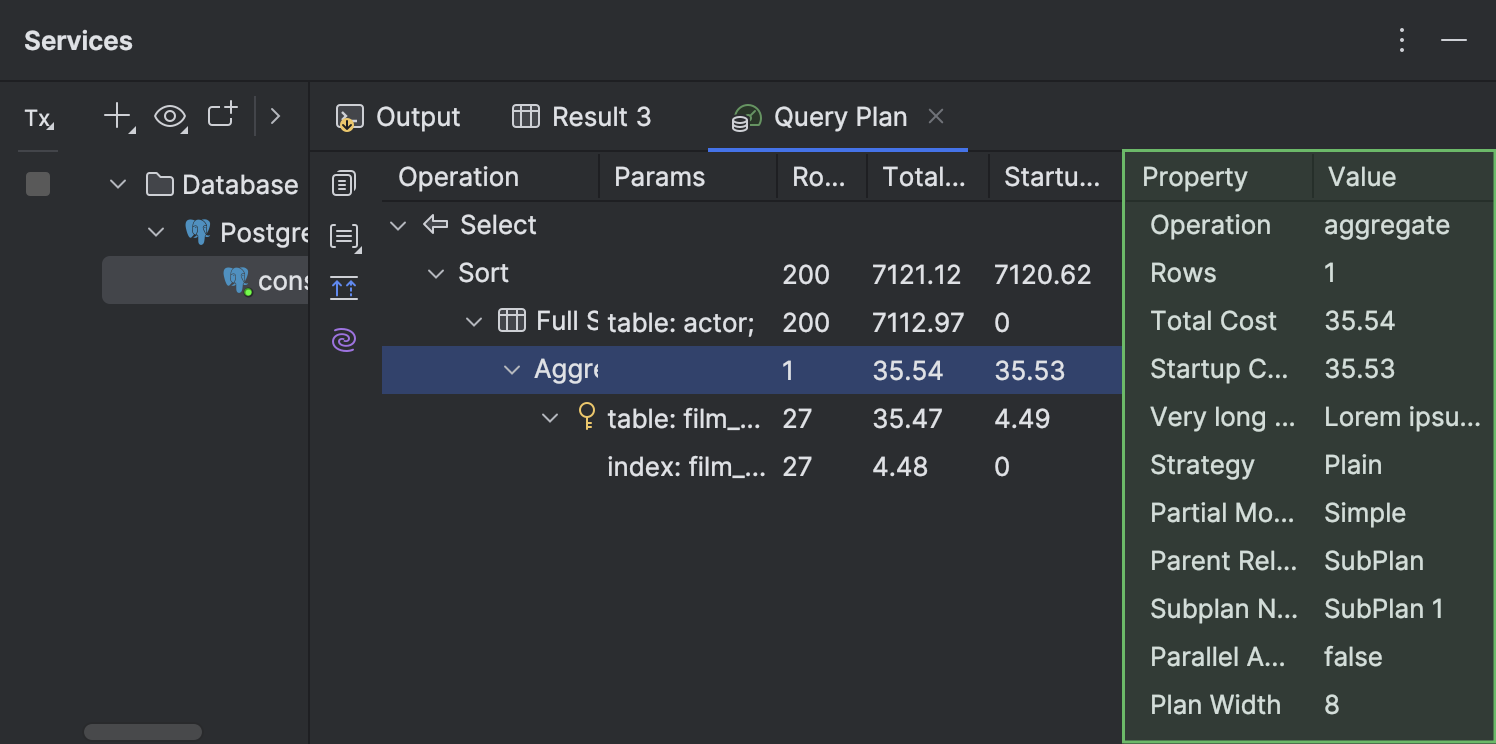
- Query Plan(クエリプラン)タブでは、タブの右側の独立したパネルに各プランの行の詳細が表示されるようになりました。
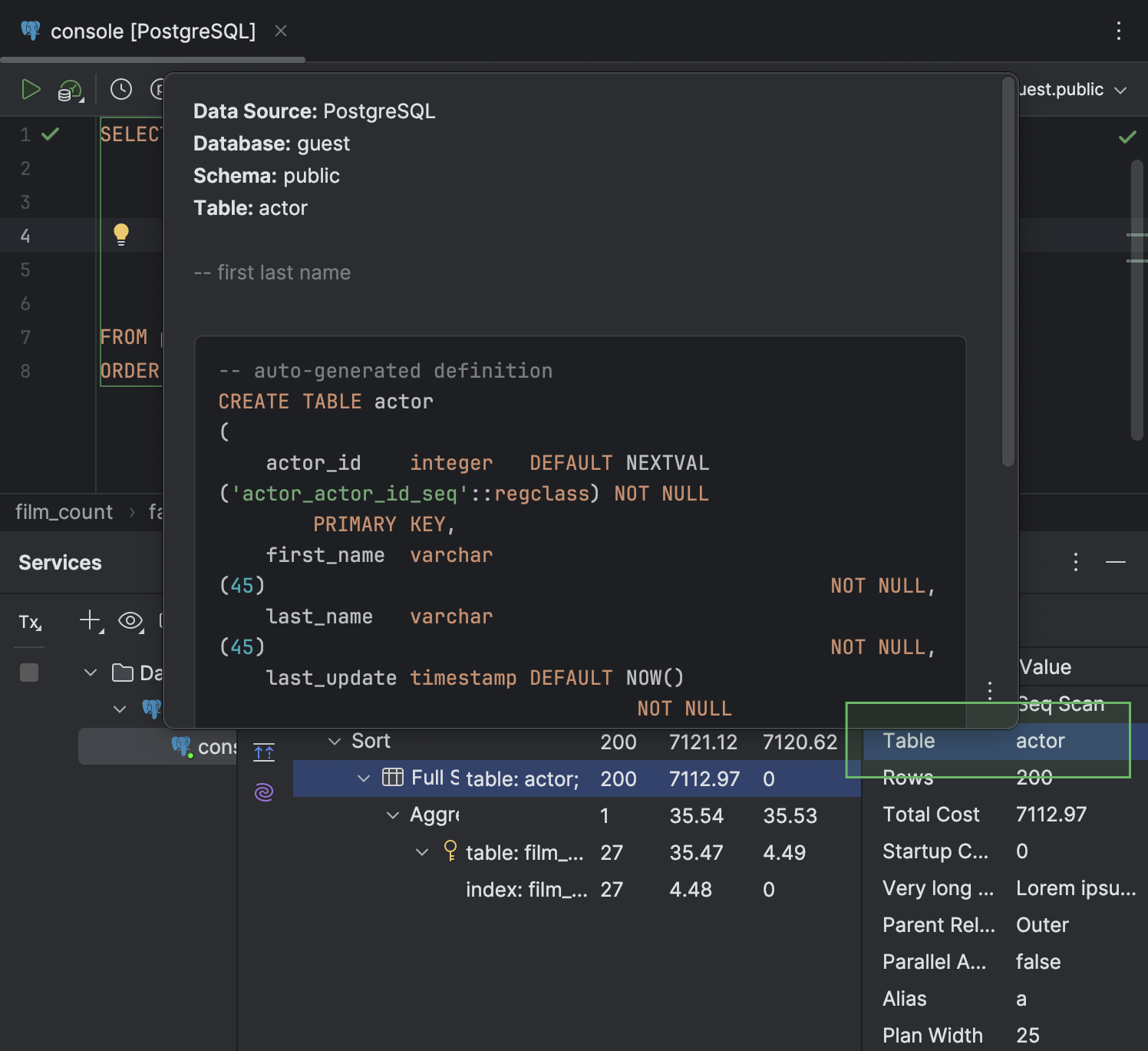
- テーブルにカーソルを合わせた際、テーブル名を含むセルのクイックドキュメントがポップアップ表示されるようになりました。
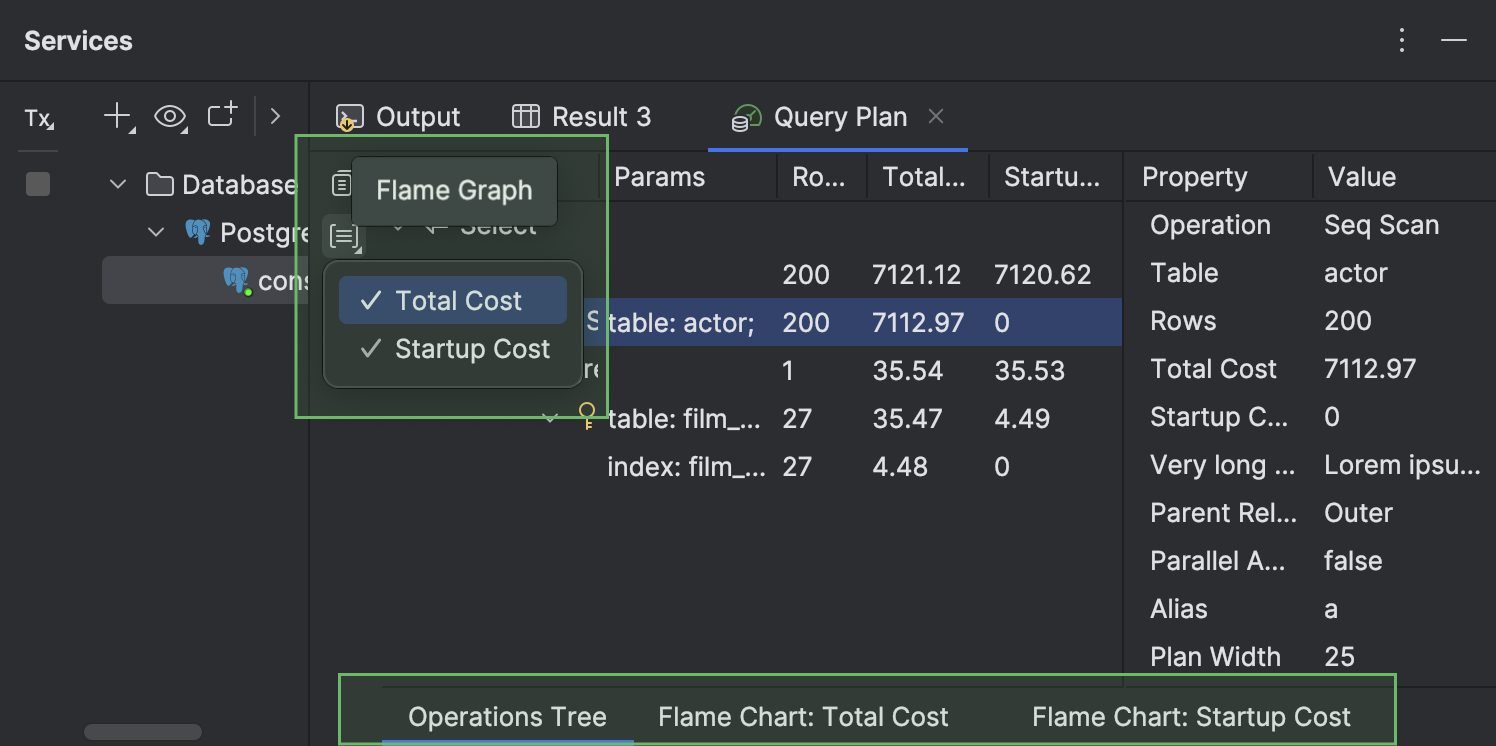
- クエリプランで使用できる各種のビューが別々のサブタブに表示されるようになりました。 これらのサブタブは、Query Plan(クエリプラン)タブの最下部に表示されます。 サブタブはデフォルトでは非表示になっており、2 つ以上のタブが開いた場合にのみ表示されます。 Total Cost(合計コスト)または Startup Cost(開始コスト)タブを開くには、左側のツールバーにある Flame Graph(フレームグラフ)をクリックして必要なビューを選択します。
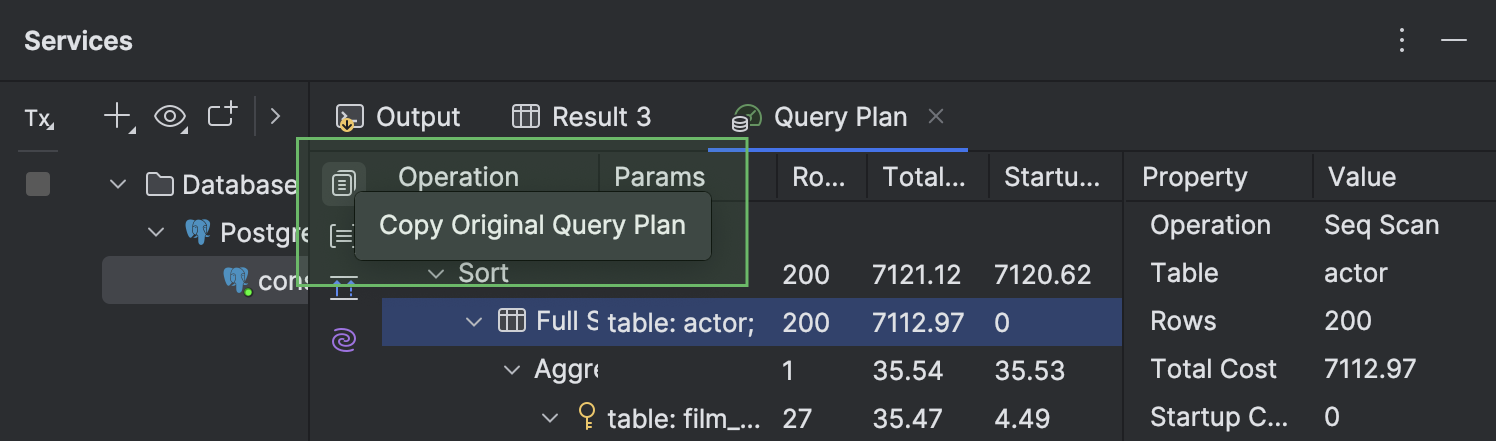
クエリプランをその標準形式でコピーするオプション
クエリプランをデータベースの標準形式(JSON、XML など)でコピーできるようになりました。 これを行うには、左ツールバーの最上部にある Copy Original Query Plan(元のクエリプランをコピー)ボタンをクリックします。 このオプションは、PostgreSQL、Amazon Redshift、MySQL、MariaDB、Oracle、Microsoft SQL Server、および Snowflake でサポートされています。
コードエディター
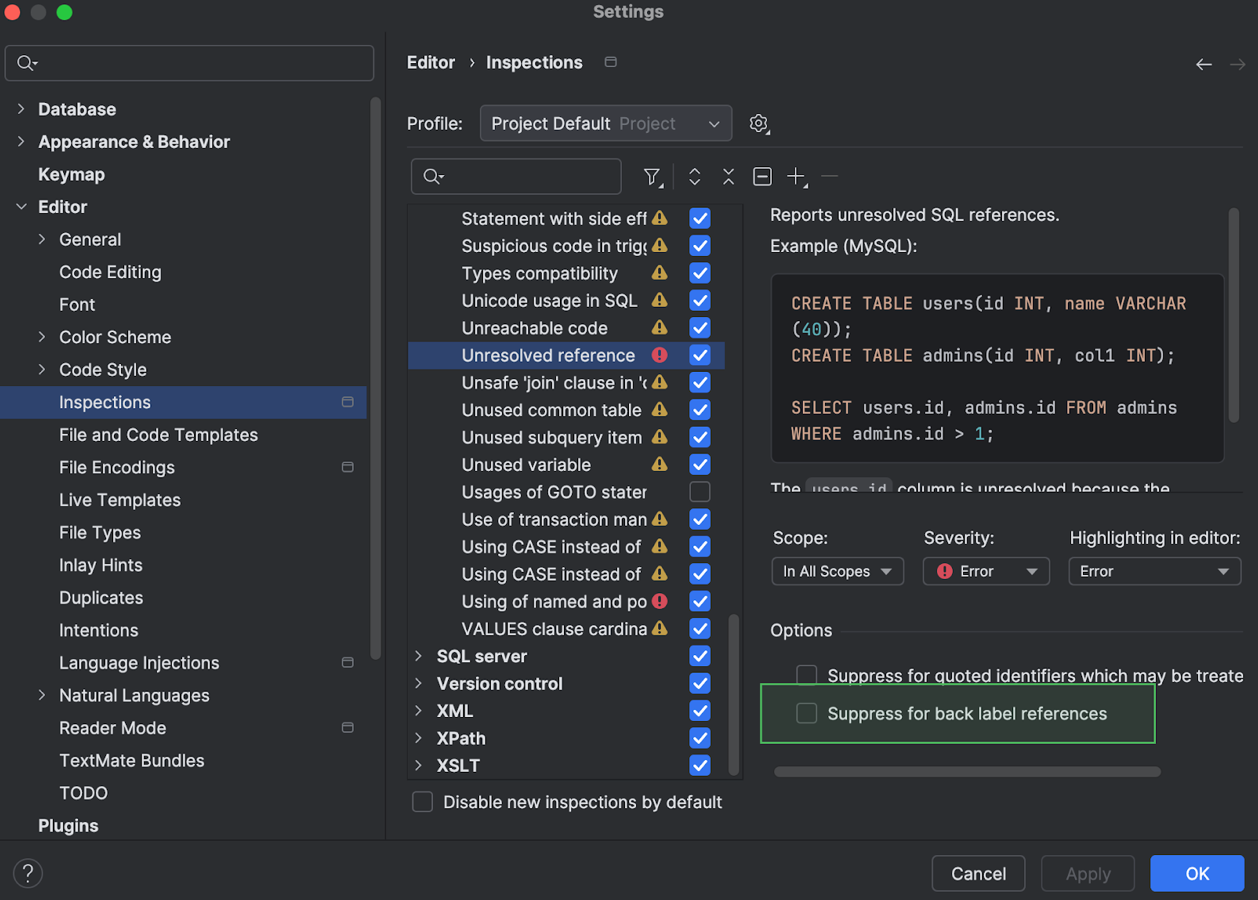
ラベルの逆参照解決の検査を抑止するインテンションアクション Oracle
Suppress for back label references(ラベルの逆参照を抑止する)オプションをより見つけやすく、使用しやすくしました。 このオプションは従来、Settings(設定)ダイアログの Editor(エディター)| Inspections(インスペクション)| SQL でのみ使用できるものでした。
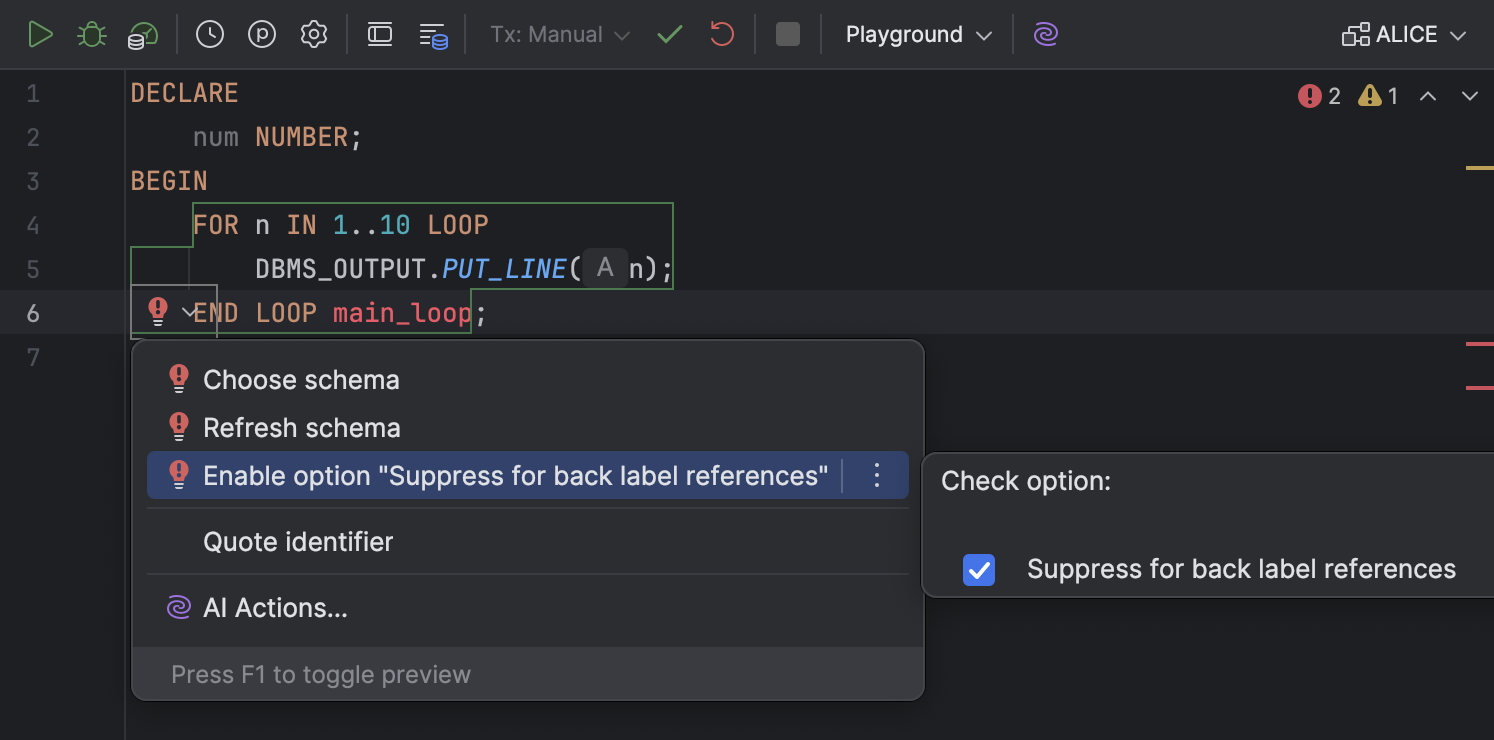
このリリースでは、このオプションの有効化状態をインテンションアクションで切り替えられるようになりました。 このオプションの有効化状態を切り替えるには、Alt+Enter(Windows/Linux)または Option+Enter(macOS)を押してインテンションアクションのリストを開き、Enable option "Suppress for back label references"("ラベルの逆参照を抑止する" オプションの有効化)から Suppress for back label references(ラベルの逆参照を抑止する)チェックボックスを選択または選択解除します。
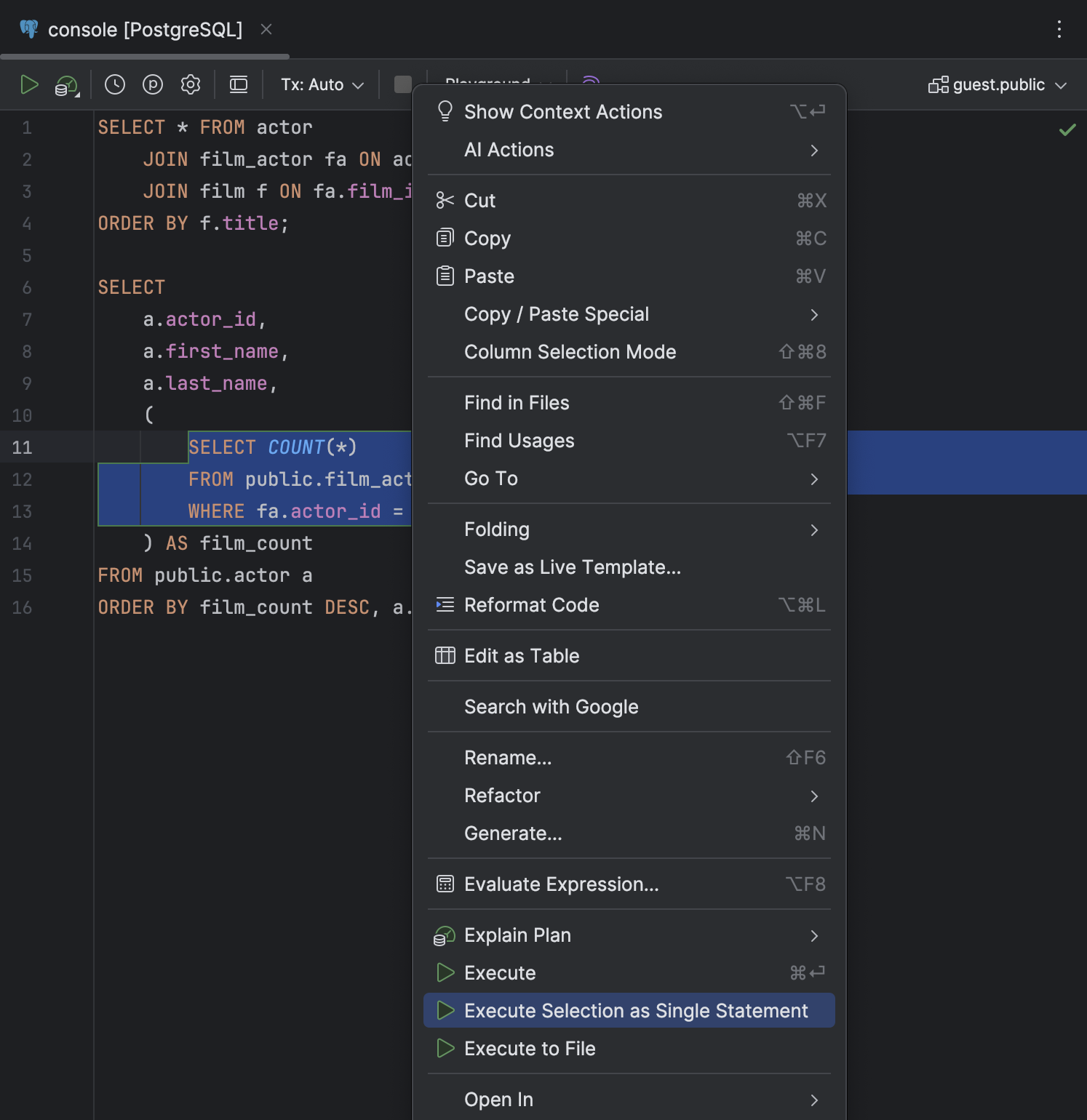
コンテキストメニューの Execute Selection as Single Statement(選択範囲を単一ステートメントとして実行)アクション
コード選択時のコンテキストメニューに Execute Selection as Single Statement(選択範囲を単一ステートメントとして実行)アクションを追加しました。 このアクションは特定のコードチャンクを実行する必要があり、DataGrip がそれを適切に解析していない場合に使用してください。
エディターのキャレットの移動アニメーション
コードエディターのキャレットの移動アニメーションに入力操作を快適にする 2 つのオプションが新たに実装されました。
アニメーションの好みが開発者ごとに大きく異なることは承知しています。 それを念頭に置き、Snappy という独自のキャレット移動モードを入念に開発しました。 それにより、キャレットが重くて反応が悪いと感じたり、過度な操作でインターフェースに負荷がかかったりすることのないようなスムーズなアニメーションを実現しました。 このモードではキャレットが新しい位置に素早く移動し、移動が完了するのに合わせて軽く減速します。 その結果、迅速でスムーズな移動を感じられます。
もう 1 つのキャレットアニメーションモードである Gliding ではキャレットがスムーズに移動します。これにより、移動を目で追いやすくしています。 このモードは他の一般的なテキストエディターで見られるアニメーションに似ています。
これらの新しいアニメーションモードを試すには、Settings(設定)ダイアログを開き、Settings(設定)| Editor(エディター)| General(一般)| Appearance(外観)に移動して Use smooth caret movement(キャレットをスムーズに移動させる)オプションを有効化した後、使用するモードを選択します。
データの処理
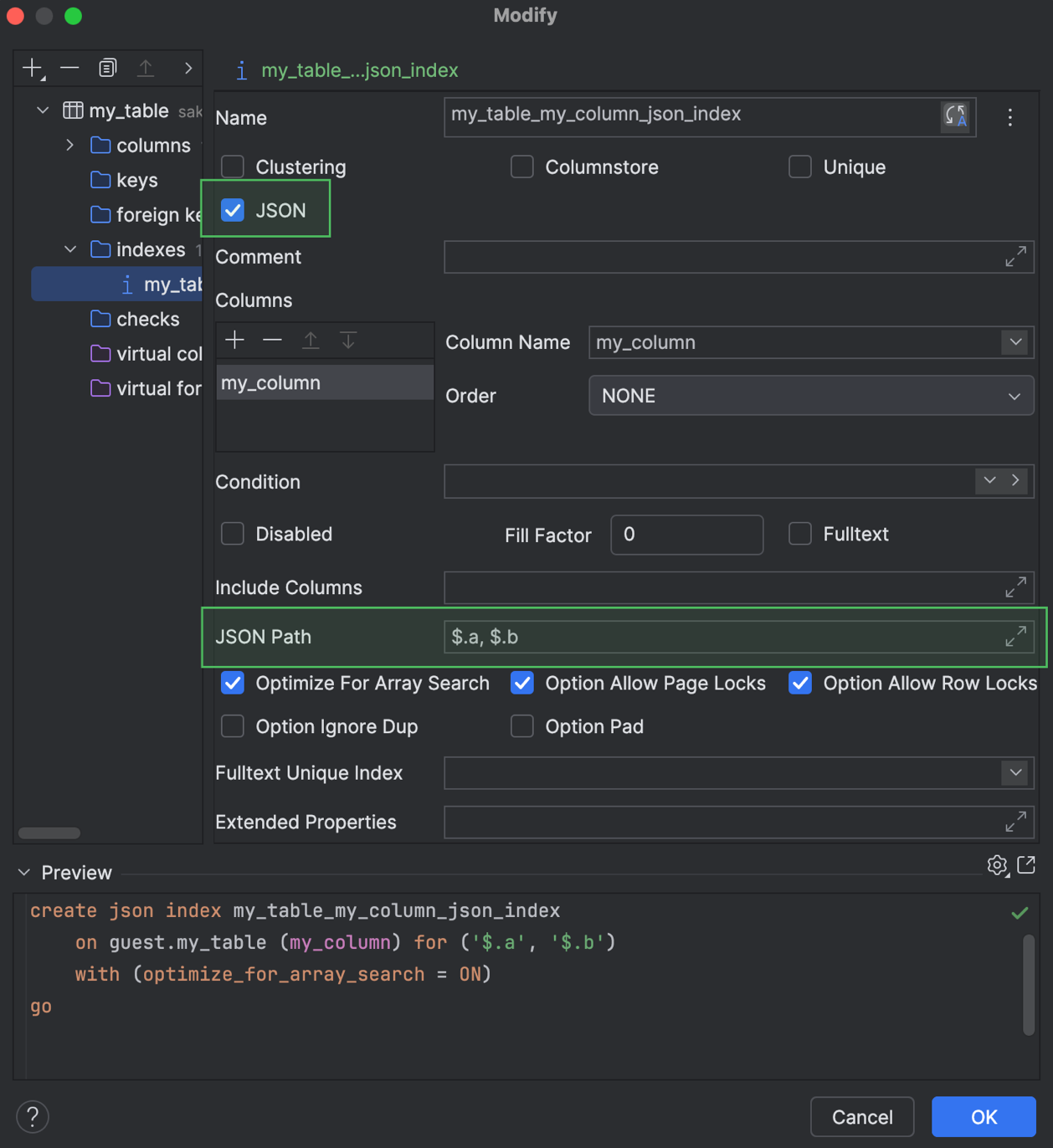
JSON インデックスのサポート Microsoft SQL Server
DataGrip で Microsoft SQL Server の JSON インデックスの作成と変更がサポートされるようになりました。 このインデックスをコード生成で処理できるほか、Create(作成)および Modify(変更)ダイアログでも使用できます。
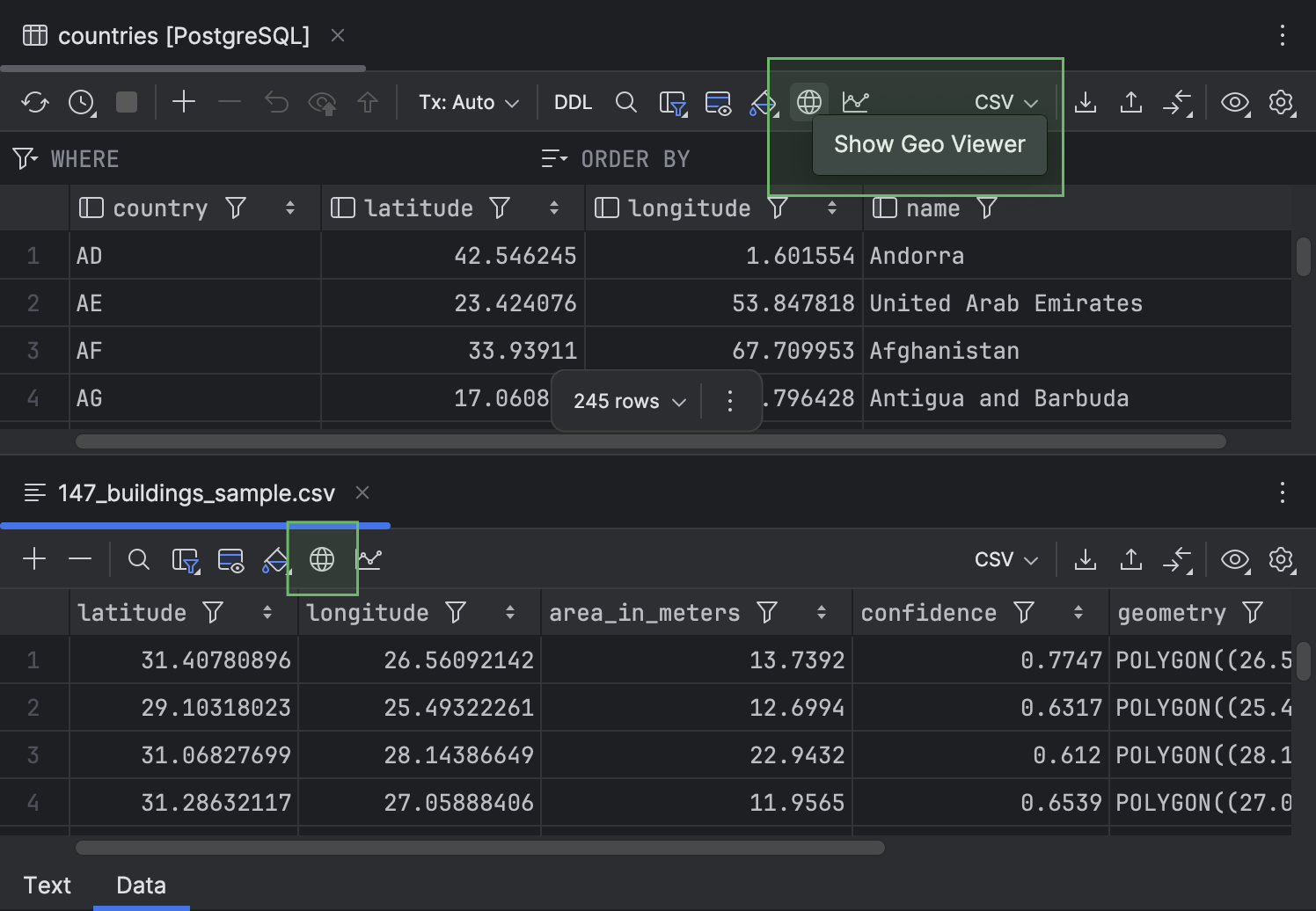
ツールバーの Show Geo Viewer(Geo ビューアーの表示)ボタン
Show Geo Viewer(Geo ビューアーの表示)ボタンを見つけやすくするため、データエディターのツールバーに移動しました。
ファイル作業
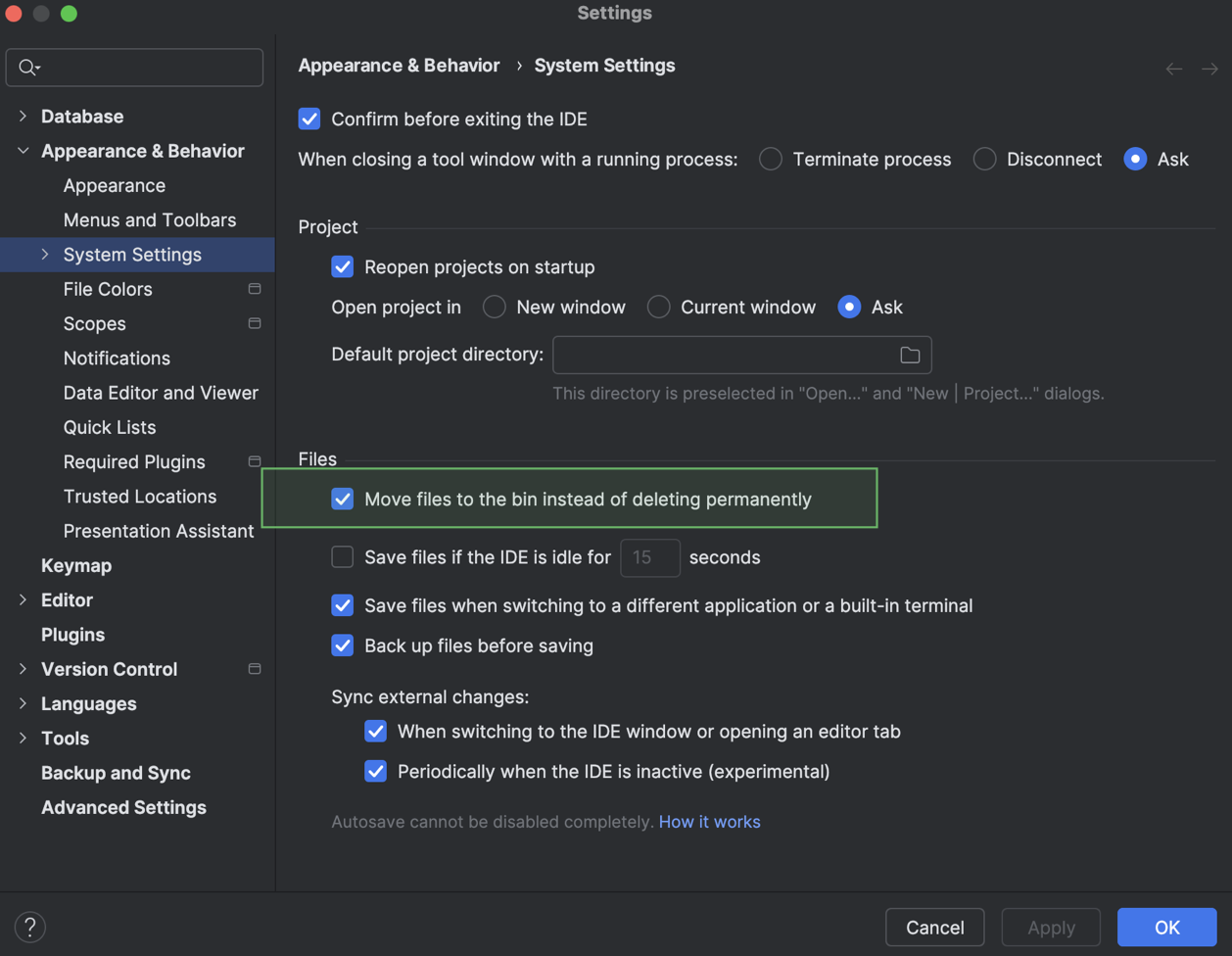
削除済みファイルをデフォルトでごみ箱に移動
従来の DataGrip は Delete(削除)アクションが呼び出した際、ファイルをごみ箱に移動せずに完全に削除していました。 そこで、ファイルをごみ箱に送る設定を追加しました。 それは Move files to the bin instead of deleting permanently(ファイルを完全に削除せずにごみ箱に移動する)という設定で、デフォルトで有効化されています。
この設定は、Settings(設定)| Appearance & Behavior(外観 & 振る舞い)| System Settings(システム設定)で変更できます。
ぜひこの更新を活用してください! バグに遭遇した場合や機能の提案がある場合は、DataGrip の課題トラッカーでお知らせください。
最新機能に関する最新情報やデータベース操作の生産性向上に関するヒントをお探しですか? DataGrip のブログを購読し、公式 X をフォローしてください!