キーボードショートカット
このページには、エディター、チャット、ツールウィンドウで使用できる AI アシスタント のデフォルトのキーボードショートカットがすべてリストされています。
エディターのショートカット
エディターでコードを操作するときは、次のショートカットを使用します。
ショートカット | アクション |
|---|---|
Ctrl+\ | コンテキストに応じてさまざまなアクションを実行します。
|
Tab | 提案されたコードを受け入れます。 必要に応じて、このアクションに 別のショートカットを設定できます。 |
Ctrl+Right | 提案を一語一語受け入れます。 |
End | 提案を 1 行ずつ受け入れます。 |
Escape | 提案されたコードを拒否します。 |
Alt+Shift+\ | コード補完を手動で 呼び出します。 |
Alt+Enter | コンテキストメニューを開いて、AI アシスタント のアクションにアクセスします。 |
チャットショートカット
チャットで AI アシスタント と対話するときは、次のショートカットを使用します。
AI Assistant ツールウィンドウのショートカット
AI アシスタント ツールウィンドウのサイズを変更するには、次のショートカットを使用します。
ショートカット | アクション |
|---|---|
Ctrl+Shift+Quote | AI アシスタント ツールウィンドウを最大化 / 復元します。 |
トラブルシューティング
英語以外のキーボードレイアウトはありますか?
JetBrains IDE のすべてのキーマップは、 QWERTYUS 英語キーボードレイアウト(英語)用に設計されています。 他のラテン文字アルファベットのキーボードレイアウトを使用している場合、ショートカットで使用される文字に専用のキーボードキーがないため、一部のショートカットが機能しないことがあります。
たとえば、ドイツ語のキーボードレイアウトにはスラッシュ / 専用のキーボードキーがないため、 Ctrl+/ ショートカットを使用することはできません。
この場合の推奨される回避策は、 インストールで Keymap Nationalizerプラグインを導入し、ご使用のキーボードレイアウト用に競合のないキーマップを生成することです。 また、動作しないショートカットの代わりに 別のショートカットを割り当てることで、特定のショートカットを修正することもできます。
回避策の有無に関わらず、どのキーボードレイアウトでもすぐに使える解決策を模索しています。 進捗状況は、 この課題(英語)で追跡しています。
AI Assistant のショートカットを設定する
特定の AI アシスタント アクションにカスタムショートカットを割り当てたり、既存のショートカットを再割り当てしたりできます。
Ctrl+Alt+S を押して設定を開き、 を選択します。
プラグイン フォルダーを展開し、 JetBrains AI アシスタント に移動します。
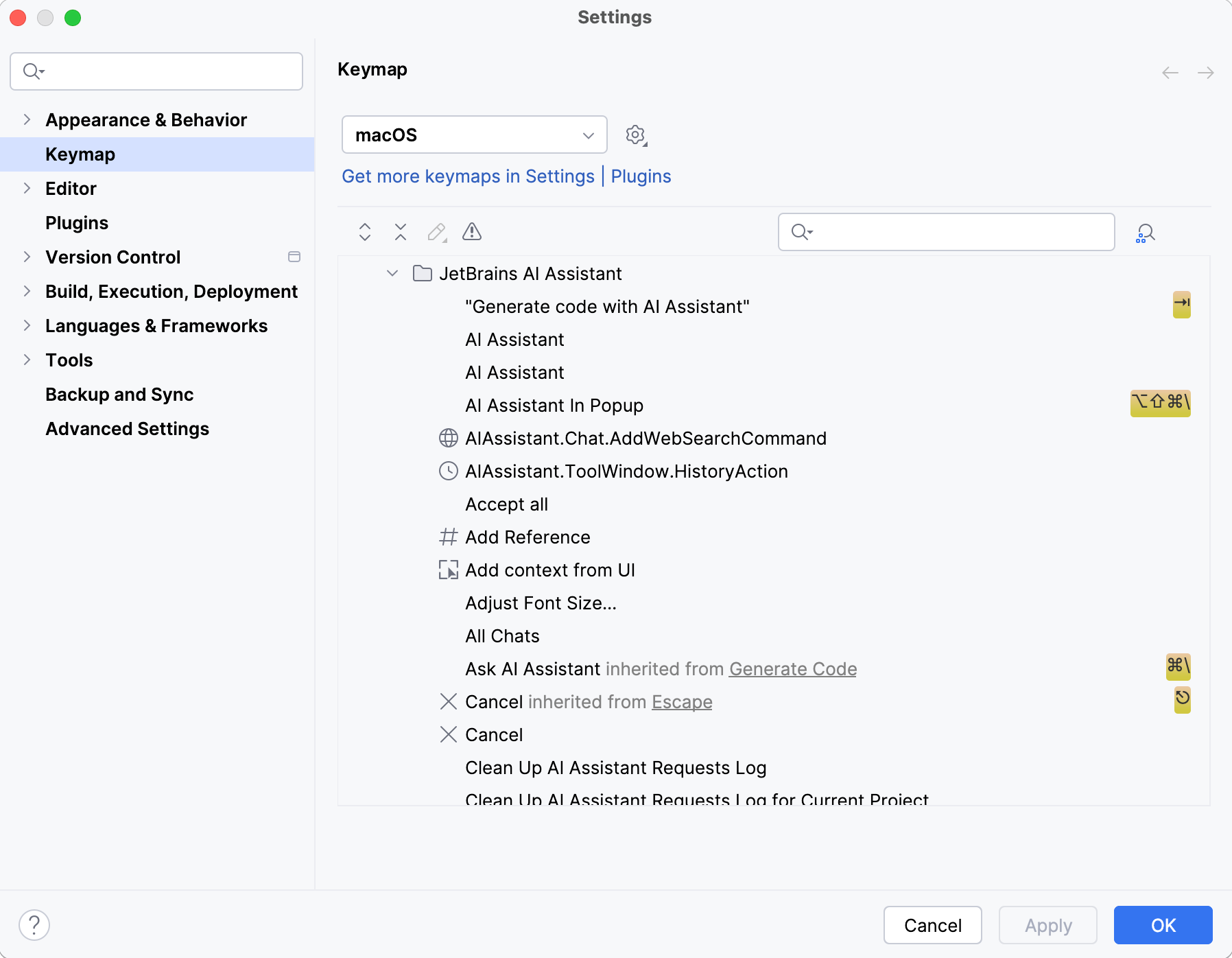
必要に応じてショートカットを設定します。
 AI チャット ツールウィンドウを開くためのショートカットを割り当てることもできます。
Ctrl+Alt+S を押して設定を開き、 を選択します。
ツールウィンドウ フォルダーを展開し、 AI アシスタント に移動します。
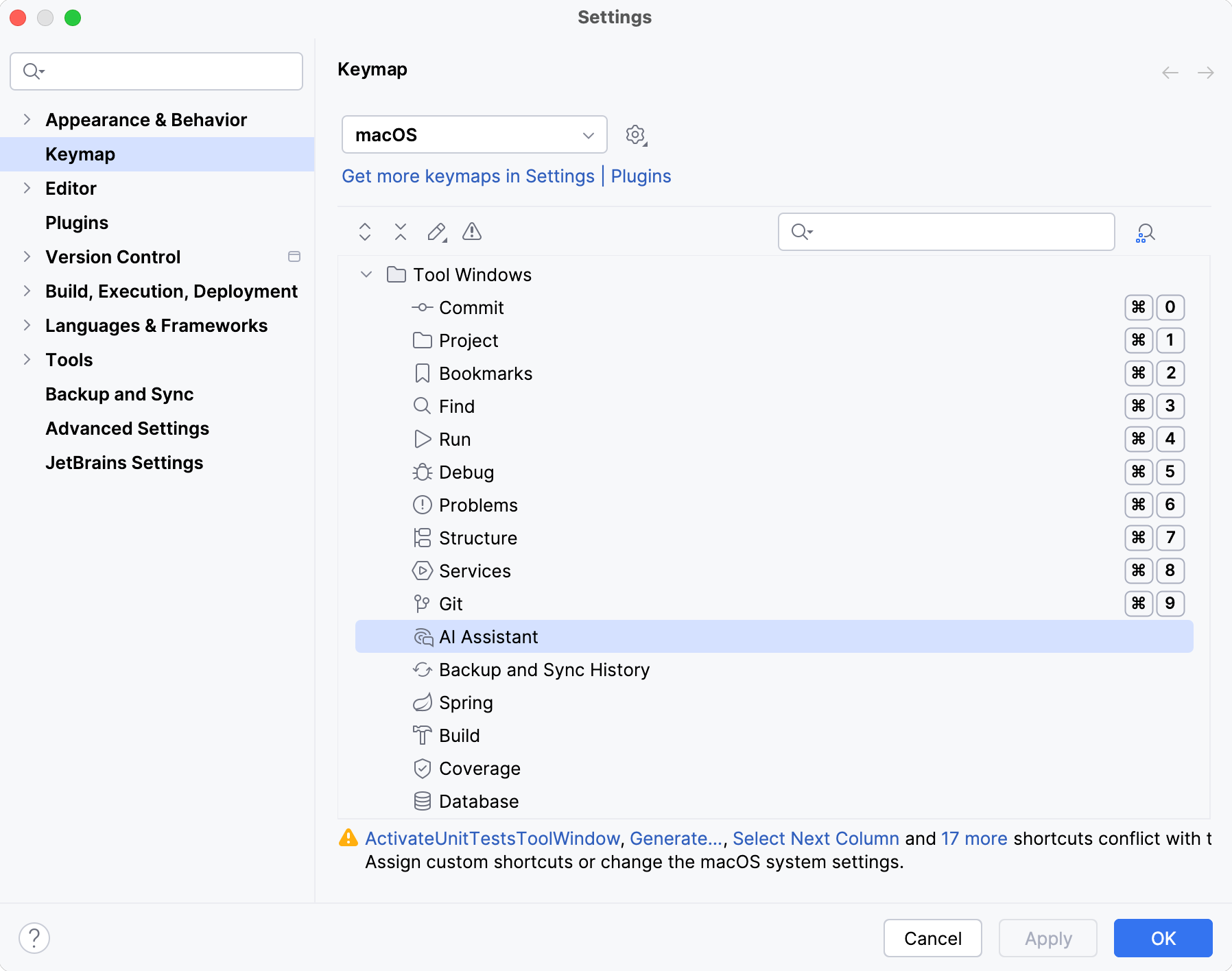
必要に応じてショートカットを設定します。