AngularJS
Angular 1 とも呼ばれる AngularJS(英語) は、シングルページ Web アプリケーションを開発するためのフレームワークです。 CLion は、あらかじめ定義されたおよびカスタムの ng ディレクティブ、コントローラー名、アプリケーション名のための AngularJS 対応の補完オプションと、中括弧式 {{}} 内のデータバインディングに関するコードインサイトを提案します。 組み込みの AngularJS ライブテンプレートを使用して、HTML のコントローラー名と JavaScript の定義名の間、または ngView または &routeProvider とテンプレート間を移動できます。 AngularJS エンティティの場合は、 シンボルに移動ナビゲーションを使用します。
始める前に
お使いのコンピューターに Node.js(英語) がインストールされていることを確認してください。
設定 | プラグイン ページ、タブ インストール済み で、 JavaScript and TypeScript と Angular and AngularJS に必要なプラグインが有効化されていることを確認してください。 詳細については、 プラグイン管理を参照してください。
新しい AngularJS アプリケーションを作成する
AngularJS フレームワークをダウンロードするか、Bower パッケージマネージャーを使用して、手動でプロジェクトに AngularJS をインストールできます。
AngularJS の依存関係をダウンロードする
コマンドライン シェルまたは組み込みの ターミナルエミュレータ (Alt+F12 )で、次を入力します:
npm installまたは、プロジェクトルートの パッケージ.json ファイルのコンテキストメニューから 'npm install' の実行 を選択します。
空の CLion プロジェクトを作成する
ようこそ 画面で 新規プロジェクト をクリックするか、メインメニューから を選択します。 新規 プロジェクト ダイアログが開きます。
左側のペインで、 空のプロジェクト を選択します。
プロジェクト関連ファイルが保存されるフォルダーへのパスを指定します。
作成 をクリックします。
空のプロジェクトに AngularJS を手動でインストールして構成する
AngularJS フレームワークを http://angularjs.org/ からダウンロードしてください。
AngularJS を使用する空のプロジェクトを開きます。
AngularJS を CLion JavaScript ライブラリとして構成し、CLion に AngularJS 固有の構造を認識させ、完全なコーディング支援を提供できるようにします:
設定 ダイアログ(Ctrl+Alt+S )で に移動します。
ライブラリ エリアで、 追加 ボタンをクリックします。
開いた 新規ライブラリ ダイアログで、ライブラリの名前を指定してください。
ライブラリファイルのリストの横にある 追加 ボタン (
 ) をクリックし、個別のファイルが必要か、フォルダー全体が必要かによって、 ファイルを添付… または ディレクトリを添付… を選択します。
開いたダイアログで Angular.js 、または Angular.min.js 、またはディレクトリ全体を選択します。
CLion は 新規ライブラリ ダイアログに戻り、 命名方法名 の読み取り専用フィールドに選択したファイルまたはフォルダーの名前が表示されます。
タイプ フィールドに、ダウンロードして追加するバージョンを指定します。
Angular.js を追加した場合は、 デバッグ を選択してください。 このバージョンは開発環境、特にデバッグに役立ちます。
縮小(英語)された Angular.min.js を追加した場合は、 リリース を選択します。 このバージョンは、ファイルサイズが大幅に小さいため、実稼働環境で役立ちます。
詳細については、 JavaScript ライブラリを構成する を参照してください。
Bower を使用して空のプロジェクトに AngularJS をインストールする
既存の AngularJS アプリケーションから始める
プロジェクトに Angular ソースがすでにある場合(たとえば bower_components フォルダーに)、プロジェクトを開いて作業を開始してください。 これらのソースが プロジェクトから除外されている場合は、AngularJS を JavaScript ライブラリとして設定するだけです。
バージョン管理からアプリケーションのソースをチェックアウト
ようこそ 画面で リポジトリのクローン をクリックします。
あるいは、メインメニューから 、 、 を選択します。
メインメニューの Git の代わりに、プロジェクトに関連付けられている他のバージョン管理システムが表示される場合があります。 例: Mercurial または Perforce。
表示されるダイアログで、リストからバージョン管理システムを選択し、アプリケーションソースをチェックアウトするリポジトリを指定します。 詳細については、 プロジェクトのチェックアウト (クローン) を参照してください。
依存関係をダウンロードする
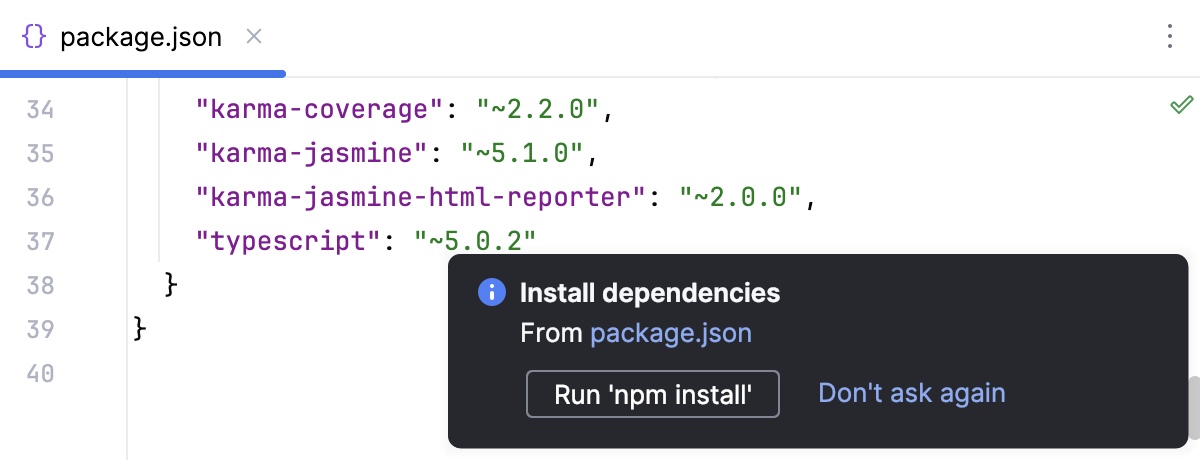
ポップアップで 'npm install' の実行 をクリックしてください。
プロジェクトのセキュリティ
CLion の外部で作成され、そこにインポートされたプロジェクトを開くと、CLion は、未知のソースコードを含むこのプロジェクトの処理方法を選択できるダイアログを表示します。
次のいずれかのオプションを選択します:
セーフモードでプレビュー: この場合、CLion はプロジェクトをプレビューモードで開きます。 これは、プロジェクトのソースを参照することはできますが、タスクやスクリプトを実行したり、プロジェクトを実行 / デバッグしたりすることはできないことを意味します。
CLion はエディター領域の上部に通知を表示し、 プロジェクトを信頼する… リンクをクリックすることで、いつでもプロジェクトをロードできます。
プロジェクトを信頼: この場合、CLion はプロジェクトを開いてロードします。 これは、プロジェクトが初期化され、プラグインが解決され、依存関係が追加され、すべての CLion 機能が利用可能になることを意味します。
開かない: この場合、CLion はプロジェクトを開きません。
詳細については、 プロジェクトのセキュリティ を参照してください。
AngularJS ルーターの状態ダイアグラムを使用する
ui-router(英語) を使用する AngularJS アプリケーションのビュー、状態、テンプレートの関係を示すダイアグラムが表示されます。
ダイアグラムを生成して表示する
目的のファイルをエディターで開き、コンテキストメニューから を選択します。 CLion はダイアグラムを生成し、それを別のエディタータブで表示します。
ダイアグラム内の要素から、この要素を実装するコードに移動する
要素を選択し、コンテキストメニューから ソースに移動 を選択します。