Angular アプリケーションの実行とデバッグ
始める前に
お使いのコンピューターに Node.js(英語) がインストールされていることを確認してください。
JavaScript と TypeScript、 Angular と AngularJS、 JavaScript デバッガー に必要なプラグインが 設定 | プラグイン ページ、タブ インストール済み で有効化されていることを確認してください。 詳細については、 プラグインの管理を参照してください。
Angular アプリケーションを実行する
パッケージ.json の
開始スクリプトの横にあるガターで をクリック、あるいは ターミナルエミュレータ Alt+F12 で
 npm run startコマンドを実行、または npm ツールウィンドウ ( )で開始タスクを double-click してください。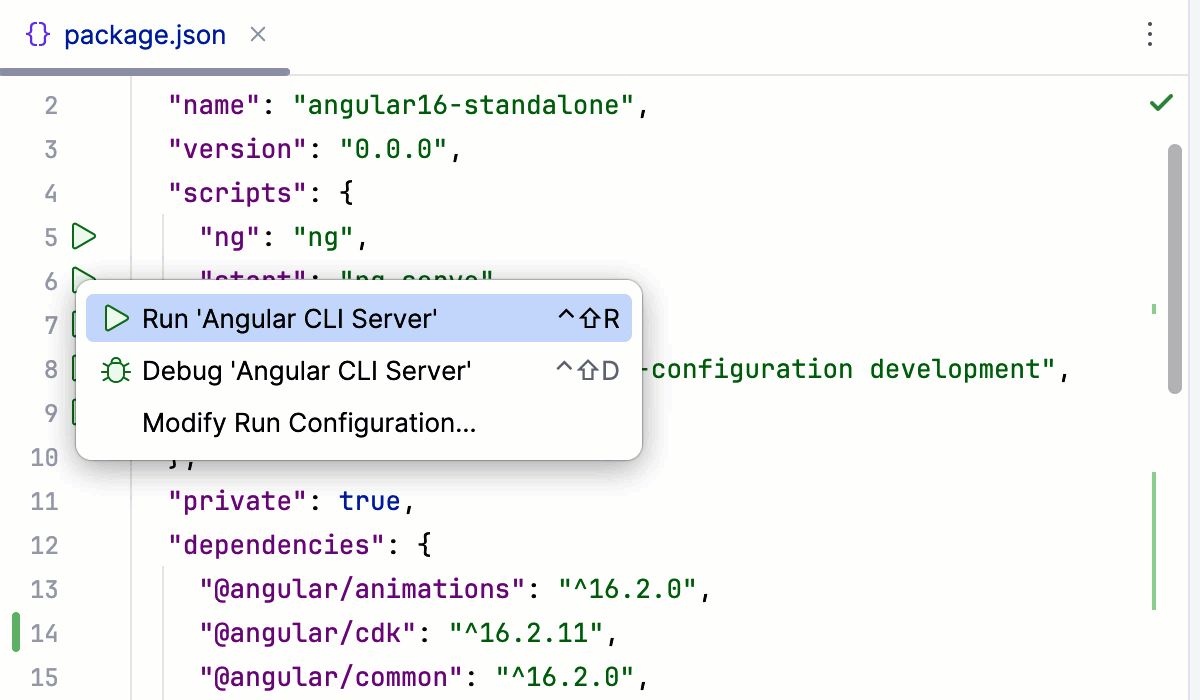
アプリケーションがコンパイルされ、開発サーバーの準備ができるまでお待ちください。
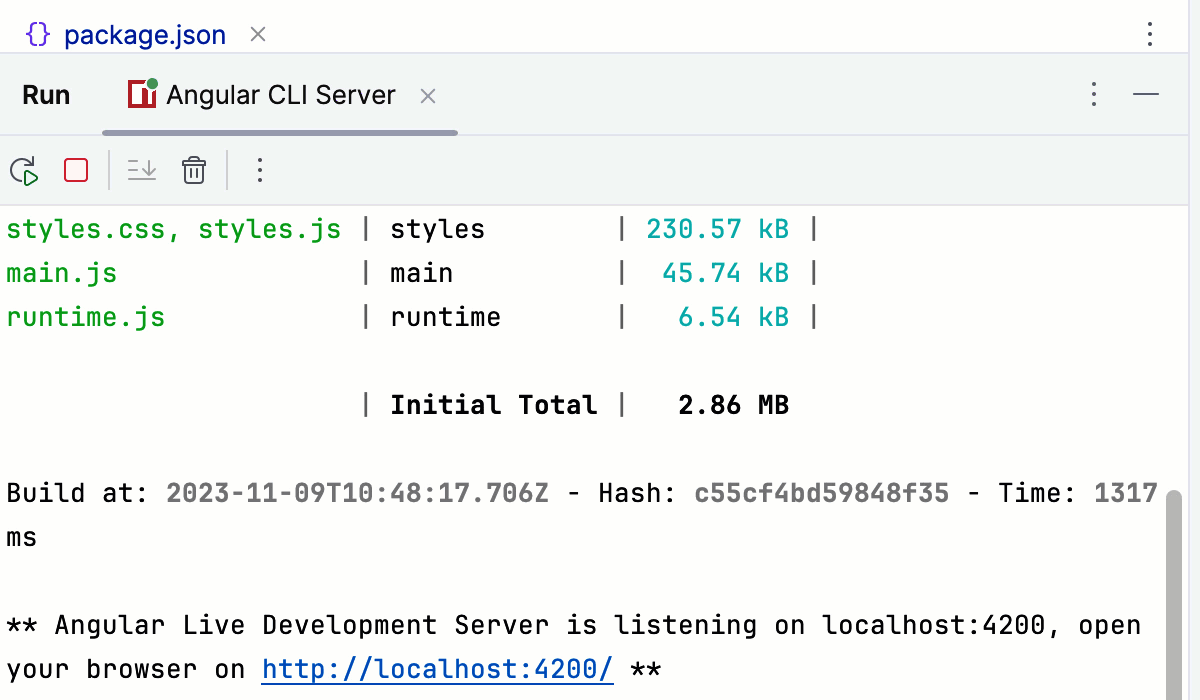
実行 ツールウィンドウまたは ターミナルエミュレータ には、アプリケーションが実行されている URL が表示されます。 アプリケーションが @angular/cli で生成された場合、デフォルトの URL は http://localhost:4200/ です。 このリンクをクリックすると、アプリケーションが表示されます。
実行 / デバッグ構成を介して Angular アプリケーションを実行する
Angular CLI で CLion 新規プロジェクト ウィザードを使って作成したアプリケーションの場合、 上記のように、CLion はデフォルト名 Angular CLI サーバー で npm 構成を生成します。 この構成は、開発サーバーを起動し、開発モードでアプリケーションを起動する ng serve コマンドを実行します。
それ以外の場合は、ホスト、ポートなどの実際の設定を手動で 実行 / デバッグ構成を作成するする必要があります。
npm 実行 / デバッグ構成を作成する
に進みます。 または、ツールバーの 実行 ウィジェットから 実行構成の編集 を選択します。
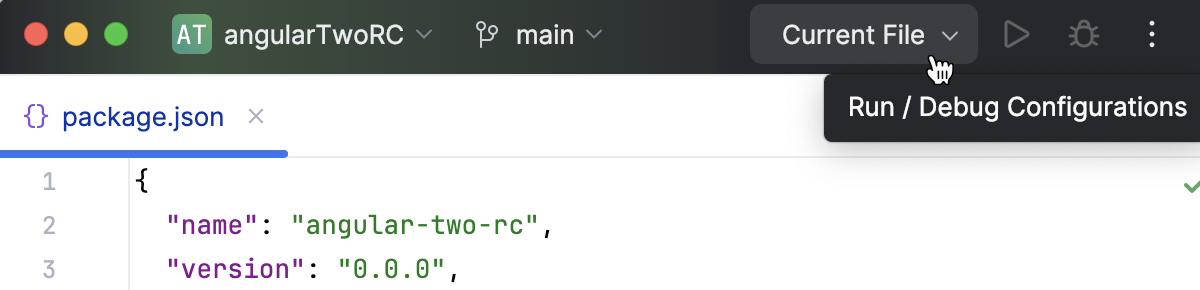
開いた 実行構成の編集 ダイアログで、ツールバーの 追加 ボタン (
 ) をクリックし、リストから npm を選択します。
開いた 実行 / デバッグ構成: npm ダイアログの 構成 タブで、 パッケージ.json の場所、Node.js ランタイム、および使用するパッケージマネージャーを指定します。
コマンド フィールドで、リストから 実行 を選択し、次に スクリプト リストから実行するスクリプトを選択します。 ほとんどの場合、デフォルトの
開始スクリプトになりますが、カスタムポートでアプリケーションを実行するなど、 パッケージ.json で別のスクリプトを構成することもできます。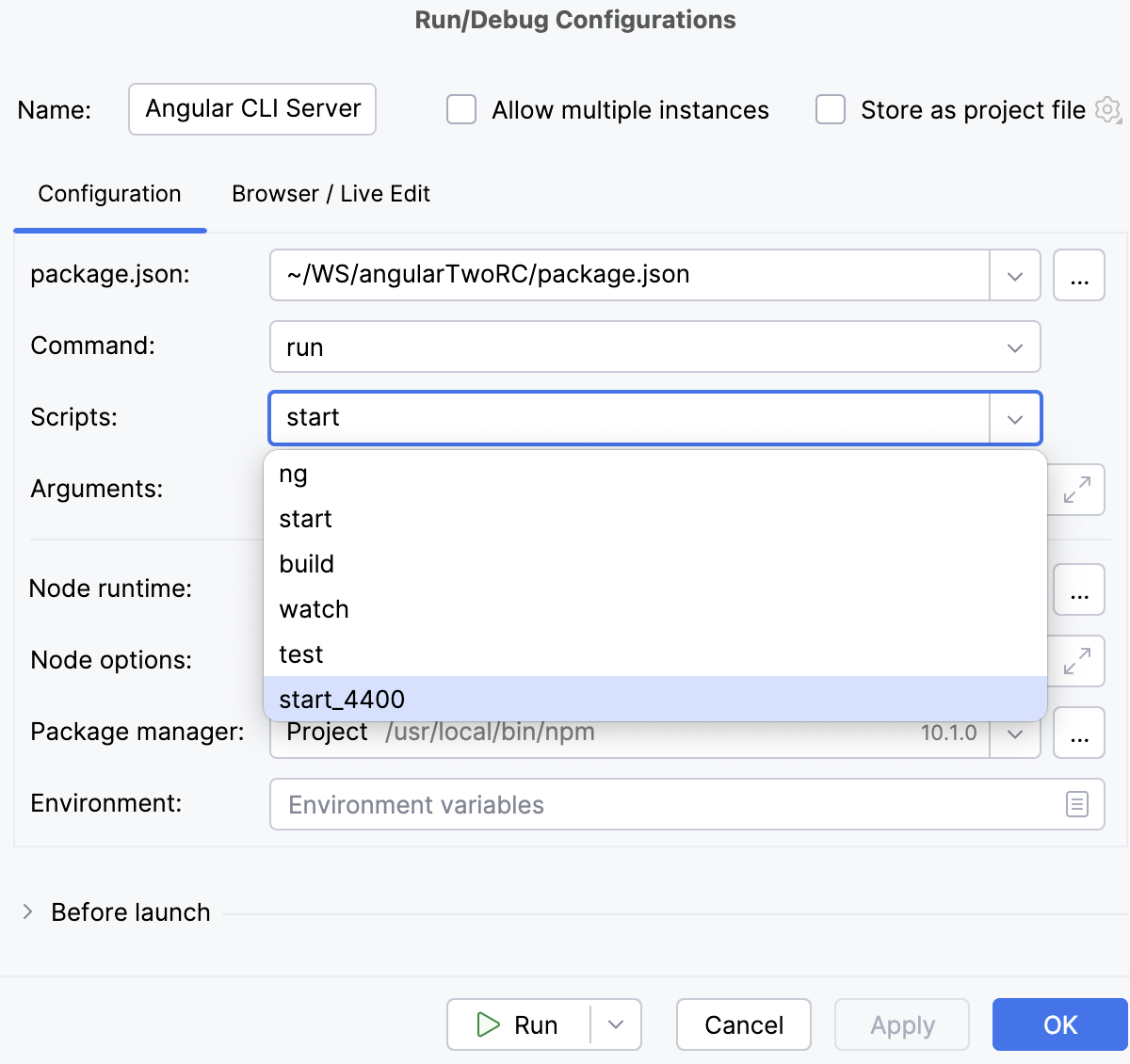
オプション:
ブラウザーでアプリケーションを開くには、構成を次のように更新します: ブラウザー / Live Edit タブで、 起動後 チェックボックスをオンにし、アプリケーションを開くブラウザーを選択して、アプリケーションが実行される URL アドレスを指定します。
アプリケーションをデバッグする場合は、 Google Chrome(英語) または別の Chromium ベースのブラウザー(英語)を選択します。
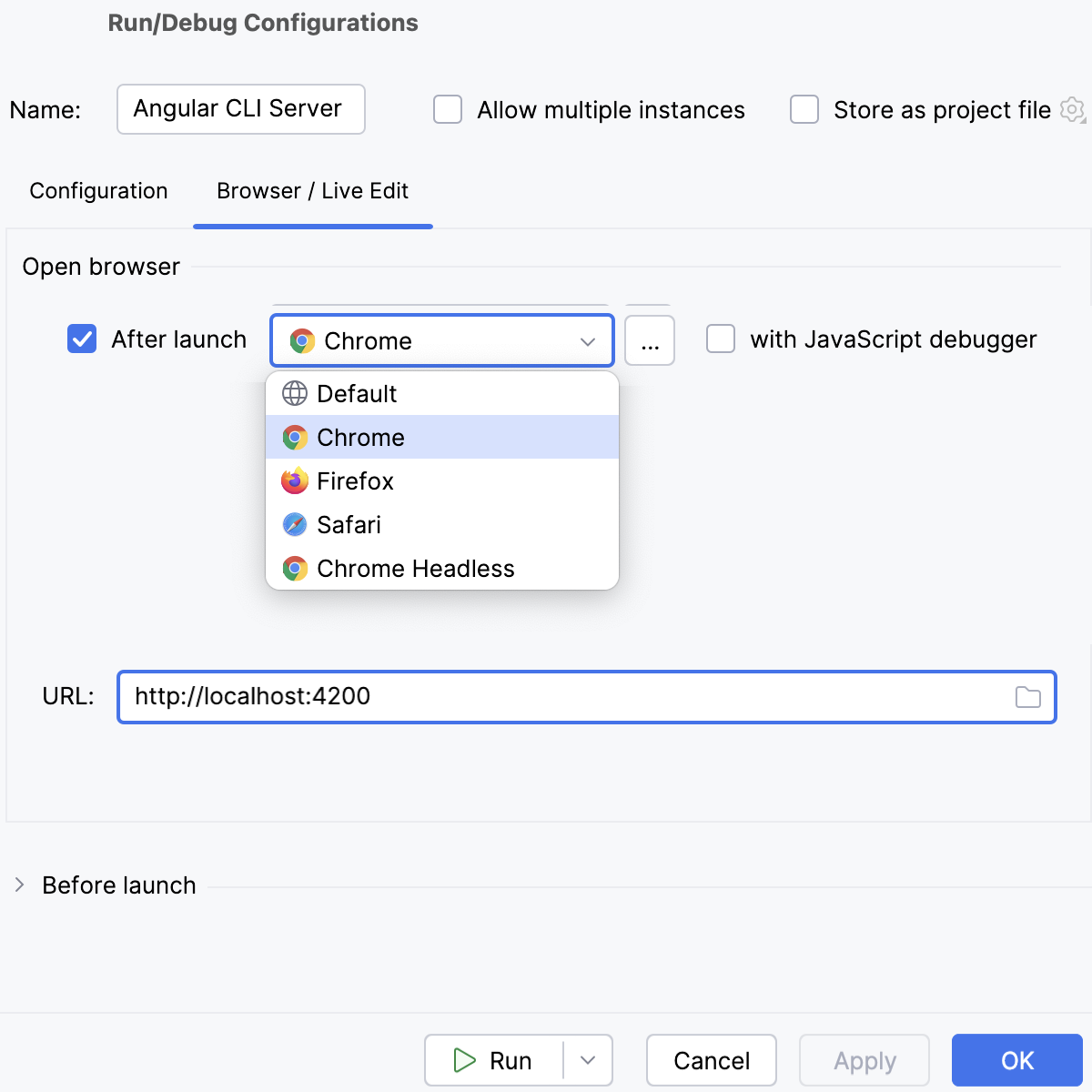
アプリケーションの実行
ツールバーの 実行 ウィジェットのリストから、 npm タイプの実行構成を選択します。 これは、自動生成された Angular CLI サーバー 構成、または 前述のように自分で作成したカスタム構成のいずれかになります。
 をクリックします。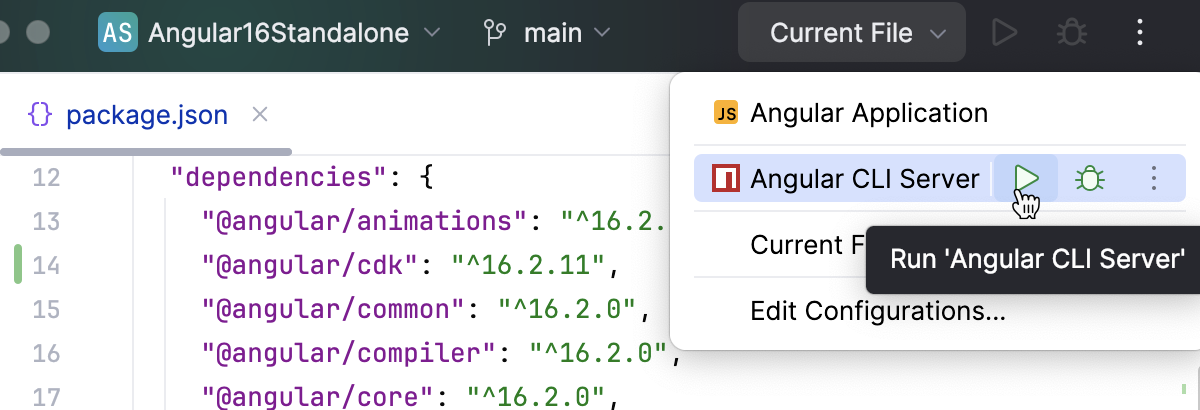
アプリケーションがコンパイルされ、開発サーバーの準備ができるまでお待ちください。
実行 ツールウィンドウまたは ターミナルエミュレータ には、アプリケーションが実行されている URL が表示されます。 アプリケーションが @angular/cli で生成された場合、デフォルトの URL は http://localhost:4200/ です。 このリンクをクリックすると、アプリケーションが表示されます。
あるいは、 上記のように CLion で起動時にアプリケーションを開くよう有効化することもできます。
Angular アプリケーションをデバッグする
デバッグセッションは、 実行 / デバッグ構成を起動するから開始することも、開発モードでアプリケーションが実行されている URL を表示する 実行ツールウィンドウから開始することもできます。
実行 / デバッグ構成を介してデバッグを開始する
Angular アプリケーションをデバッグするには、次の 2 つの実行 / デバッグ構成が必要です。
上記のように、開発モードでアプリケーションを起動するための npm 構成。
開発モードで実行されているアプリケーションにデバッガーを接続するための JavaScript デバッグ 構成。
npm 実行 / デバッグ構成を使用して Angular アプリケーションを実行およびデバッグするに従って、 npm 構成内に JavaScript デバッグ 構成を作成して、一度に起動することができます。
または、 npm と JavaScript デバッグ の実行 / デバッグ構成を、 JavaScript デバッグ実行 / デバッグ構成でデバッグを開始に従って個別に起動します。
単一の npm 実行 / デバッグ構成で Angular アプリケーションを実行およびデバッグする
コードに ブレークポイントを設定します。
上記の説明に従ってnpm 構成を作成します。
開いた 実行 / デバッグ構成: npm ダイアログの 構成 タブで、 パッケージ.json の場所、Node.js ランタイム、および使用するパッケージマネージャーを指定します。
コマンド フィールドで、リストから 実行 を選択し、次に スクリプト リストから実行するスクリプトを選択します。 ほとんどの場合、デフォルトの
開始スクリプトになりますが、カスタムポートでアプリケーションを実行するなど、 パッケージ.json で別のスクリプトを構成することもできます。ブラウザー / Live Edit タブで、 起動後 チェックボックスを選択し、リストから Google Chrome(英語) または別の Chromium ベースのブラウザー(英語)を選択し、 JavaScript デバッガーで チェックボックスを選択して、アプリケーションを実行する URL を指定します。
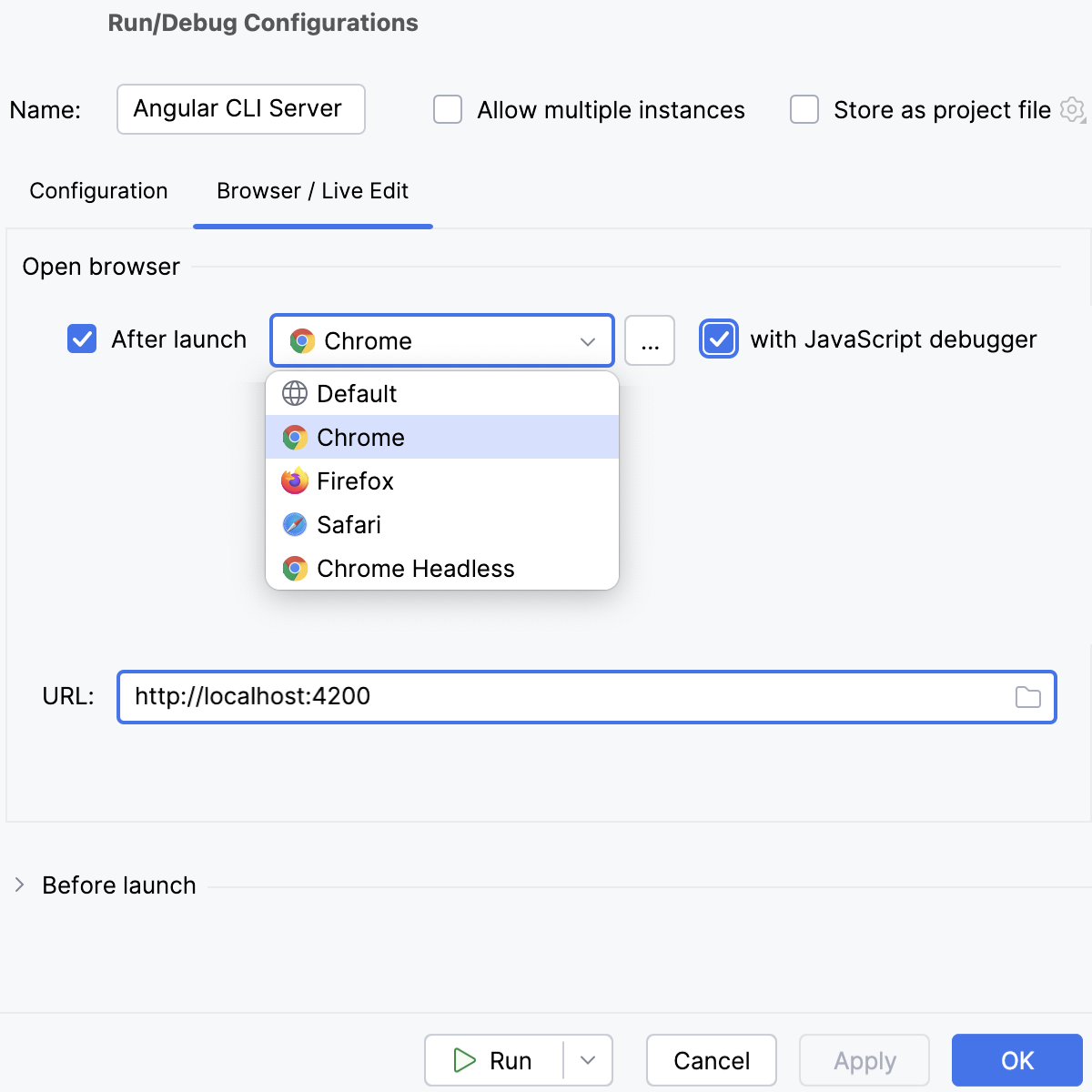
実行 をクリックします。
構成を再実行するには、 実行 ウィジェットのリストから構成を選択し、その横にある
をクリックします。CLion はアプリケーションを開発モードで実行し、同時にデバッグセッションを起動します。
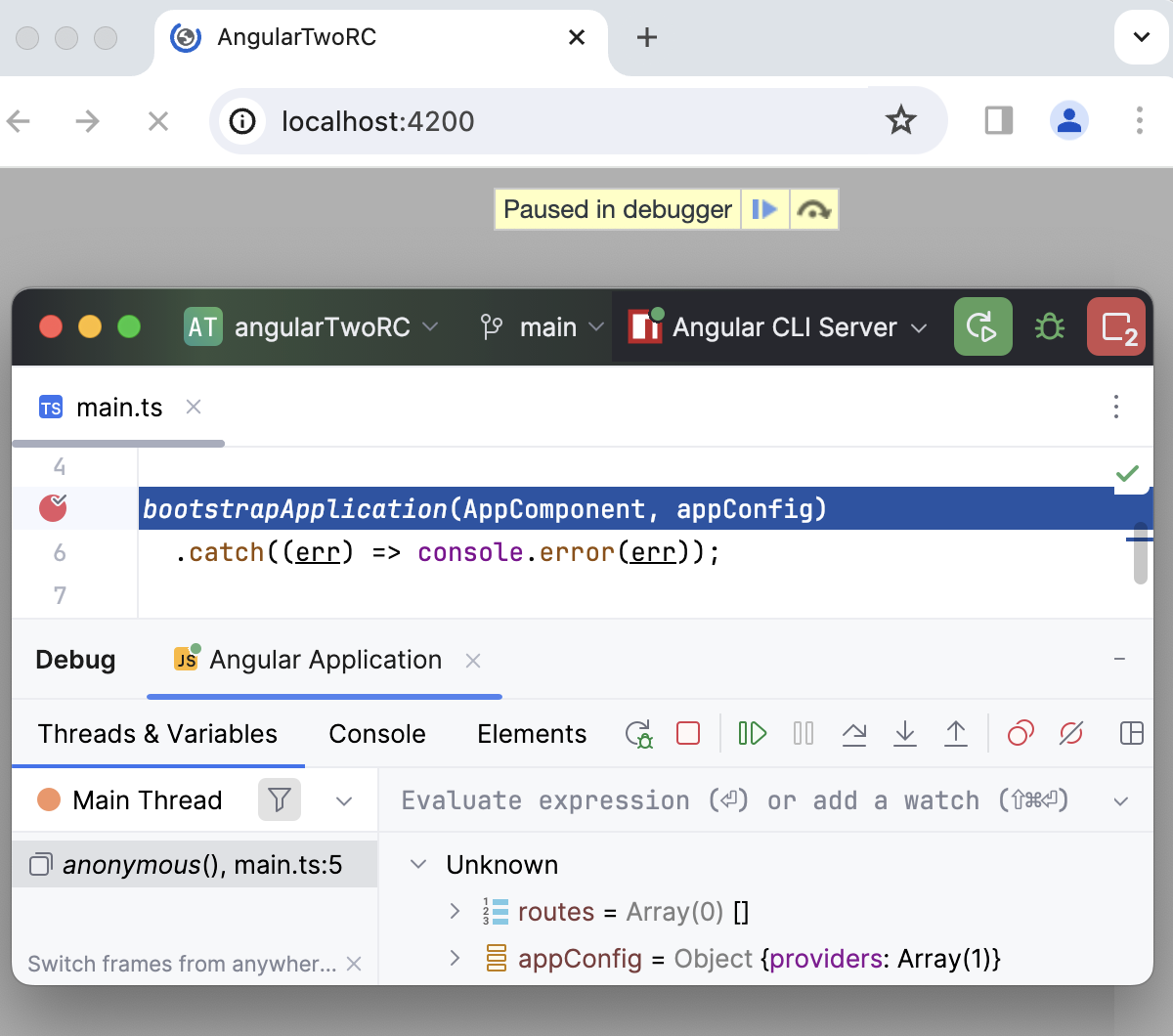
最初のブレークポイントに到達したら、 デバッグツールウィンドウ に切り替え、通常どおり続行します: プログラムをステップ実行、 プログラムの実行を停止して再開、 中断時にそれを調べ 、コールスタックや変数の確認、ウォッチの設定、変数の評価、 実際の HTML DOM を表示などが可能です。
ソースマップを無視して実際に実行されるコードをステップ実行するには、
 を デバッグ ツールウィンドウのツールバーで押します。
JavaScript デバッグ実行 / デバッグ構成でデバッグを開始する
コードに ブレークポイントを設定します。
上記のように開発モードでアプリケーションを起動し、アプリケーションがコンパイルされて開発サーバーの準備ができるまで待ちます。
実行 ツールウィンドウまたは ターミナルエミュレータ には、アプリケーションが実行されている URL が表示されます。 この URL をコピーして、 後で JavaScript デバッグ構成で指定します。
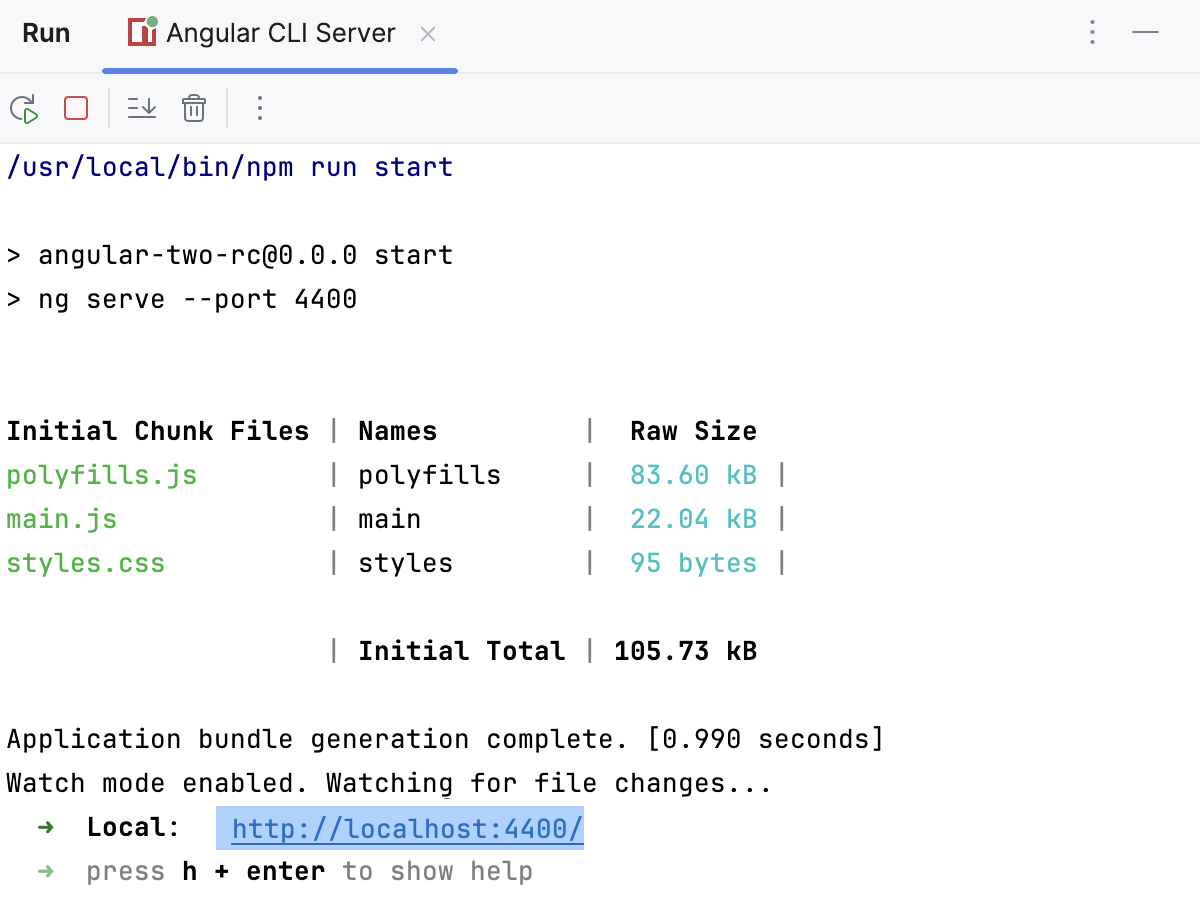
JavaScript デバッグ 構成を作成します。 これを行うには、メインメニューの に移動し、
をクリックして、リストから JavaScript デバッグ を選択します。Angular CLI を使用してアプリケーションを生成した場合、 上記のように、CLion によってデフォルト名 アプリケーションのデバッグ機能 とデフォルト URL
http://localhost:4200を持つ JavaScript デバッグ 実行 / デバッグ構成がすでに作成されています。 JavaScript デバッグ ノードのリストからこの実行 / デバッグ構成を選択します。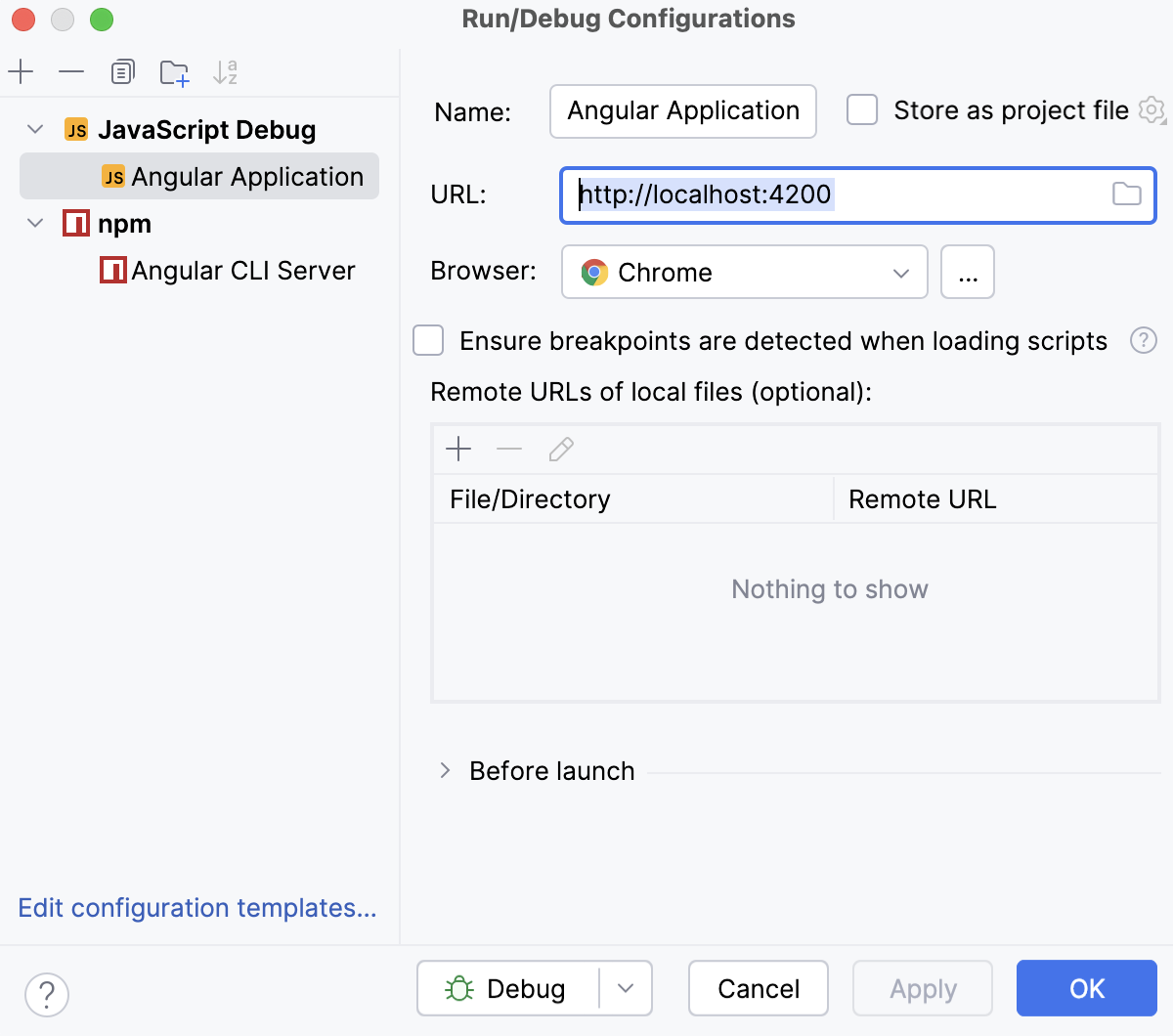
開いた 実行 / デバッグ構成: JavaScript デバッグ ダイアログで、構成の名前と、開発モードでアプリケーションが実行されている URL アドレスを指定します。 この URL は、 実行 ツールウィンドウまたは ターミナルエミュレータ で 上記のようにコピーできます。
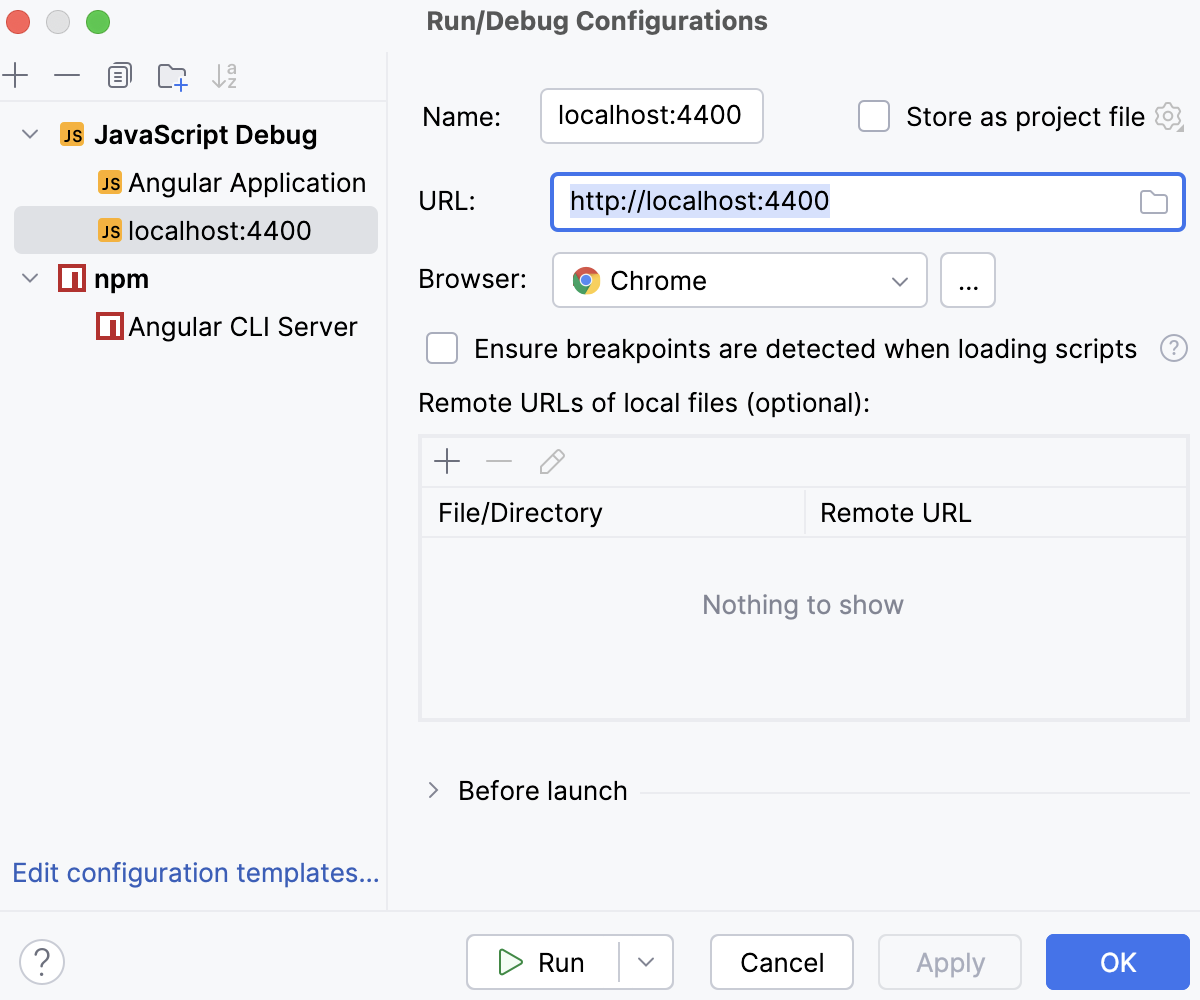
デバッグ をクリックします。
構成を再実行するには、 実行 ウィジェットのリストから構成を選択し、その横にある
 をクリックします。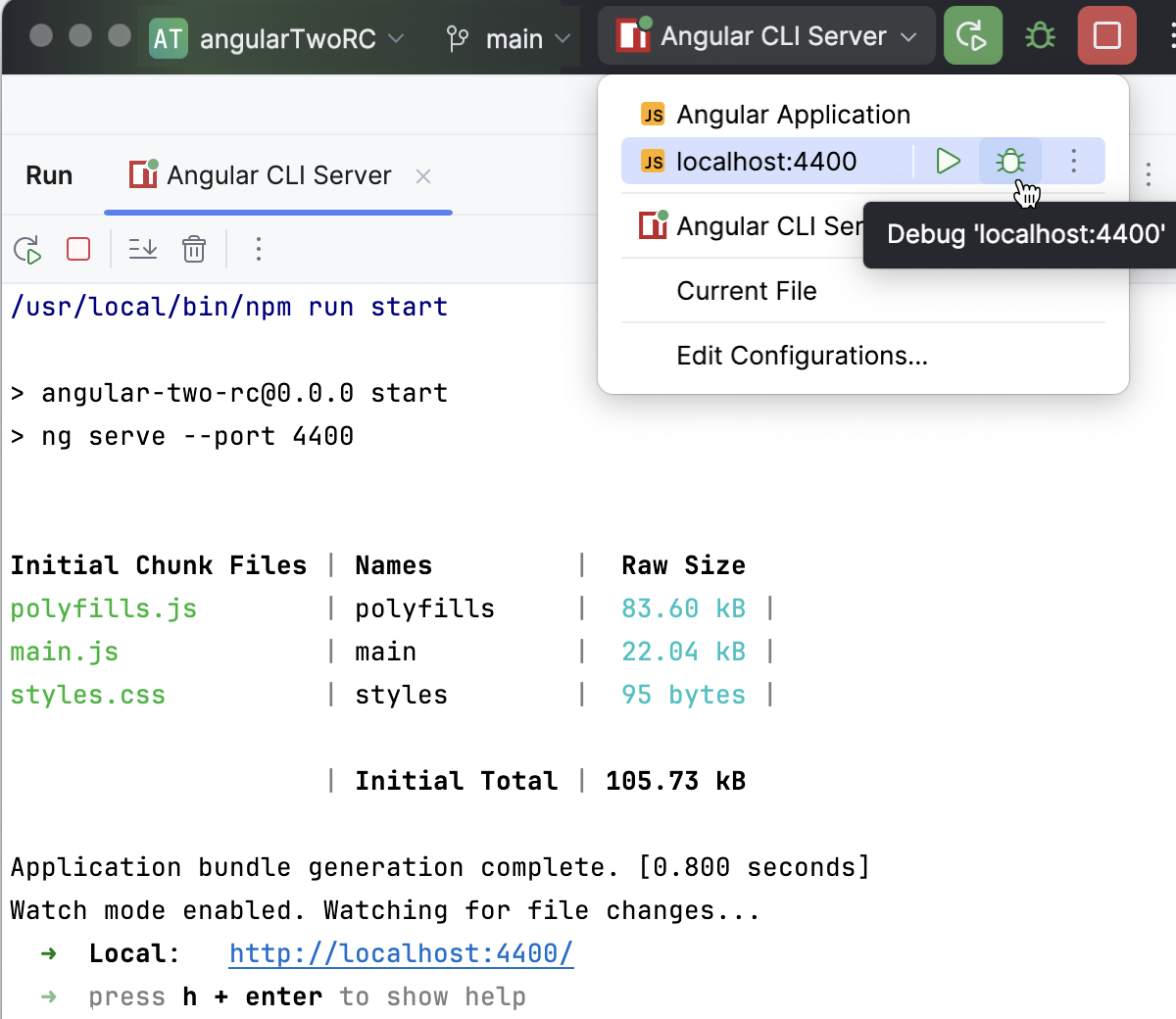
最初のブレークポイントに到達したら、 デバッグツールウィンドウ に切り替え、通常どおり続行します: プログラムをステップ実行、 プログラムの実行を停止して再開、 中断時にそれを調べ 、コールスタックや変数の確認、ウォッチの設定、変数の評価、 実際の HTML DOM を表示などが可能です。
ソースマップを無視して実際に実行されるコードをステップ実行するには、
を デバッグ ツールウィンドウのツールバーで押します。
実行ツールウィンドウまたは組み込みのターミナルからデバッグを開始する
アプリケーションが localhost の開発モードで実行されている場合、特に Angular CLI を使用して生成された場合は、 > 実行 ツールウィンドウまたは組み込みの ターミナルエミュレータ から直接デバッグセッションを開始できます。
コードに ブレークポイントを設定します。
上記のように開発モードでアプリケーションを起動し、アプリケーションがコンパイルされて開発サーバーの準備ができるまで待ちます。
実行 ツールウィンドウまたは ターミナルエミュレータ には、アプリケーションが実行されている URL が表示されます。 アプリケーションが @angular/cli で生成された場合、デフォルトの URL は http://localhost:4200/ です。 Ctrl+Shift を押したまま、この URL リンクをクリックします。 CLion は、自動生成された Angular アプリケーション 構成(タイプ JavaScript デバッグ )でデバッグセッションを開始します。
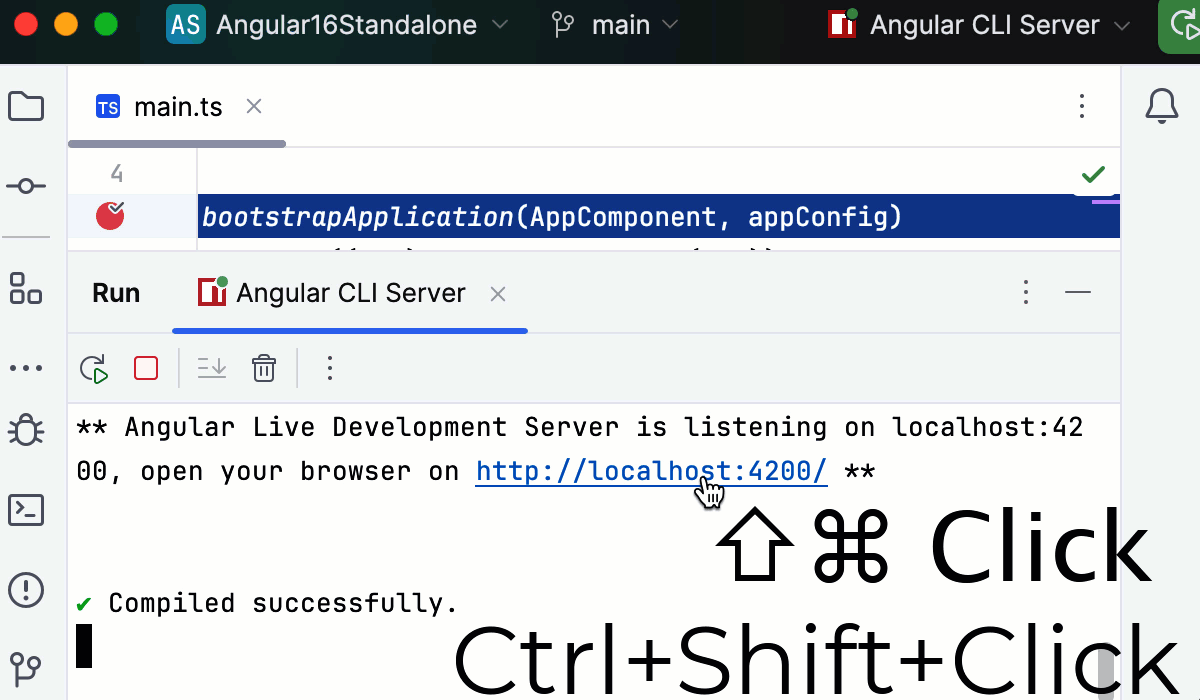
あるいは、リストから自動生成された Angular アプリケーション 構成を選択し、リストの横にある デバッグ ボタン
をクリックします。新しいターミナルから開発モードでアプリケーションを起動した場合は、リンクの横にある ブラウザーでデバッグを開始する ボタンをクリックするだけです。
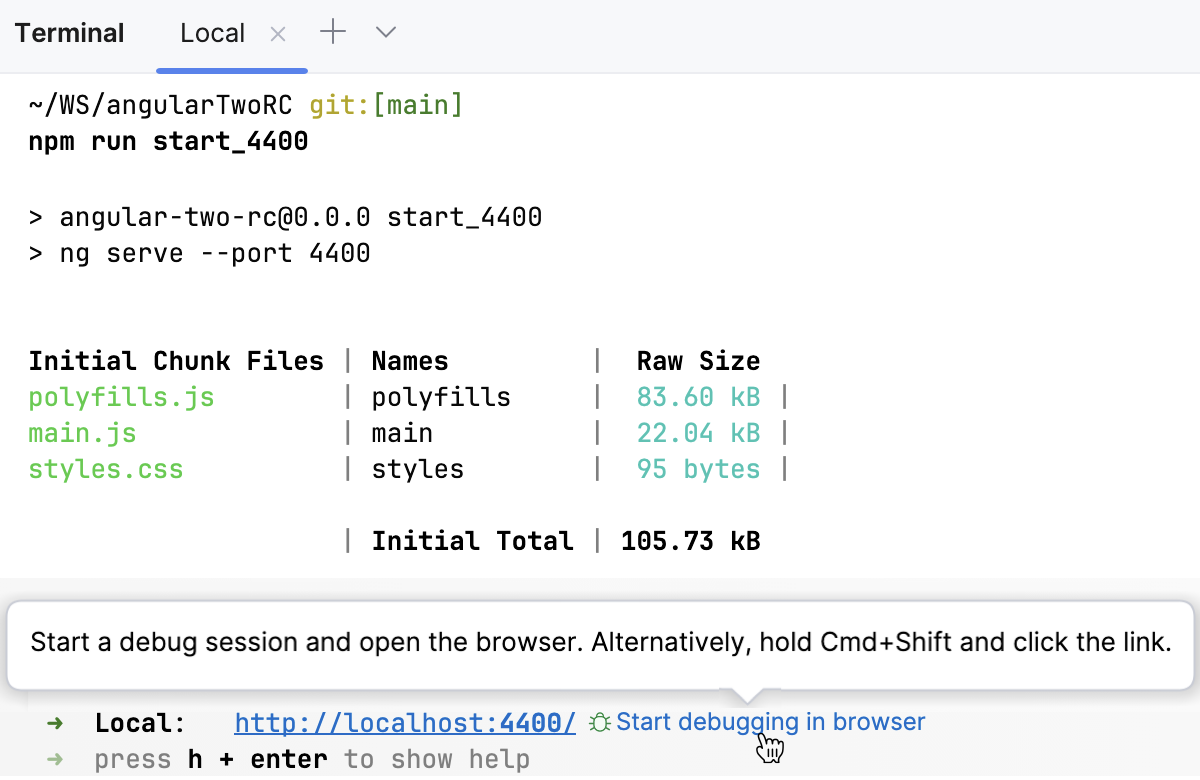
デフォルトでは、ボタンは表示されていません。 表示するには、 設定 ダイアログ(Ctrl+Alt+S )を開き、 に移動して、 JavaScript と TypeScript 領域の ターミナルの localhost リンクに 'ブラウザでデバッグを開始' ボタンを表示する チェックボックスを選択してください。
最初のブレークポイントに到達したら、 デバッグツールウィンドウに切り替え、通常どおり進めます。 プログラムをステップ実行、 プログラムの実行を停止して再開、 中断時にそれを調べる 、コールスタックと変数の確認、ウォッチの設定、変数の評価、 実際の HTML DOM の表示などが可能です。
ソースマップを無視して実際に実行されるコードをステップ実行するには、 を デバッグ ツールウィンドウのツールバーで押します。
Node.js 17 以降のトラブルシューティング
Node.js バージョン 17 以降を使用している場合、デバッグセッション中にネットワーク接続の問題が発生し、デバッガーの接続やソースマップのロードで問題となることがあります。
回避策は、 パッケージ.json の 開始 スクリプトを次のように更新して、 --host 127.0.0.1 をサーバーに渡すことです。