Conan プラグイン
JFrogによる Conan プラグインを使うと、C/C++ のパッケージマネージャーである Conan を CLion で利用できます。 このプラグインは、 依存関係プロバイダー (英語) cmake-conan(英語) を使用して、Conan を CMake と統合します。 この依存関係プロバイダーは、CMake 構成を Conan に変換します。
Conan をインストールする
公式 インストールガイド(英語)に従って、Conan をシステムにインストールします。
Conan プラグインをインストールする
に進みます。
Conan を Marketplace タブで検索します。
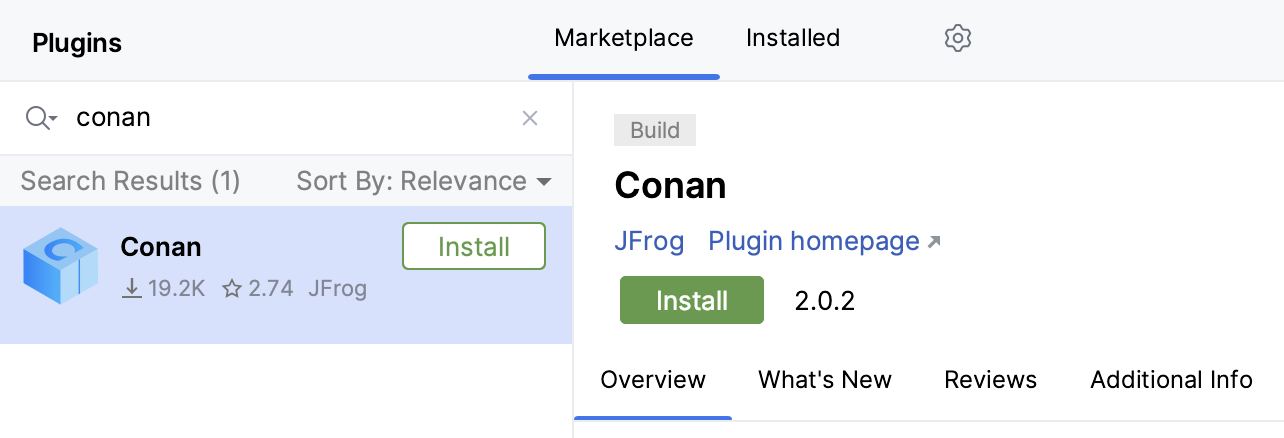
インストール をクリックします。
開いたダイアログで 受諾:
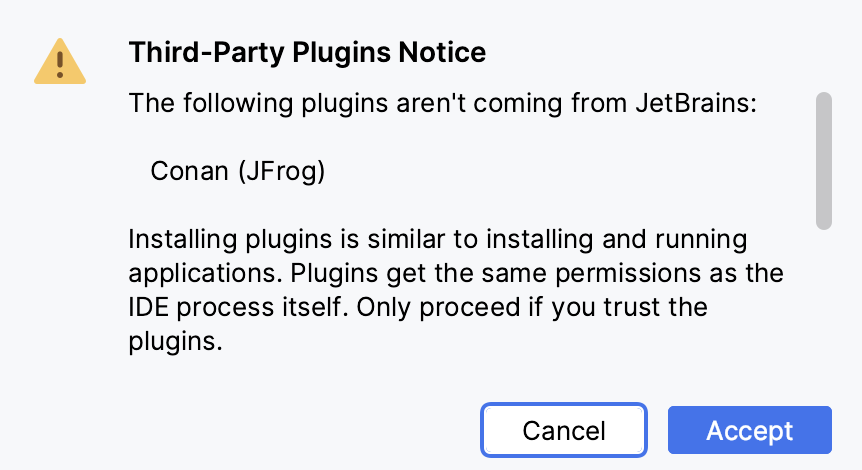
をクリックします。
CLion を再起動してください。
プラグインを設定する
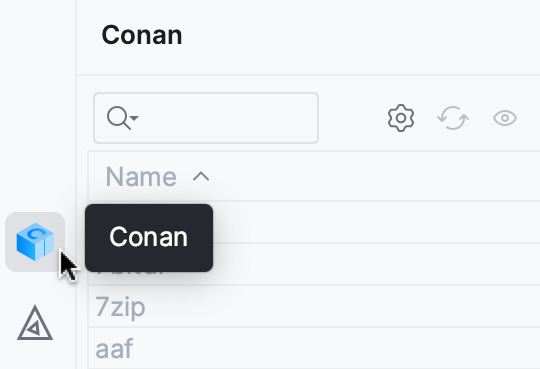
メインメニューから を選択するか、Conan アイコンをクリックしてプラグインツールウィンドウを開きます:
 をクリックします。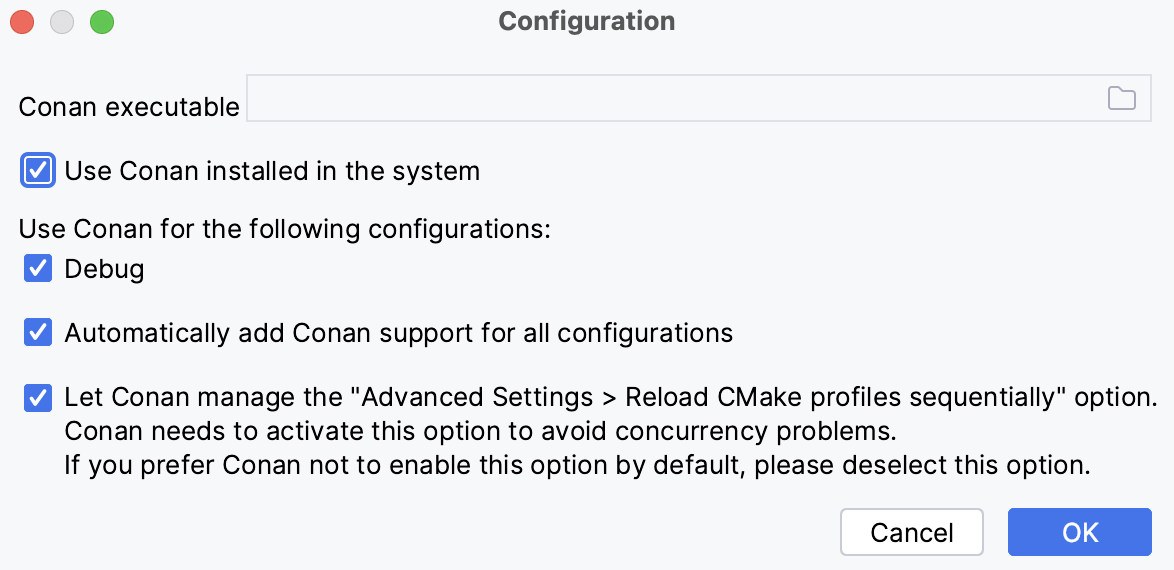
Conan クライアント実行可能ファイルへのパスを指定するか、システムレベルでインストールされたものを使用するように システムにインストールされている Conan を使用する チェックボックスを設定します。
次の構成には Conan を使用する セクションで、 CMake プロファイル に対応するチェックボックスをオンまたはオフにします。
すべての構成に Conan サポートを自動的に追加する オプションはデフォルトで有効化されています。プラグインが新しいプロファイルに Conan サポートを追加します。
最後のチェックボックスもデフォルトで有効になっており、Conan が CMake を並列実行するのではなく順次実行できるようになります。 Conan キャッシュは Conan 2.0.9 バージョンまでは同時実行できないため、これが必要になります。
OK をクリックします。
プロジェクトにライブラリを追加する
検索フィールドにライブラリ名を入力し始め、結果リストから選択します:
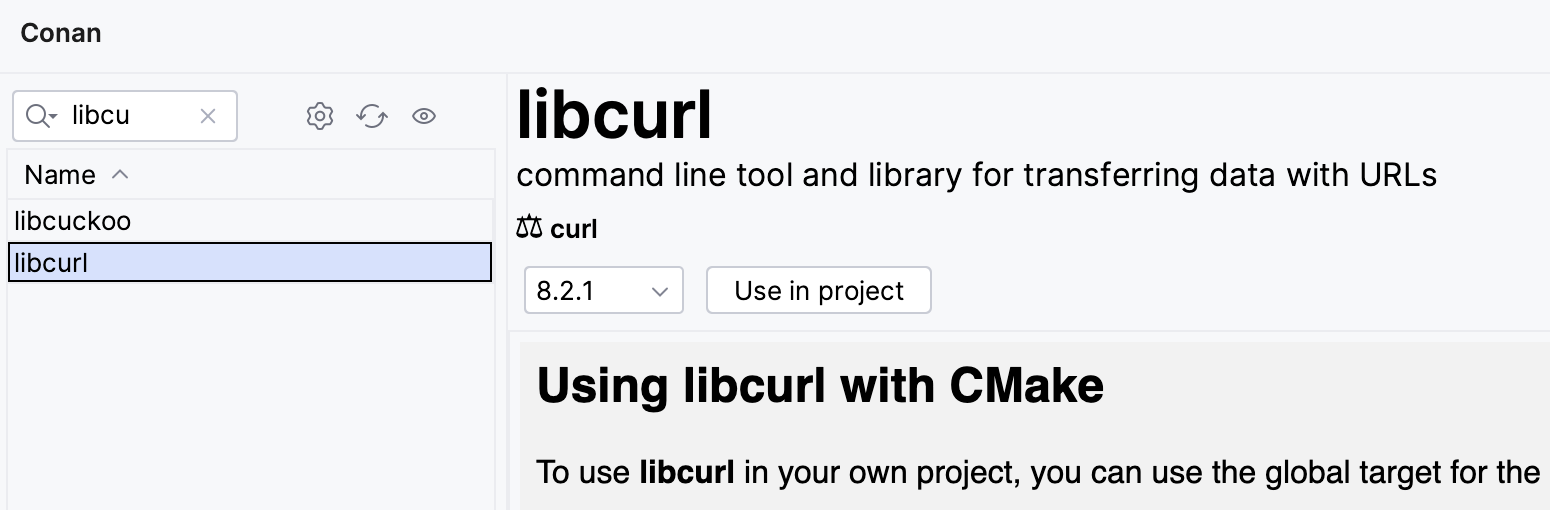
ライブラリのバージョンを選択し、「プロジェクトで使用する 」をクリックします:
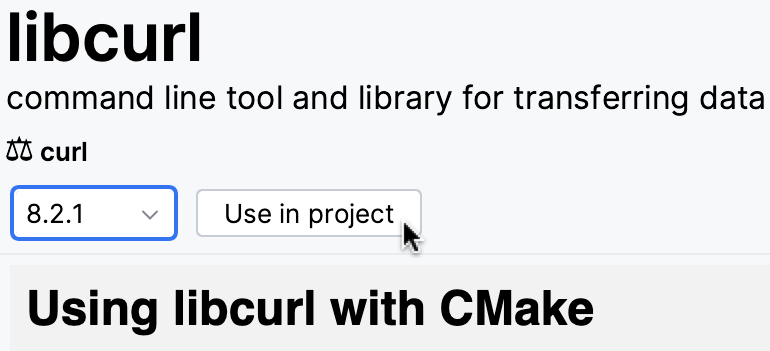
 をクリックします。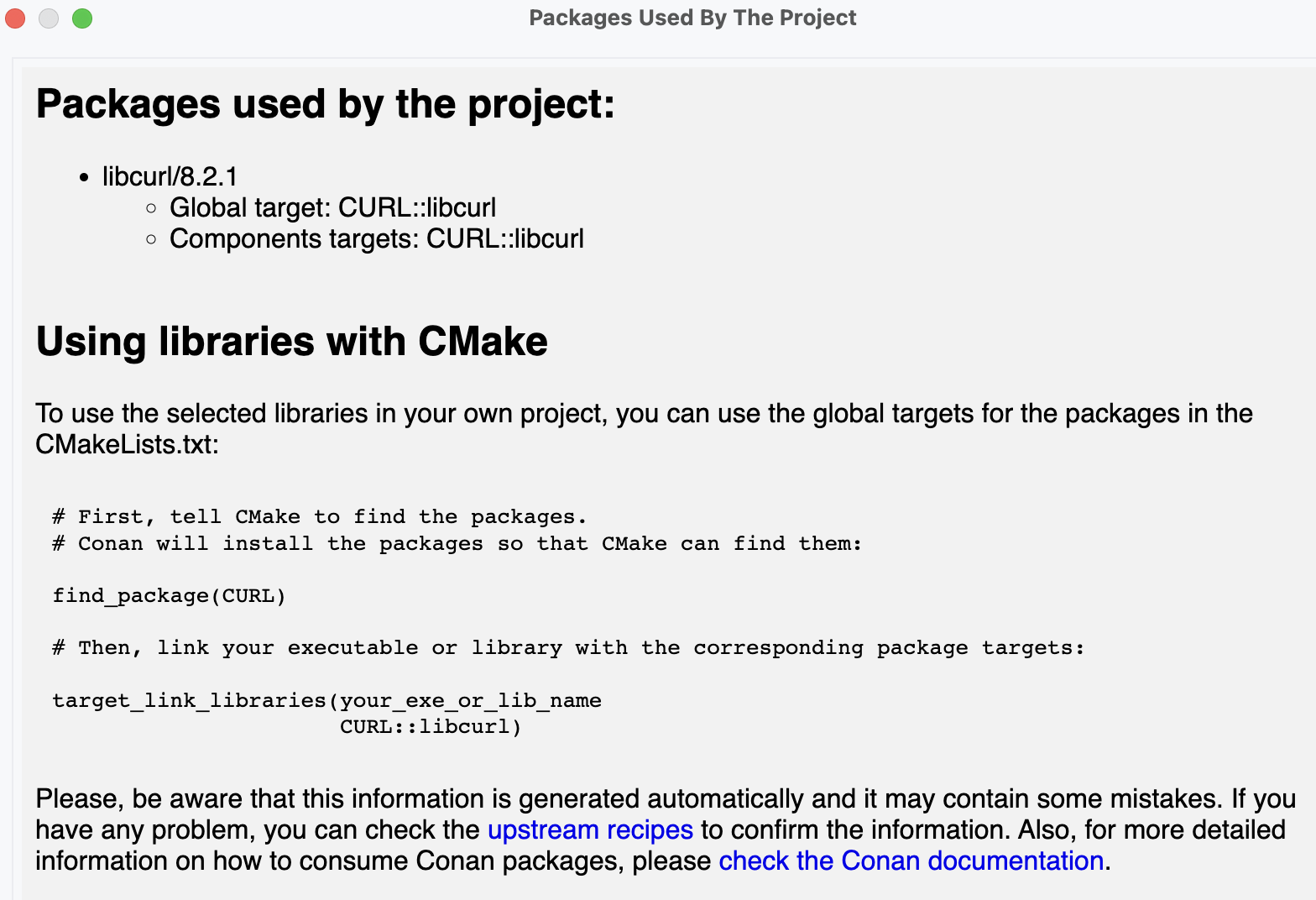
このダイアログには、プロジェクトに追加されたすべてのライブラリが、基本的なターゲット情報と CMake に追加されるコードスニペットとともに表示されます。
指示に従って CMakeLists.txt にコマンドを追加します。 例:
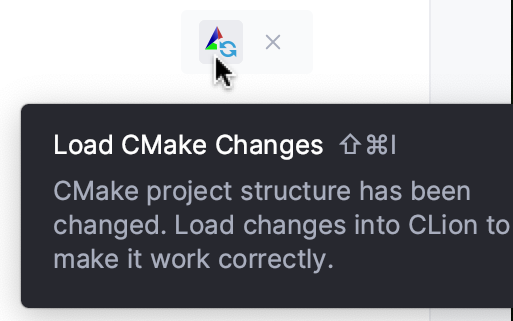
find_package(CURL) target_link_libraries(calendar_run CURL::libcurl)エディターで CMake 再ロードアイコンをクリックするか、 を選択します。
パッケージを更新する
Conan ツールウィンドウで
 をクリックして、パッケージと依存関係プロバイダーを更新します: