Vcpkg の統合
プロジェクトの依存関係や外部ライブラリを管理しやすくするために、CLion は C/C++ のパッケージマネージャー vcpkg と連携しています。
vcpkg をインストールする。
メインメニューから を選択して、 Vcpkg ツールウィンドウを開きます。
 をクリックします: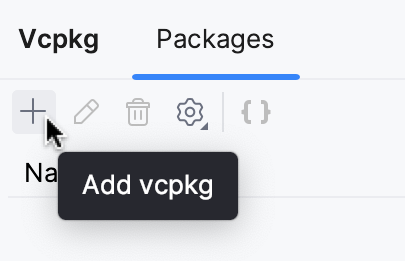
Vcpkg リポジトリを追加 ダイアログでインストール設定を指定します。
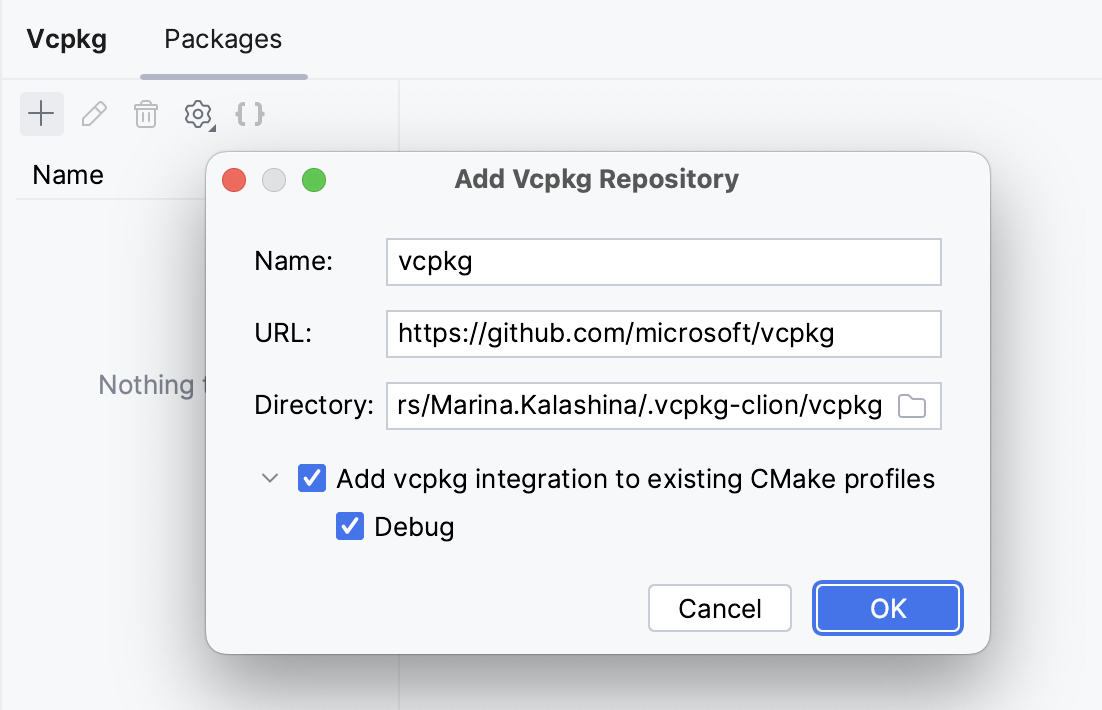
vcpkg リポジトリの 名前 と URL。
インストールディレクトリ (または既定値を使用)。 vcpkg がすでにインストールされている場合は、このフィールドにその場所へのパスを指定します。
既存の CMake プロファイルに vcpkg 統合を追加
CLion は CMake ツールチェーンファイルを利用して vcpkg と統合します。 ツールチェーンファイルをリンクする CMake プロファイルを選択する。
インストール後、
CMAKE_TOOLCHAIN_FILE変数を介して、選択したプロファイルの CMake のオプション に追加されたツールチェーンファイルを見つけることができます。
OK をクリックして、インストールが完了するまで待ちます。
パッケージのリストが中央のペインに表示されます。 右側のペインには、選択したパッケージの説明とアクションが表示されます。
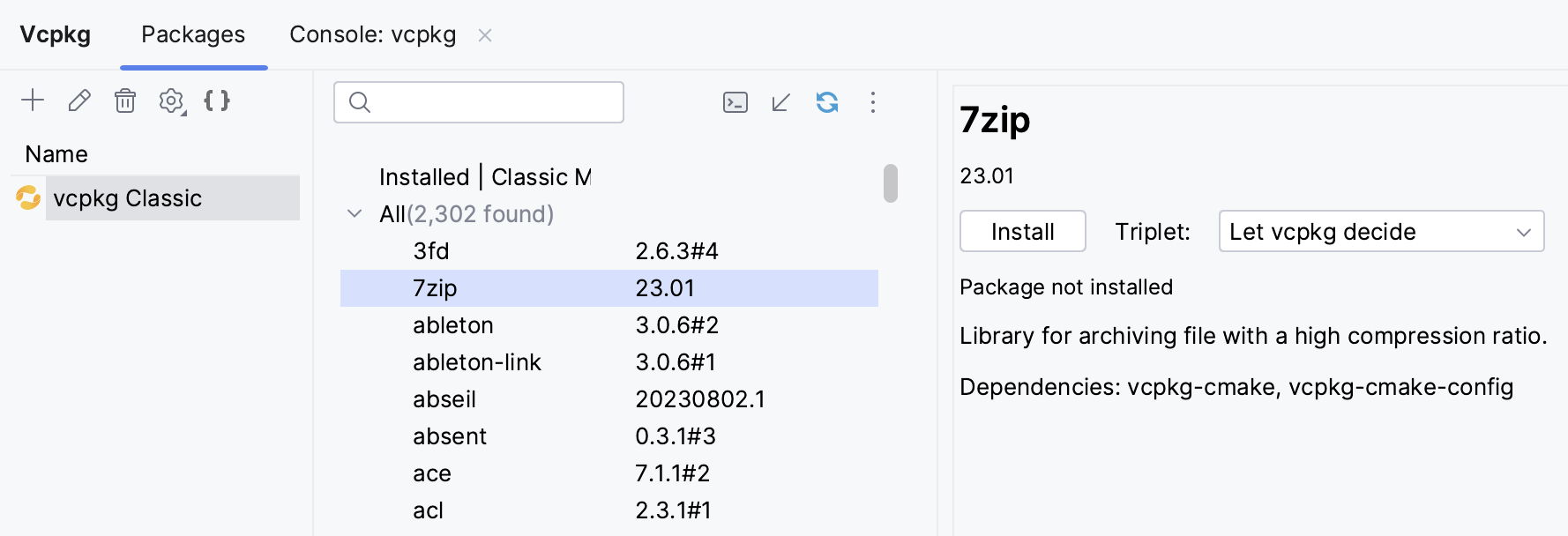
パッケージを参照してインストールする
特定のパッケージを見つけるには、検索フィールドにその名前を入力し始める:
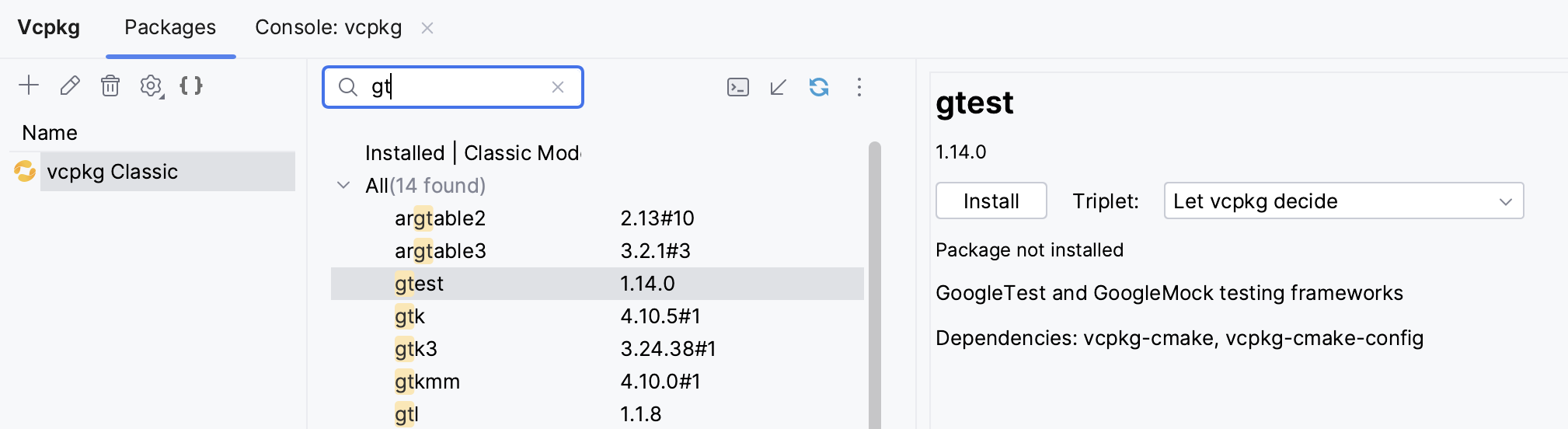
パッケージを選択して Enter を押すか、右側のペインで インストール をクリックします。
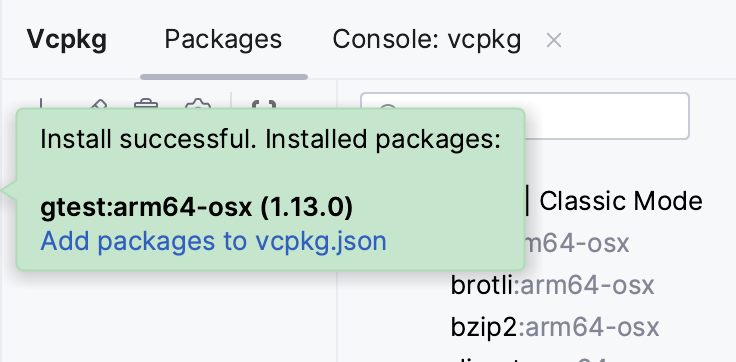
クラシックモードでは、パッケージが正常にインストールされた場合、CLion が vcpkg.json に追加し、マニフェストモードへ切り替えるよう促します:
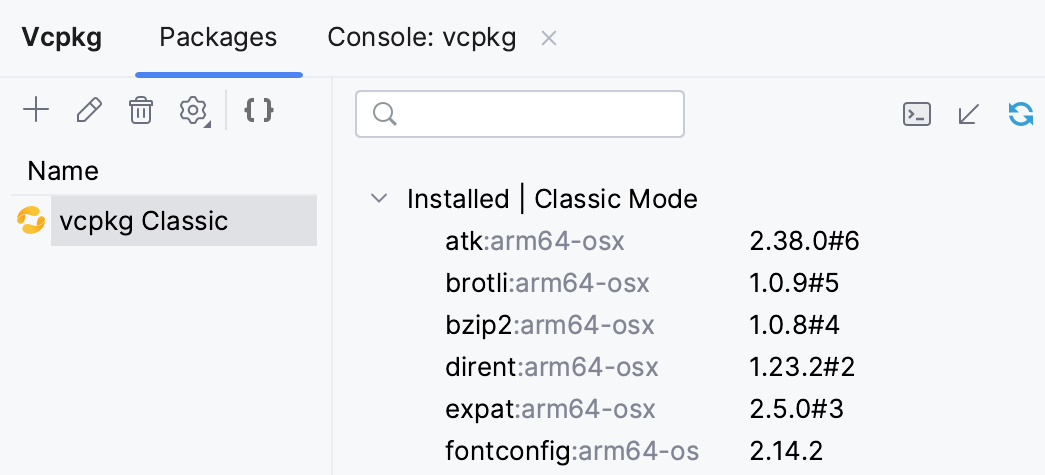
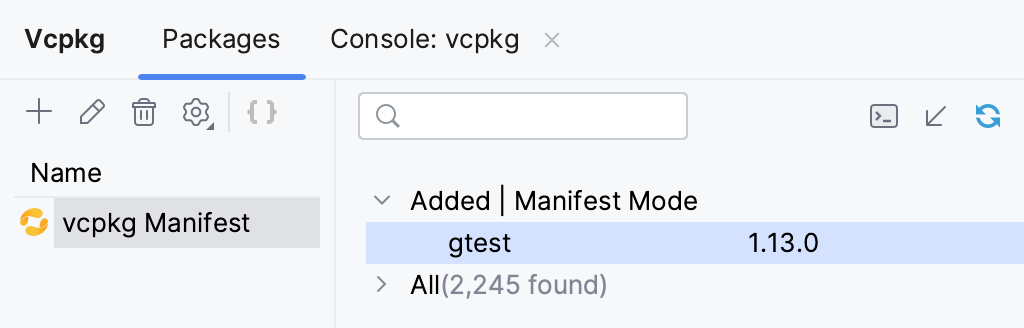
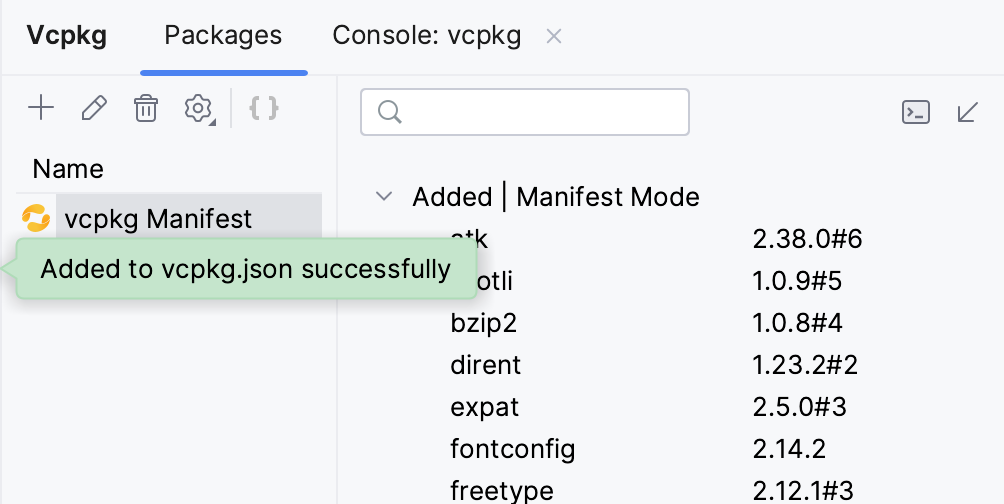
インストールされたパッケージは インストール済み | クラシックモード または 追加済み | マニフェストモード にあります。
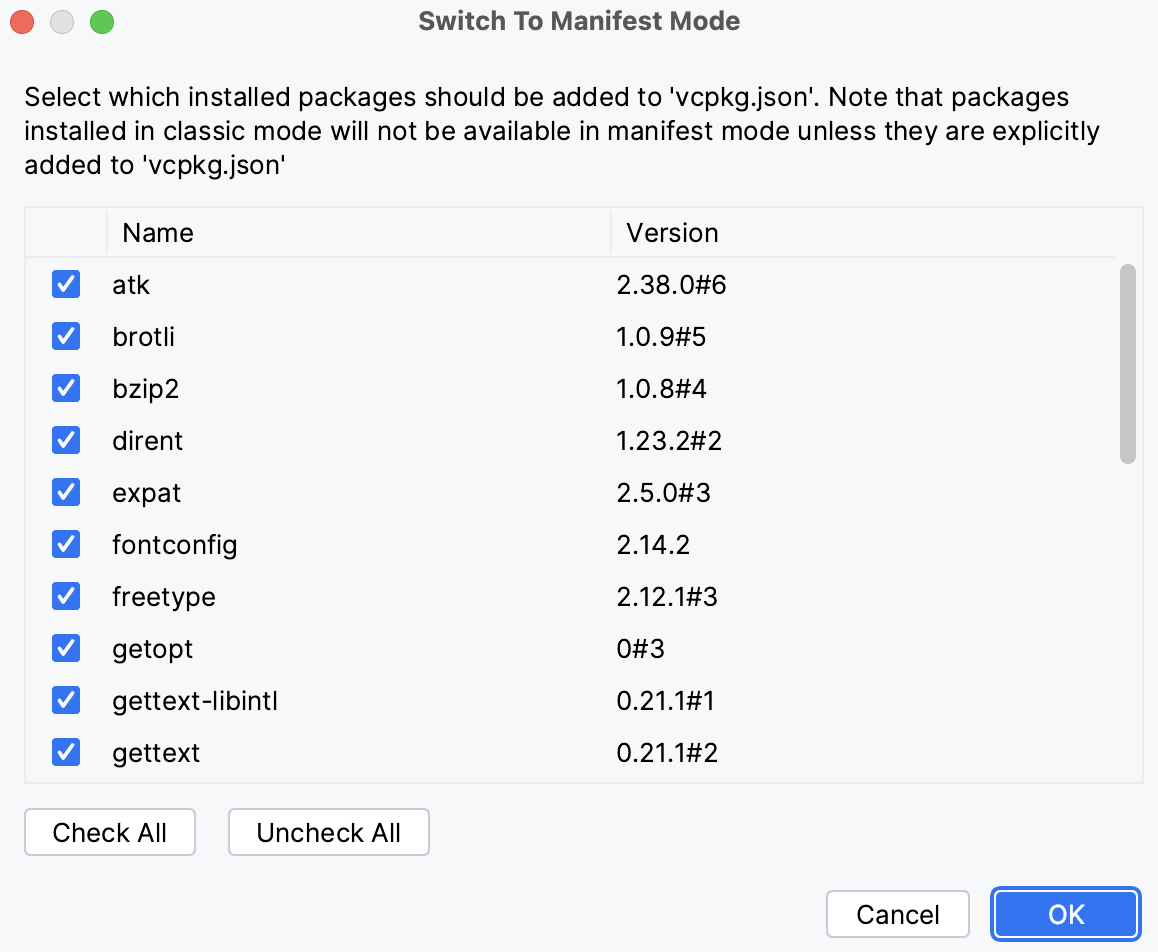
マニフェストモードに切り替える。
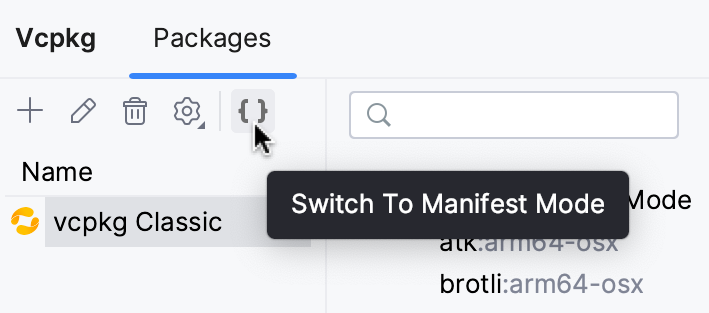
マニフェストモードに切り替える ボタンをクリックします:
vcpkg.json に追加するパッケージを選択します:
CLion は vcpkg.json ファイルを作成し、パッケージを追加してプロジェクトをマニフェストモードに切り替えます:
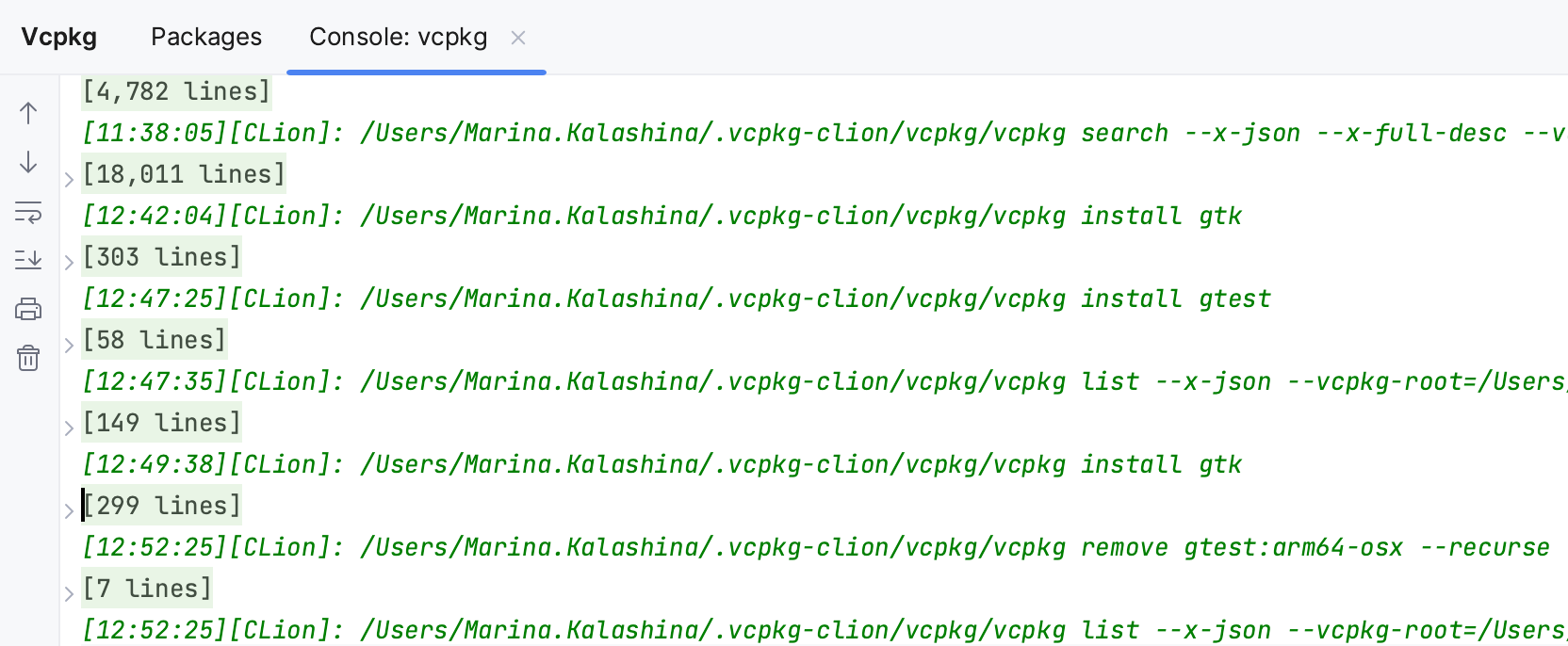
コンソール出力を調査する
コンソール: vcpkg は、すべての vcpkg コマンドと完全な出力を表示する読み取り専用タブです。
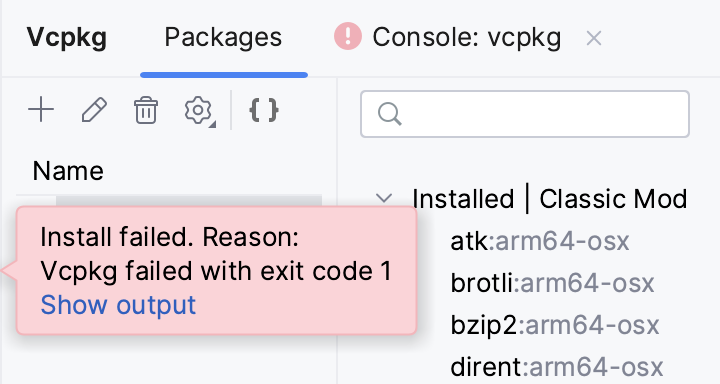
エラーが発生した場合、たとえばパッケージのインストール中など、CLion は通知メッセージを表示する。 出力を表示 をクリックしてコンソールタブを開き、問題を調査します。
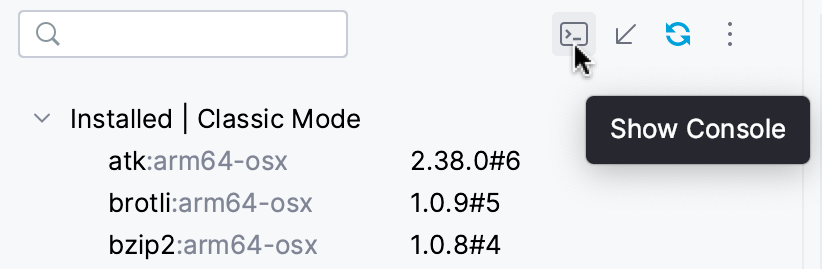
vcpkg 利用中はいつでも コンソール タブに切り替えられる。 タブは コンソールを表示 ボタンからもアクセス可能です。
複数のパッケージのインストール / 削除
ツリー内の複数のパッケージを選択します。
次のショートカットを使用します。
vcpkg.json をインストールまたは追加するには、 Enter を押します。
削除するには、 Alt+Delete / ⌘⌫ を押します。
パッケージの使用を開始する
パッケージは CMakeLists.txt に追加する必要があります。 ほとんどのパッケージでは、vcpkg は CMake スクリプトに含めるコードを提供します。
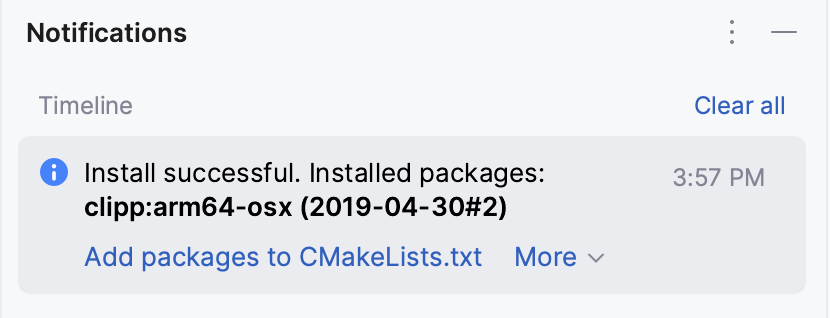
vcpkg からのヒントがある場合、通知に パッケージを CMakeLists.txt に追加する オプションが表示される:
提案されたコードを CMakeLists.txt ファイルにコピーしてください。 必要に応じて、ターゲットリンク名(デフォルトは
main)をパッケージのリンク先として希望する名前に変更することができる。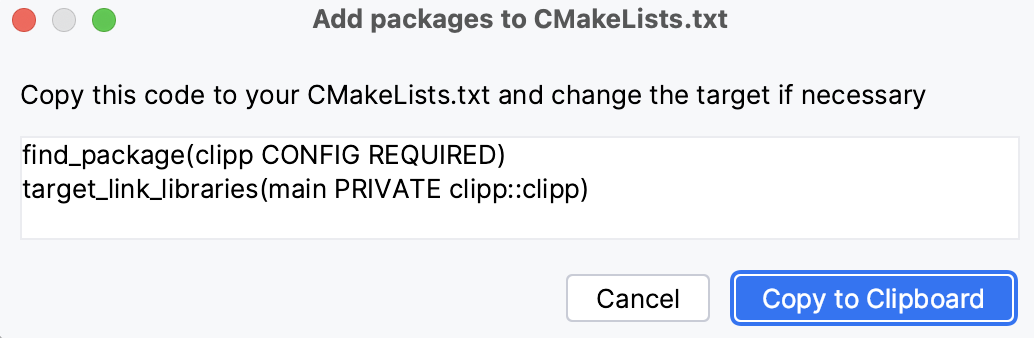
vcpkg とパッケージを更新する
更新とアップグレードには、次のツールウィンドウアクションを使用します。
すべて更新 は、vcpkg Git リポジトリを最新バージョンに更新し、利用可能なパッケージ更新をチェックします。
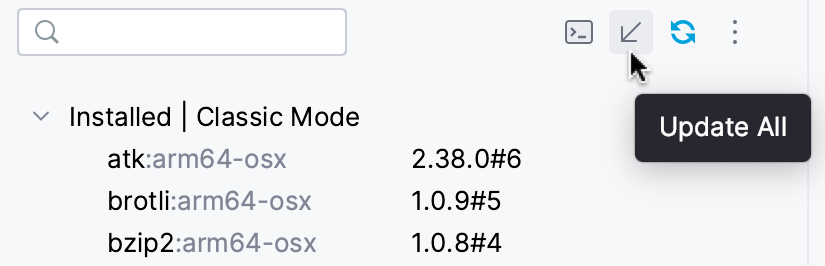
すべてアップグレード は、vcpkg Git リポジトリを最新バージョンに更新してから、インストールされているすべてのパッケージを最新バージョンに更新します。
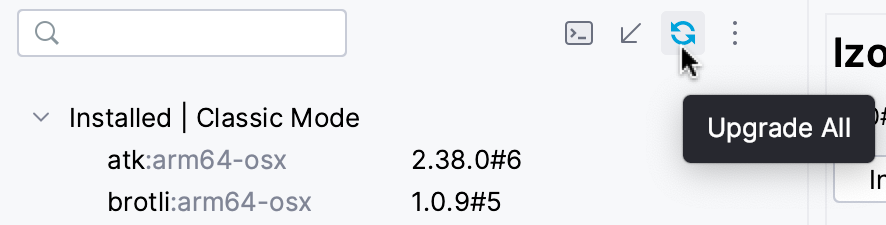
アップデートを確認 (
 メニュー) は、vcpkg Git リポジトリの新しいバージョンがあるかどうかを確認します。
リポジトリを更新 (
メニュー) は、vcpkg Git リポジトリの現在のバージョンをチェックして、利用可能なパッケージの更新を確認します。リポジトリをアップグレード (
メニュー) は、vcpkg Git リポジトリの現在のバージョンで利用可能なパッケージの更新を確認し、インストールします。Vcpkg リポジトリを更新 (
メニュー) は、vcpkg Git リポジトリを最新バージョンに更新します。
パッケージを 1 つずつアップグレードする
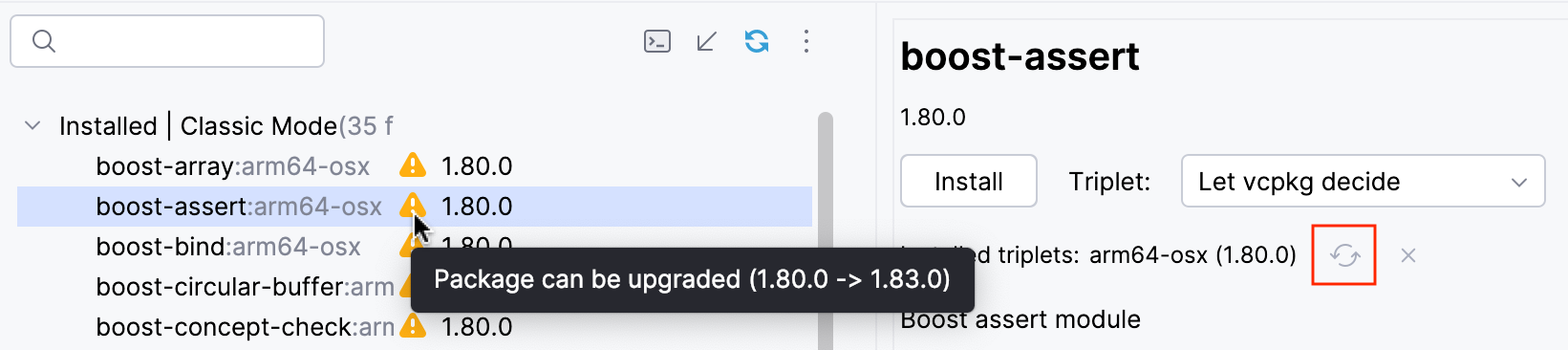
アップグレードできるパッケージは、警告記号で示されます。
パッケージを選択し、右側のペインで パッケージをアップグレード アイコンをクリックします:
リポジトリの自動更新
ツールバーの
 をクリックし、 IDE 起動時にリポジトリを自動更新 を選択すると、CLion が IDE 起動ごとにリポジトリの更新を確認します。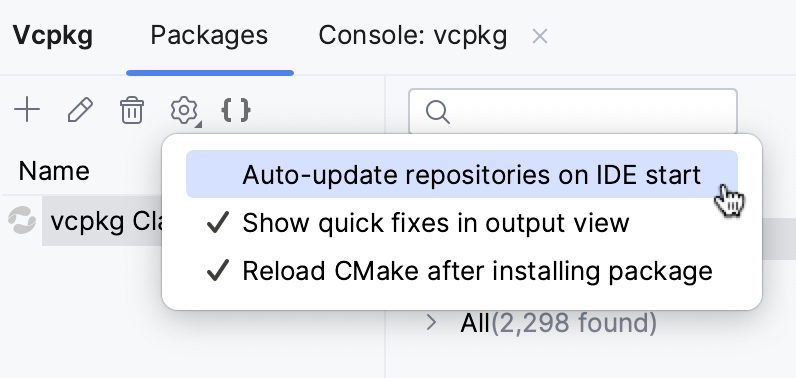
クイックフィックスを使用して不足しているパッケージを追加する
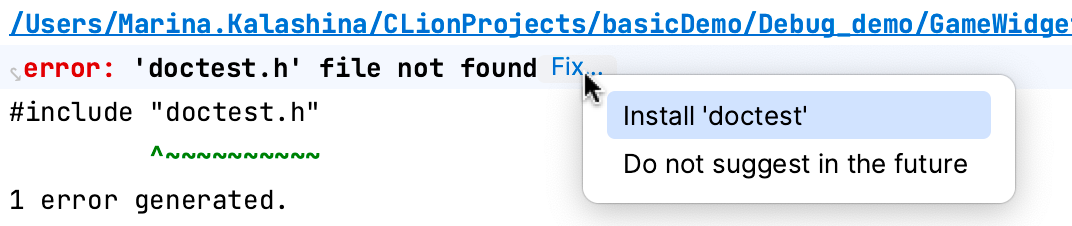
まだインストールされていないパッケージのヘッダーを含めると、 ファイルが見つからないというエラーでコンパイルが失敗します。 エラーメッセージの横にある 修正 をクリックします。
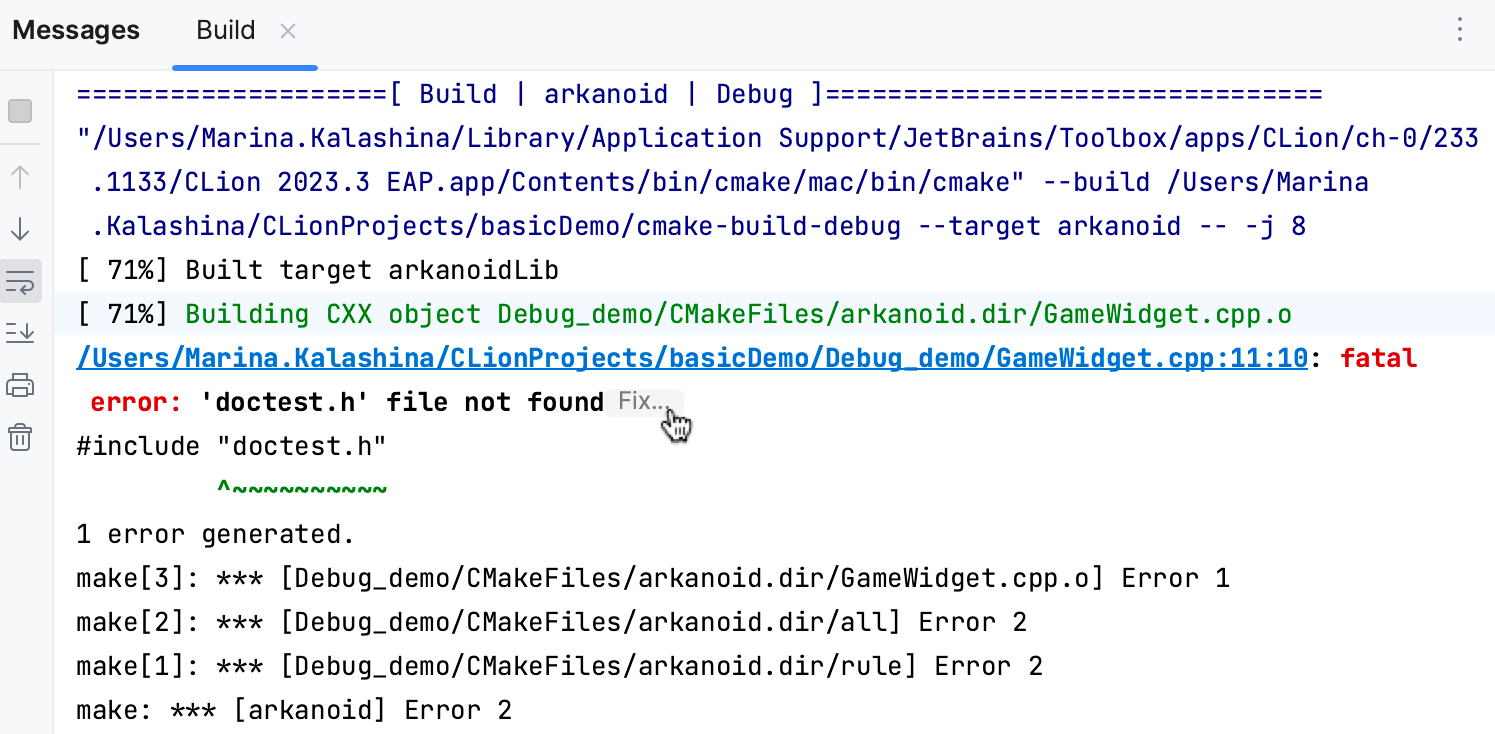
CLion は不足しているパッケージのインストールを提案する:
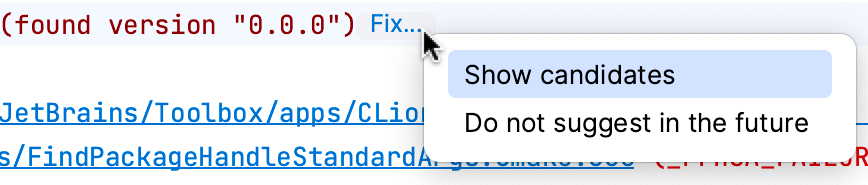
インストールの候補が複数ある場合は、 修正 メニューからリストを開きます。
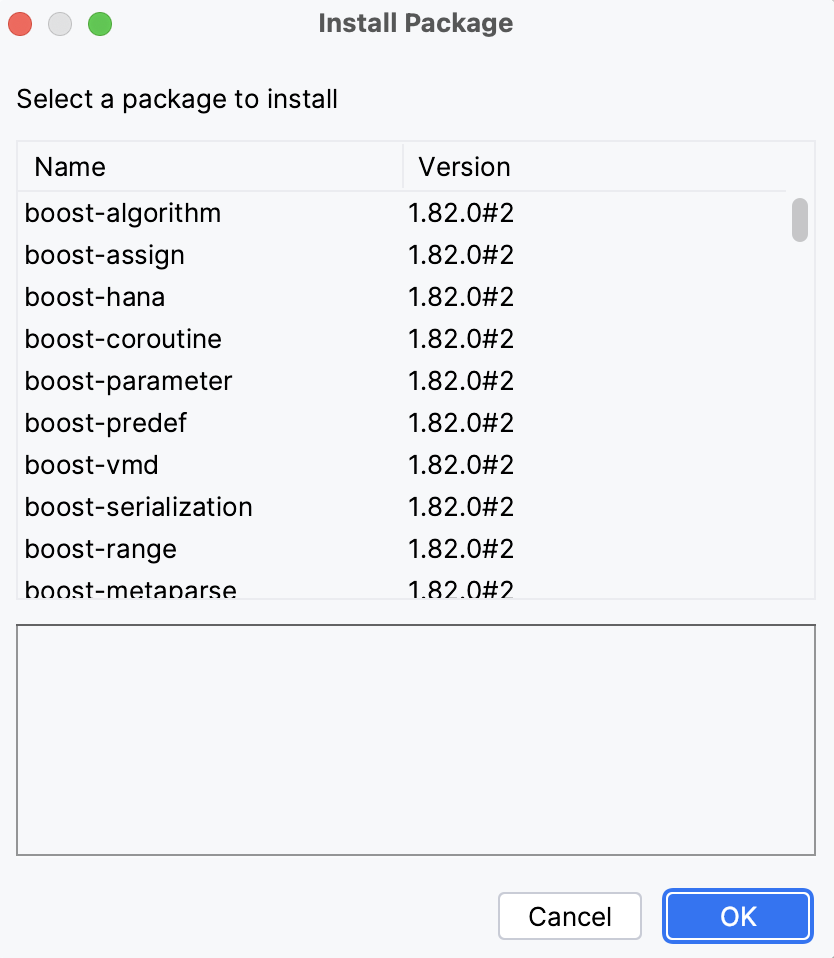
ダイアログでインストールするパッケージを選択します。
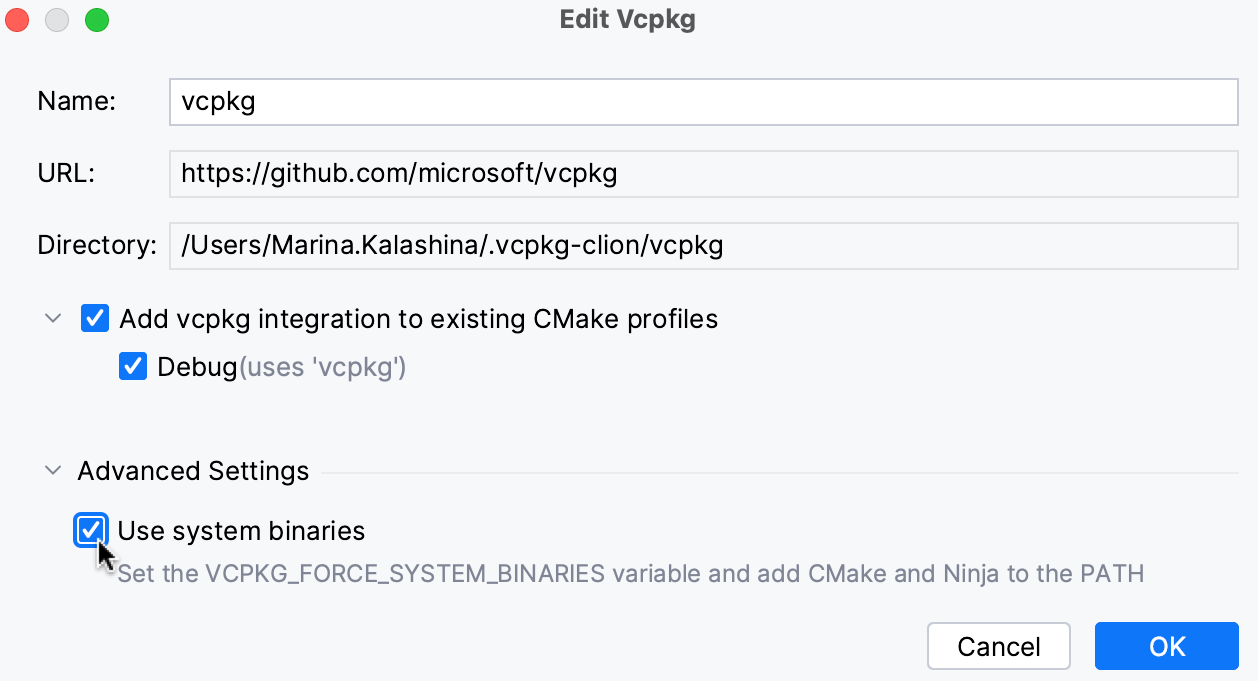
システム CMake と Ninja の使用を強制する
プロファイル環境から vcpkg に CMake と Ninja を 強制的に使用させることができます。
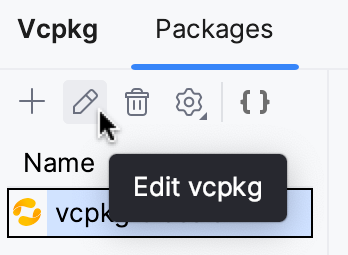
左側のペインで vcpkg の編集 ボタンをクリックします:
詳細設定 セクションを展開し、 システムバイナリを使用 チェックボックスを設定します:
トラブルシューティング: vcpkg は MinGW トリプレットの代わりに x64-windows トリプレットをインストールする
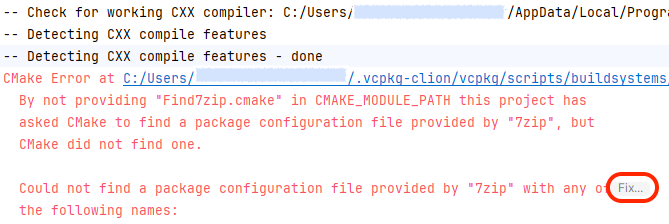
MinGW にパッケージを追加すると、標準の vcpkg は MinGW トリプレットではなく x64-windows トリプレットをインストールします。 CLion はこれを自動的に修正できます。
エラーメッセージ内の 修正 をクリックします。
クラシックモードでは、CLion は現在のプロファイルの CMake のオプション に
VCPKG_TARGET_TRIPLETを追加します。マニフェストモードでは、CLion は
VCPKG_TARGET_TRIPLETを CMake のオプション に追加し、さらに 2 つの環境変数VCPKG_DEFAULT_TRIPLETとVCPKG_DEFAULT_HOST_TRIPLETを追加します。
既知の問題と制限
現在、vcpkg のサポートは、Cygwin (CPP-31665(英語) )、リモート (CPP-30683(英語) )、Docker (CPP-30684(英語) )、および WSL (CPP-30685(英語)) のツールチェーンでは機能していません。
エディターで欠落しているパッケージのクイックフィックスは開発中です (CPP-31662(英語))。