ウェブブラウザーとプレビュー
このページで構成できる項目は次のとおりです:
Web ブラウザーのインストールを CLion と統合し、有効化または無効化します。
実行可能ファイルを実行するか、デフォルトのシステムコマンドを使用してブラウザーを起動するかどうかを指定します。
デフォルトの CLion ブラウザーを指定します。CLion でリクエスト時に HTML ファイルを開く際、明示的にブラウザーが指定されていない場合に使用されます
ブラウザーで HTML または XML ファイルを開くためのブラウザーのポップアップを有効化します。
ブラウザーまたは組み込みプレビューでページを自動的に再ロードするタイミングを構成します。
詳細については、 ウェブブラウザー を参照してください。
ブラウザー
このセクションでは、HTML 出力のプレビューに使用できるブラウザーを指定します。 このセクションでは、定義済みリストのブラウザーと、以前に設定されたカスタムブラウザーのインストール(存在する場合)を示します。
CLion には、もっとも一般的なブラウザーの事前定義されたリストが付属しており、これを実行・デバッグ・ HTML ファイルの出力プレビュー時に IDE から自動的にインストールおよび起動できます。 CLion は標準プロシージャに従ってブラウザーをインストールしたと想定し、各インストールに エイリアスを割り当てます。これはブラウザーの実行可能ファイルまたは macOS アプリケーションへのデフォルトパスを表します。
実際のブラウザーのインストールで実行可能ファイルへのパスが異なる場合は、 パス フィールドで明示的に指定する必要があります。
あらかじめ定義されたブラウザーに加えて、ツールバーのコントロールを使用して必要な数だけカスタムブラウザーをインストールすることができます。
項目 | 説明 |
|---|---|
アクティブ | このチェックボックスを選択すると、CLion から該当するブラウザーの使用を有効化できます。 ブラウザーが メニュー項目のコンテキストメニューに追加され、そのアイコンがブラウザーアイコンポップ上へに表示されます。 このチェックボックスがオフの場合、対応するブラウザーアイコンはアイコンツールバーまたはポップ上へに表示されません。 |
命名方法名 | この列には、ブラウザー名を指定します。 |
ファミリ | この列には、ブラウザーが属するファミリを指定します。 |
パス | この列で、実行可能ファイルへのパスを指定します。 ブラウザーが標準のインストールプロシージャに従ってインストールされた場合、ほとんどの場合は パス フィールド内の エイリアスが正しい場所を指しています。 そうでない場合は、 |
 をクリックして、開いたダイアログで実際のパスを選択します。 開いたダイアログで、対応するブラウザーの実行可能ファイルへのパスを選択します。
ツールバー
項目 | 説明 |
|---|---|
| カスタムブラウザーをリストに追加するには、このボタンをクリックします。 |
| 選択した顧客のブラウザーをリストから削除するには、このボタンをクリックします。 あらかじめ定義されたリストからブラウザーを削除することはできません。 |
| このボタンをクリックすると、 Firefox のカスタムプロファイルまたは Chrome ファミリのブラウザーを指定できます。 このボタンは、 Firefox と Chrome が選択されている場合にのみ使用できます。 Firefox 設定 ダイアログで、出力のプレビューに使用する Firefox のブラウザープロファイル(英語)を指定します。
Chrome 設定 ダイアログで:
|
| これらのボタンを使用して、選択したブラウザーをリスト内で上下に移動します。 ブラウザーの順序は、外部リソースをレンダリングし、Web コンテンツでファイルをプレビューするために重要です。 |
| 選択したブラウザーのコピーを作成するには、このボタンをクリックします。 |


 をクリックするか、 Shift+Enter を押してエディターボックスを開きます。


デフォルトブラウザー
このセクションでは、外部リソースのレンダリングと Web コンテンツを含むファイルのプレビューにデフォルトで使用される デフォルトの CLion ブラウザーを指定します。 メインメニューから を選択するか、ファイルのコンテキストメニューから を選択すると、コンテキストメニューではこのブラウザーは デフォルト と呼ばれます。
項目 | 説明 |
|---|---|
デフォルトブラウザー | リストからデフォルトのブラウザーを選択します。 可能なオプションは次のとおりです:
|
エディターでブラウザーアイコンのポップアップを構成する
この領域で、CLion で HTML または XML ファイル内の有効化されたブラウザーを含むポップアップを表示するかどうかを構成します。 このポップ上へは、現在のファイルの出力をプレビューするために使用されます。
デフォルトでは、ブラウザーアイコンポップ上へは HTML ファイルでのみ表示されます。 XML ファイルでは、デフォルトではポップ上へは表示されないため、注意をそらさずにコードを読んだり編集したりできます。 HTML ファイル用 および XML ファイル用 チェックボックスを使用して、現在のファイルタイプに応じてポップ上へを表示または非表示にします。
再ロード動作
この領域で、ブラウザーまたは組み込みプレビューで HTML ページの再読み込みを自動的にトリガーするアクションを指定します。 ブラウザーで HTML ファイルをプレビューするから詳細を参照してください。
ブラウザーでページを再ロード および 組み込みプレビューでページを再ロード リストから、Web ブラウザーおよび組み込みプレビューでページの自動再ロードをトリガーするアクションを選択します。
デフォルトでは、 保存時 が選択されています。そのため、HTML ファイルをブラウザーまたは組み込みプレビューで開いた後、この HTML ファイル(またはリンクされている JavaScript やスタイルシートファイル)が手動または自動で保存されるたびに、CLion はページを自動的に再読み込みします。詳細は 変更の保存と復元 を参照してください。
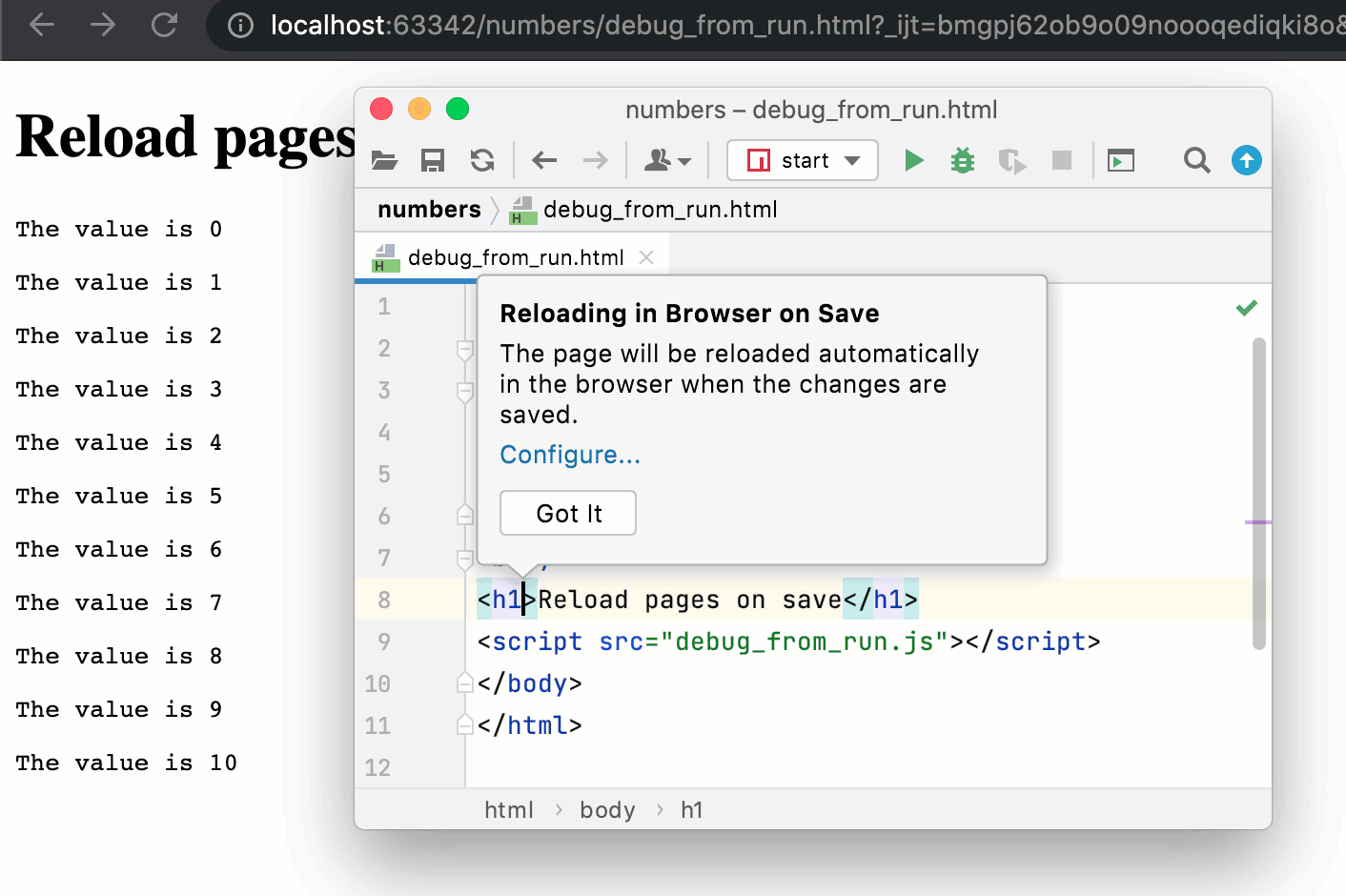
ページの再ロードをトリガーするファイルを保存すると、CLion は 了解 ツールチップを表示します。
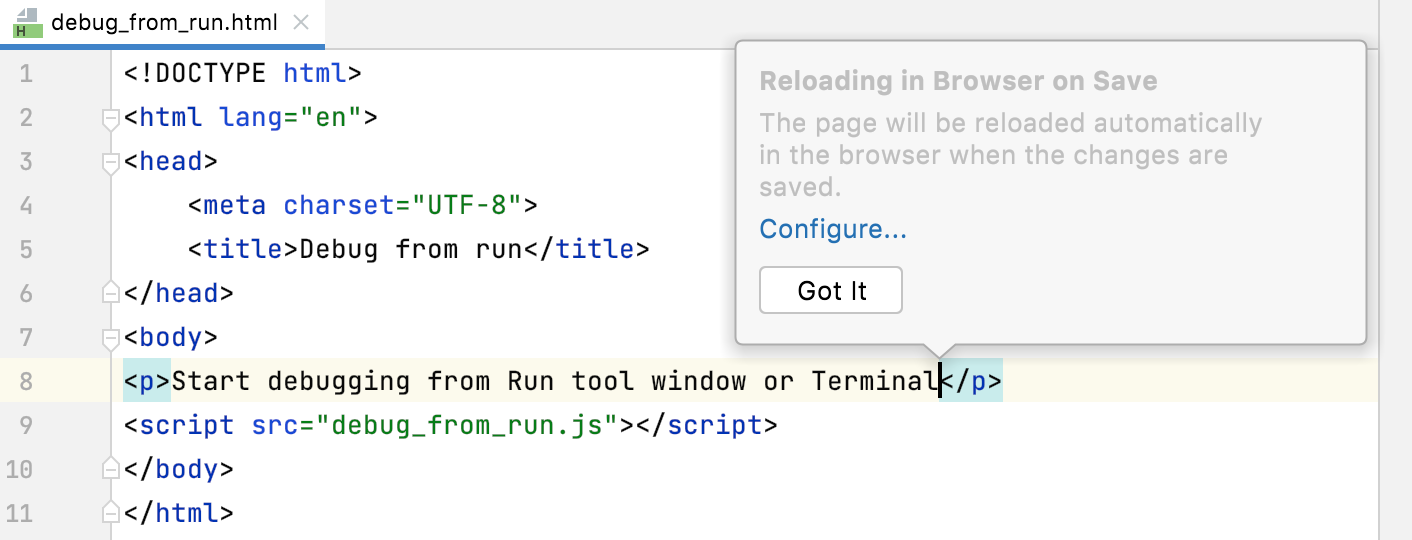
変更時 を選択すると、入力時にページが再読み込みされます。
ページの自動再読み込みを抑制するには、 無効 を選択します。
ビルトインサーバー
CLion には Web サーバーが内蔵されており、Web ブラウザーでアプリケーションをデバッグしたり、CLion 内蔵ブラウザーでコードをプレビューしたりできます。 このサーバーは常に実行されており、手動による構成は必要ありません。
組み込みサーバーで実行されているアプリケーションをデバッグする詳細を参照してください。
項目 | 説明 |
|---|---|
ポート | このスピンボックスを使用して、組み込み Web サーバーが実行されるポートを指定します。 デフォルトでは、このポートは 63342 に設定されており、CLion はこれを介してサービスからの接続を受け入れます。 ポート番号は 1024 以降の任意の値に設定できます。 |
外部接続を受け入れ可能 | このチェックボックスを選択すると、指定したポートで実行されている組み込みサーバー上のファイルに別のコンピューターからアクセスできます。 このチェックボックスがオフになっている場合(デフォルト)、デバッガーはローカル接続のみをリッスンします。 |
署名されていない要求を許可する | セキュリティ上の理由から、CLion 外部からの組み込みサーバー上のページへのリクエストはデフォルトで拒否され、 ページ 404 が表示されます。 要求されたページへのアクセスを許可するには、 署名されていない要求を許可する チェックボックスを選択します。 |