コードエディター
このセクションでは、 コードエディターの使用箇所と機能について説明します。
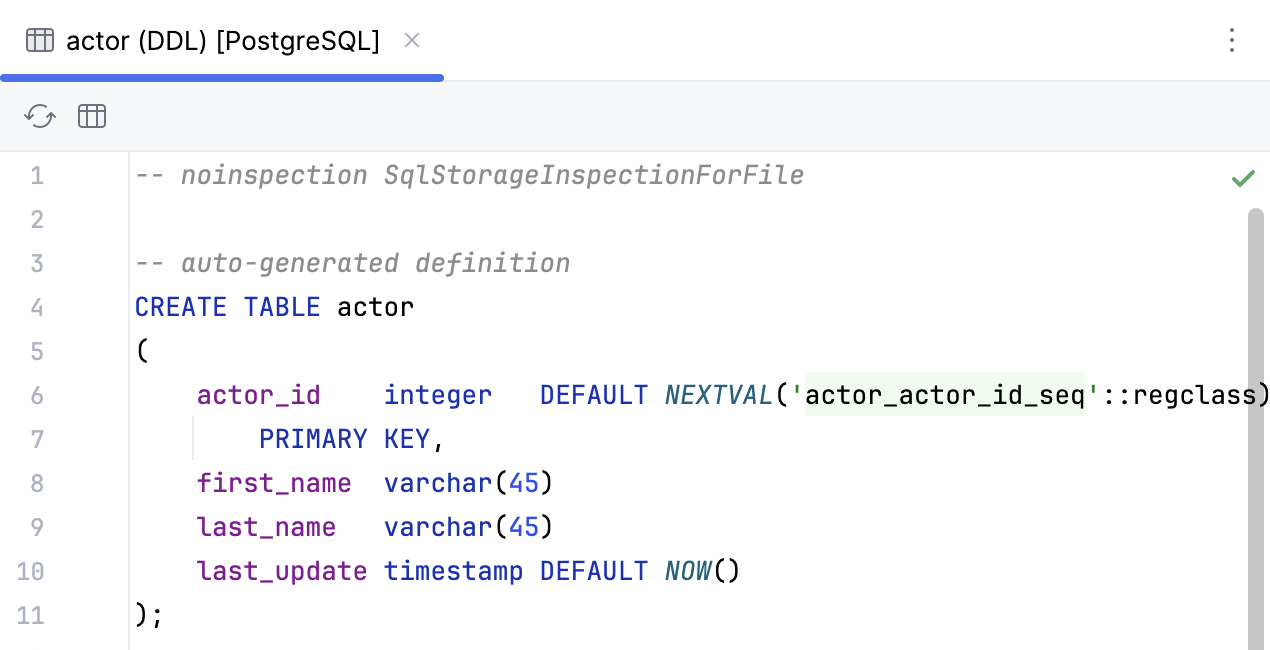
DataGrip では、コードエディターを使用して、 クエリファイルs、 クエリコンソールs、 SQL ファイル、 スクラッチファイル 、および データベースオブジェクト定義で SQL クエリを記述および編集できます。
また、IDE の設定やインストールされている プラグインに応じて、XML、JSON、YAML などの他の形式のファイルを編集することもできます。
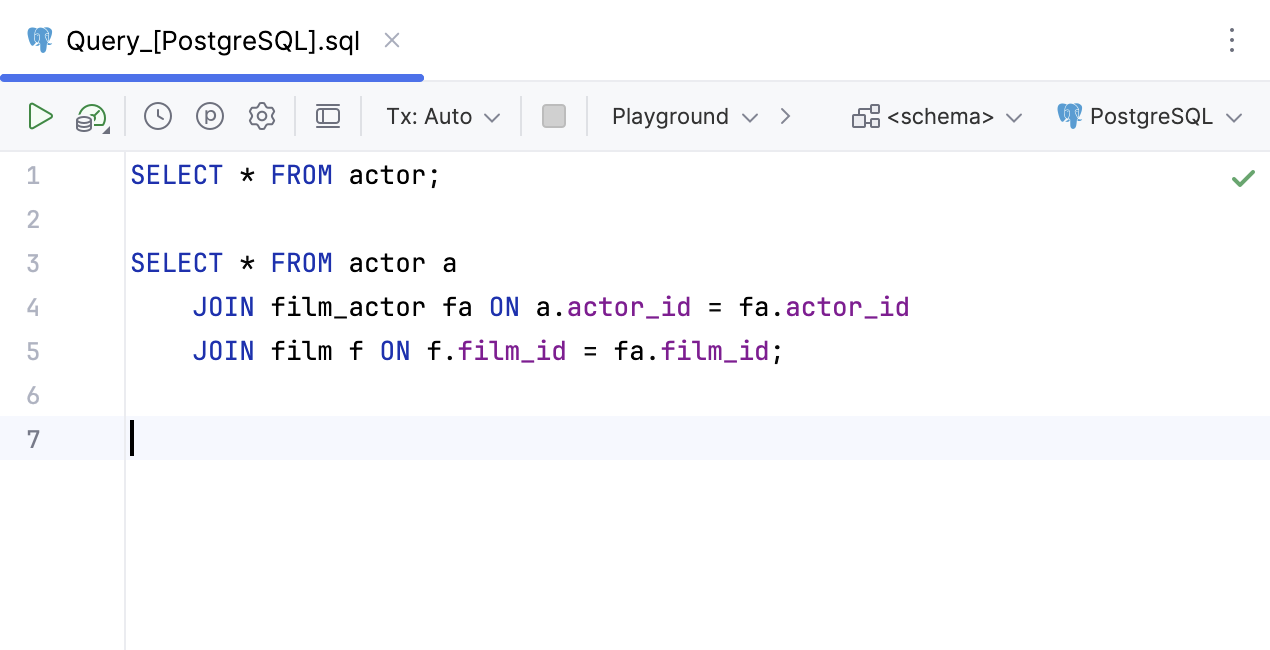
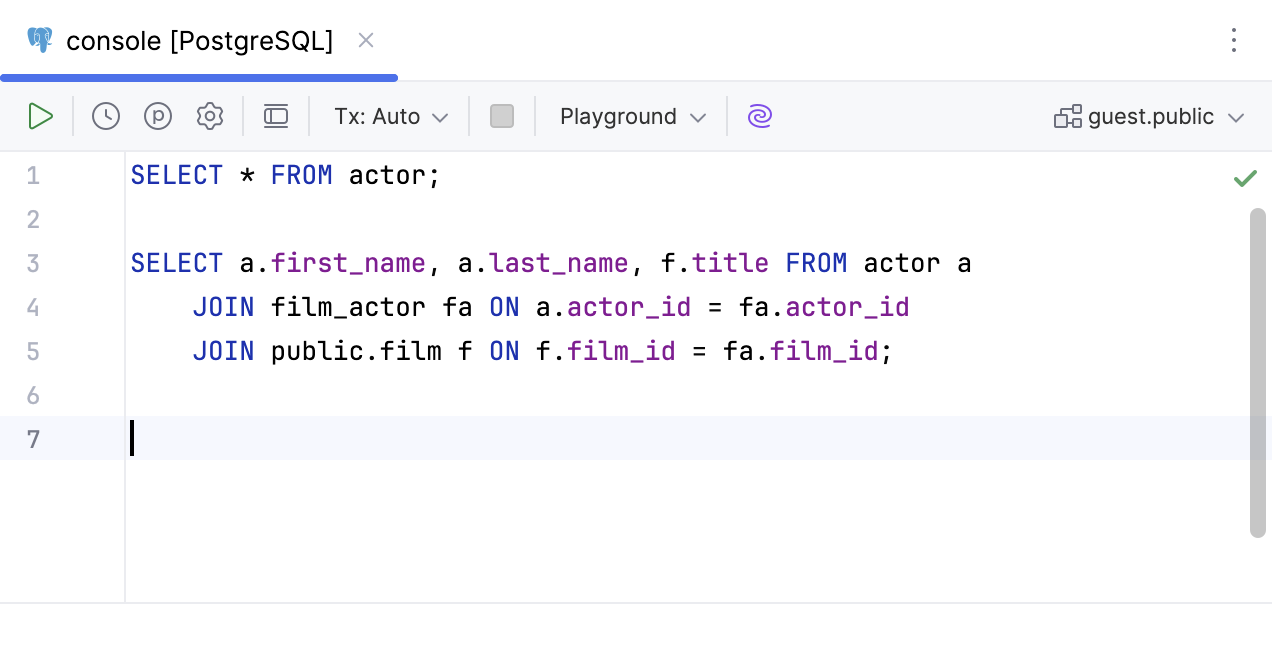
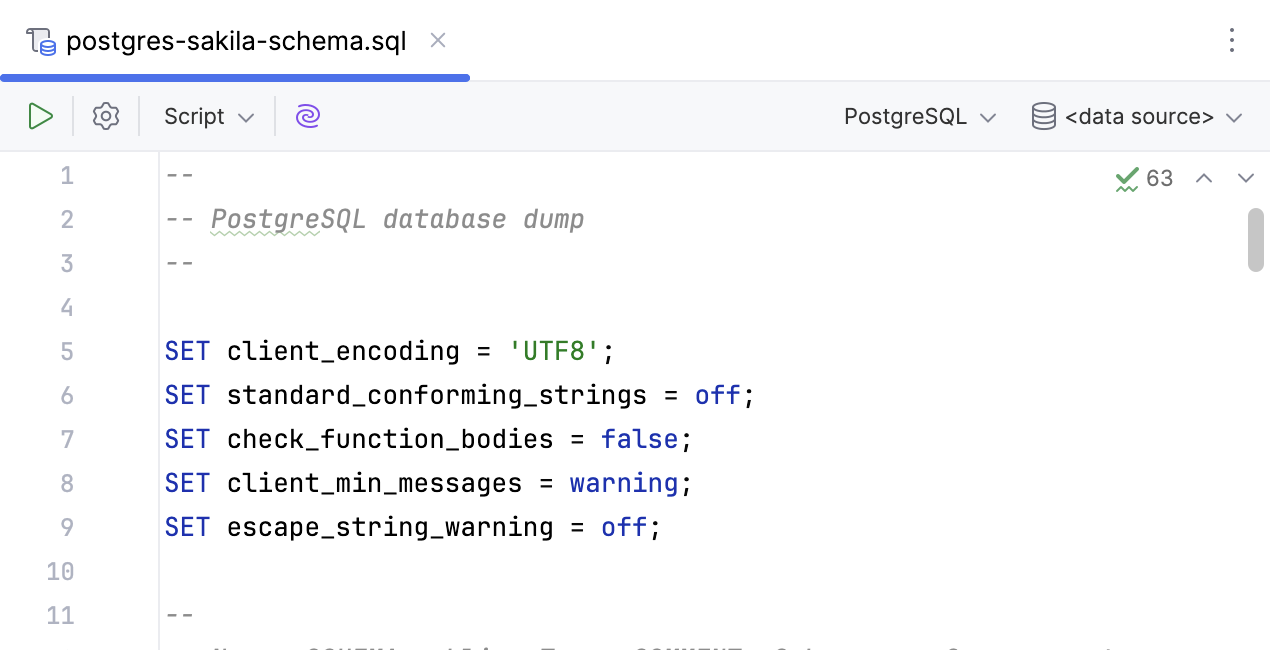
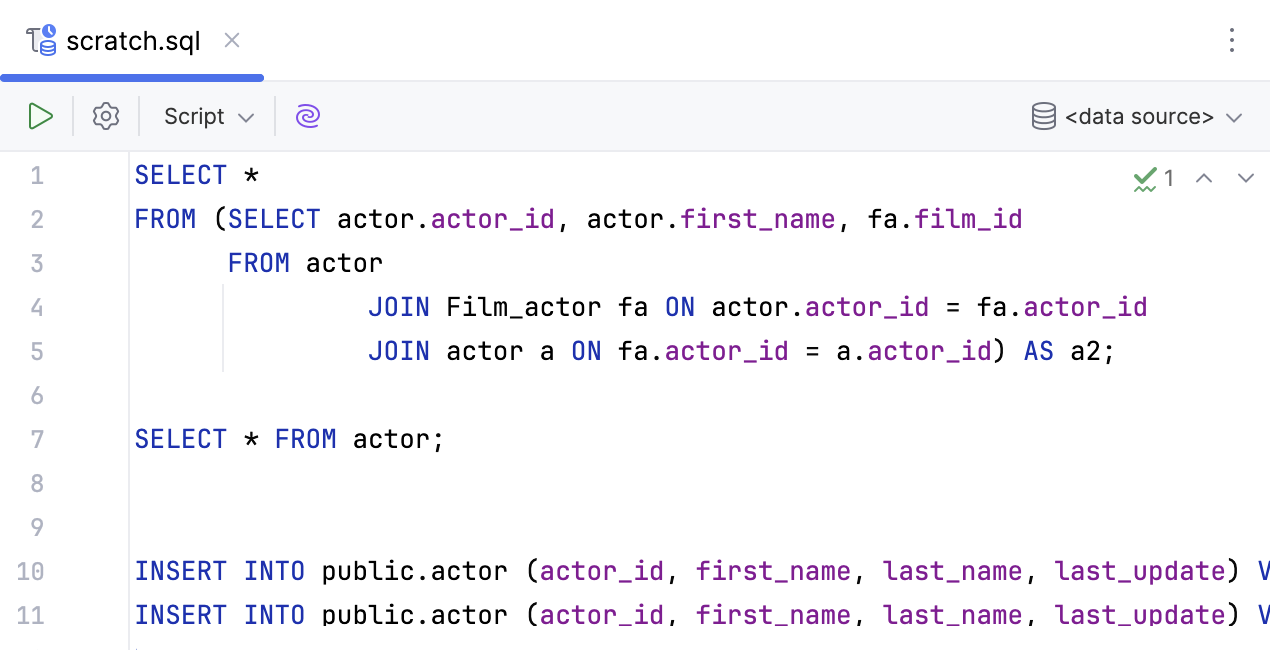
クエリの実行方法については、次の章とトピックを参照してください。
クエリファイル、クエリコンソール、ユーザーファイル、スクラッチの操作方法についての詳細は、 ファイル管理 セクションを参照してください。
コードエディターで SQL ダイアレクトを変更する
編集領域を右クリックし、 ダイアレクト (<current_dialect>) をを選択します。 SQL ダイアレクトの変更 ウィンドウでダイアレクトを選択します。
生産性のヒント
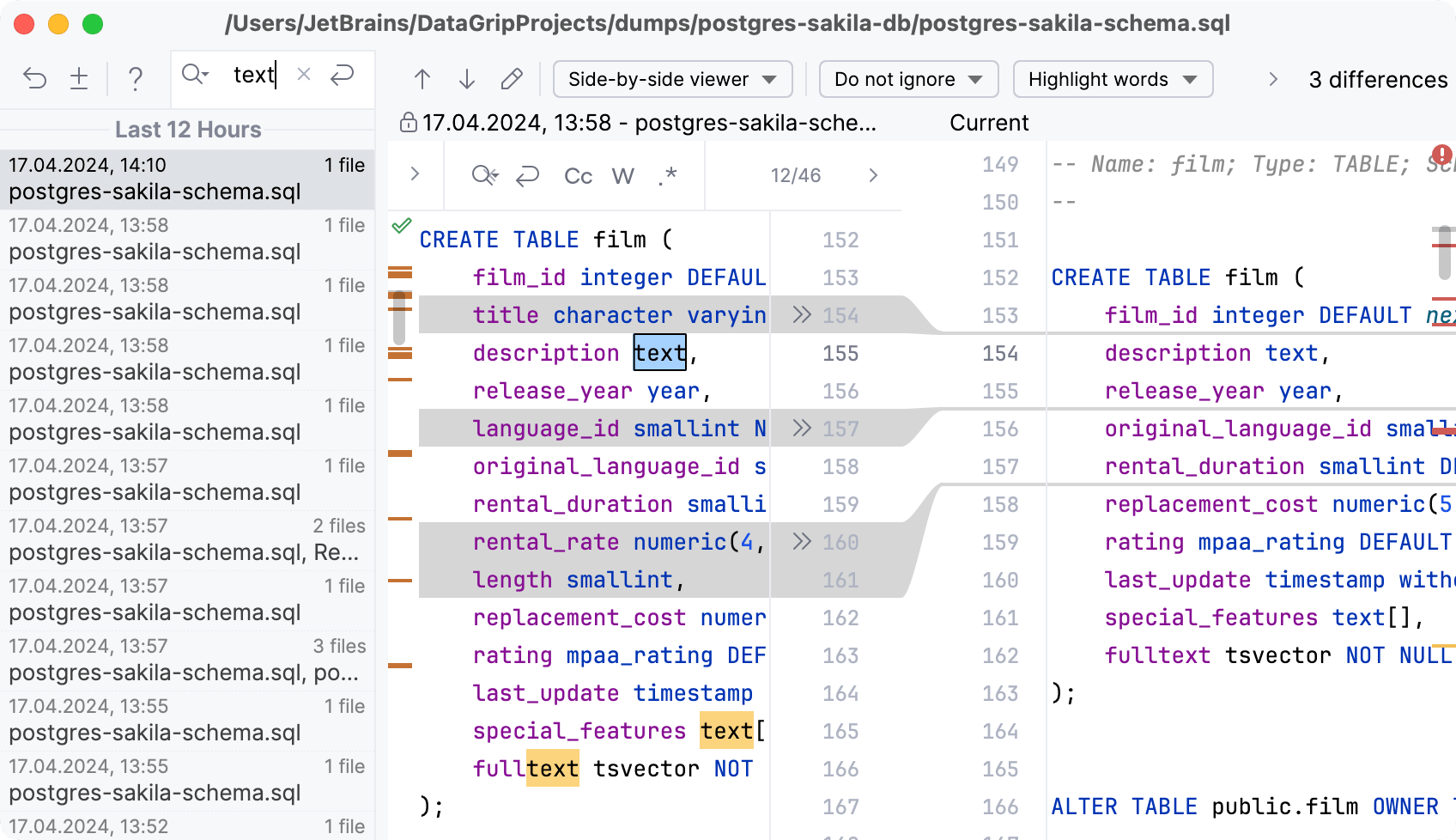
クエリコンソールの履歴を表示する
クエリコンソールで、任意の領域を右クリックし、 を選択します。
ファイルのローカル履歴についての詳細は、 ローカル履歴 トピックを参照してください。
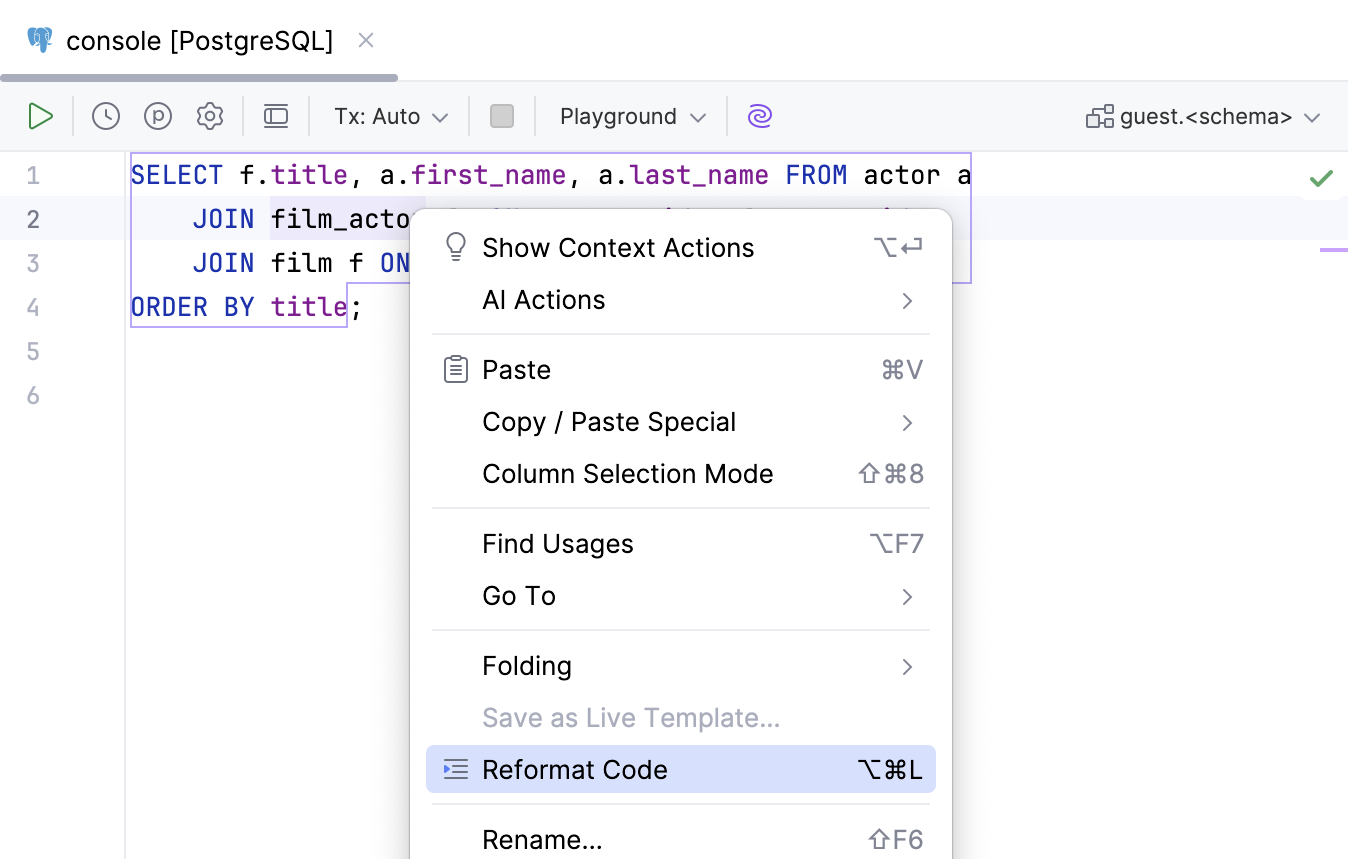
エディターでコードスタイルを適用する
エディター内の任意の領域または選択したコードを右クリックし、 コードの整形 を選択します。 または、 Ctrl+Alt+L を押します。
スコープを選択します。
実行 をクリックしてください。
クエリコンソールのファイルパスを表示する
ファイルの詳細を表示するには、クエリコンソールタブにマウスを置きます。

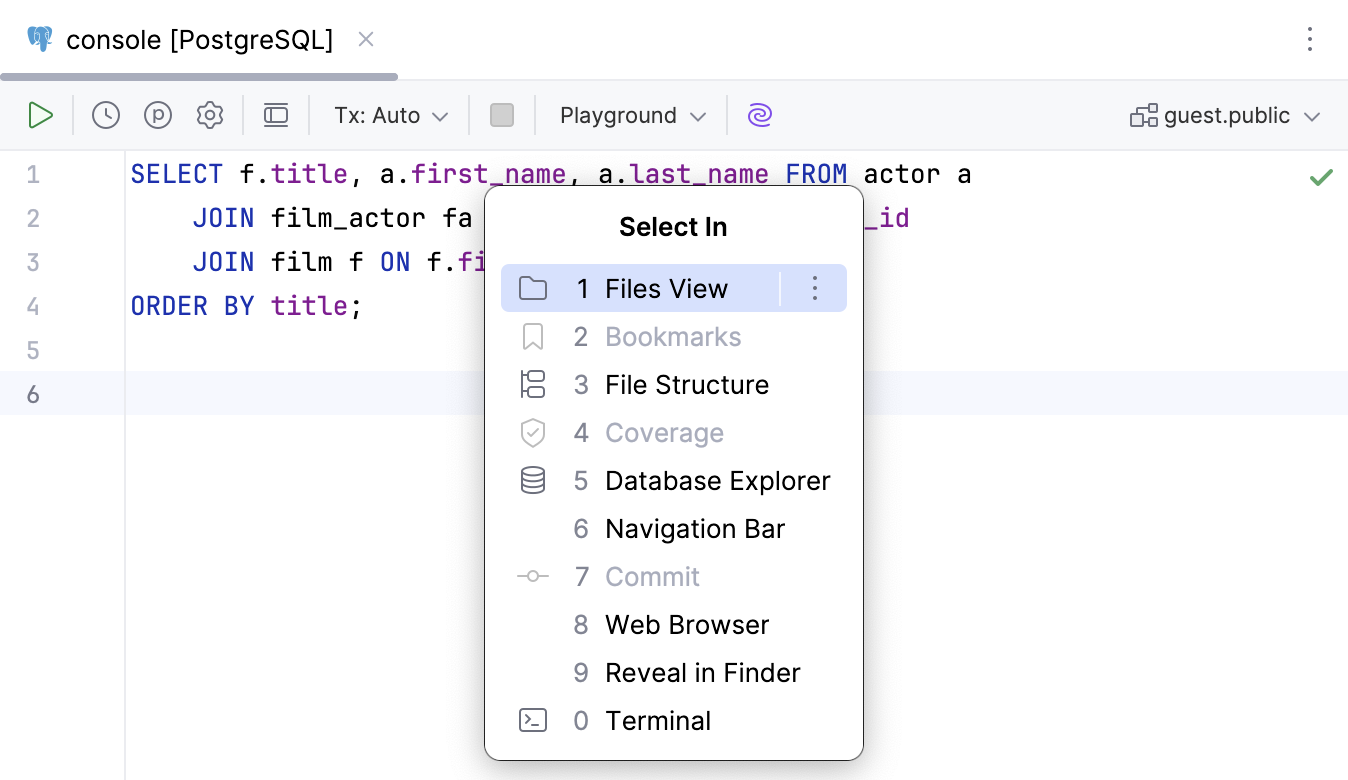
移動先の選択ウィンドウからクエリコンソールに移動する
Alt+F1 を押し、 ファイル ビュー を選択して Enter を押します。
INSERT ステートメントのデータをテーブルとして編集する
編集する
挿入ステートメントを選択します。選択を右クリックして テーブルとして編集 をクリックします。
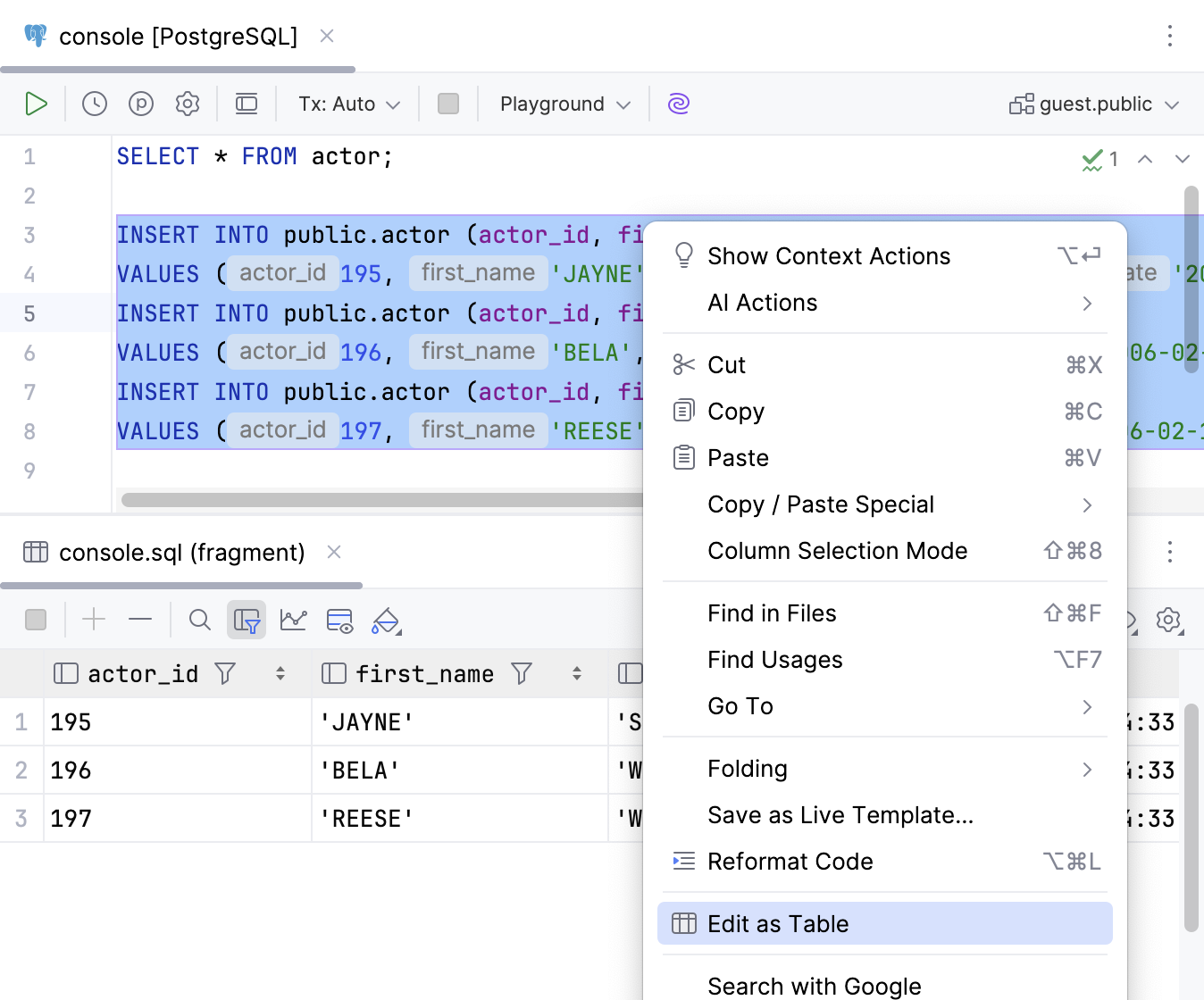
開いたテーブルエディターで、テーブルセルに必要な変更を加えます。 Enter を押して確認します。
リファレンス
コンテキストメニュー
コードエディターのコンテキストメニューで、次のアクションを使用して生産性を高められます:
 テーブルとして編集
挿入ステートメントでは、テーブル形式でデータを操作するためのエディターが開きます。- ダイアレクトの変更 (<CurrentDialect>)
Oracleのみ。 SQL ダイアレクトを変更します。 リストからダイアレクトを選択してください。
- 計画の表示 | 計画の表示
現在のステートメントの 実行計画(英語) (または実行計画)を表示します。 結果は、専用の プラン タブにツリーと表の混合形式で表示されます。
実行プランのダイアグラムを作成するには、 プラン タブの左側にある
 Show Diagram をクリックするか、 Ctrl+Alt+Shift+U を押します。
フレームグラフを作成するには、
 フレームグラフ をクリックします。
- プランの説明 | 分析の説明
ステートメントを実行し、その 実行プラン(英語) (または説明プラン)を表示します。
 実行 Ctrl+Enter
現在のステートメントまたは選択されたステートメントのシーケンスを実行します。
- 選択を単一のステートメントとして実行
コードを選択する場合は、そのコード部分を単一の SQL 文として実行します。
- ファイルへの実行
現在のステートメントを実行し、結果をテキストファイルに保存します。 出力形式を選択し、ファイルの場所と名前を指定します。
- 「クエリファイル」を実行 Ctrl+Shift+F10
(クエリファイル のみ)
クエリファイル 内のすべてのステートメントを実行します。
- データソースのアタッチ
(クエリファイル のみ)
既存のデータソースのいずれかを クエリファイル に添付します。
- データソースの切り替え
(クエリファイル のみ)
データソースが添付されているクエリファイルの場合は、別のデータソースを添付してください。
- Ctrl+Alt+Shift+U
別のエディタータブでダイアグラムを開きます。
- Ctrl+Alt+U
ポップアップでダイアグラムを開きます。
ツールバーコントロール
アイコン | アクションとショートカット | 説明 |
|---|---|---|
| 実行 Ctrl+Enter | 選択した SQL ステートメントを実行します。 何も選択されていない場合は、現在のステートメントが実行されます。 |
| 計画の表示 | 計画の表示 アクションメニューを開きます。 機能の詳細については、 クエリ実行計画 トピックを参照してください。 |
| クエリ履歴の参照 Ctrl+Alt+E | 対応するデータソースで実行したすべてのステートメントを表示するダイアログを開きます。 クエリ履歴を使用するダイアログ も参照してください。 |
| パラメーターの表示 | パラメーター ダイアログを開くまたは閉じます。 ユーザーパラメーターの詳細については、 クエリを実行するトピックを参照してください。 |
| クエリ実行設定を開く… | 設定 ダイアログの セクションを開いて、クエリ実行設定を表示または編集します。 これらの設定についての詳細は、 Query Execution を参照してください。 |
| エディター内の結果表示 | クエリコンソールのコードエディター内でクエリ結果の表示を切り替えます。 エディター内の結果の詳細については、 In-Editor Results を参照してください。 |
| トランザクションモード および トランザクションの分離 | データベーストランザクションの 分離レベル(英語)とトランザクションのコミット方法を選択します。
データベースのトランザクションモードや分離レベルの詳細については、 データベースへの変更を送信 を参照してください。 |
| コミット | (手動 トランザクションモードの場合) 現在のトランザクションをコミットします。 このボタンは手動トランザクションモードでのみ使用できます。 「トランザクションモードと分離」も参照してください。 |
| ロールバック | (手動 トランザクションモードの場合) 変更をロールバックします。 このボタンは手動トランザクションモードでのみ使用できます。 「トランザクションモードと分離」も参照してください。 |
| 実行中のステートメントをキャンセル Ctrl+F2 | 現在のステートメントの実行を終了します。 |
| ファイル解決モード | 解決モードを選択して、コード内のデータベースオブジェクトが解決されるコンテキストを管理します。
解決モードの詳細については、 Resolve modes を参照してください。 |
| DBMS_OUTPUT の有効化 | (OracleおよびIBM Db2 LUWのみ)クエリコンソールの |
| AI でコードを生成する | AI Assistantへのプロンプトを入力するフィールドを開きます。 AI Assistantのエディター内コード生成の詳細については、 AI Assistantドキュメントを参照してください。 |
| 現在のスキーマを切り替える | デフォルトのスキーマまたはデータベースを選択します。 PostgreSQL、Amazon Redshift 、Greenplum では、 <schema> リストを使用してスキーマ検索パスを作成します。 デフォルトスキーマの詳細については、 デフォルトのスキーマを設定する を参照してください。 |







 <スキーマ>