高い CPU 使用率
IDE での作業を続行できるが、IDE がハングし、繰り返し応答を停止し、メモリ消費に関する警告を表示し、大きなファイル(たとえば、数千行の SQL ファイル)を閉じて、IDE を再起動する場合。
それ以外の場合は、CPU スナップショットと IDE ログをキャプチャーして、JetBrains サポートチームに 送信します。
パフォーマンステストプラグインを有効化する
この機能は、デフォルトで DataGrip にバンドルされ有効になっている パフォーマンステストプラグインに依存しています。 関連機能が利用できない場合は、プラグインを無効化していないことを確認してください。
Ctrl+Alt+S を押して設定を開き、 を選択します。
インストール済み タブを開き、 パフォーマンステストプラグインを見つけて、プラグイン名の横のチェックボックスを選択します。
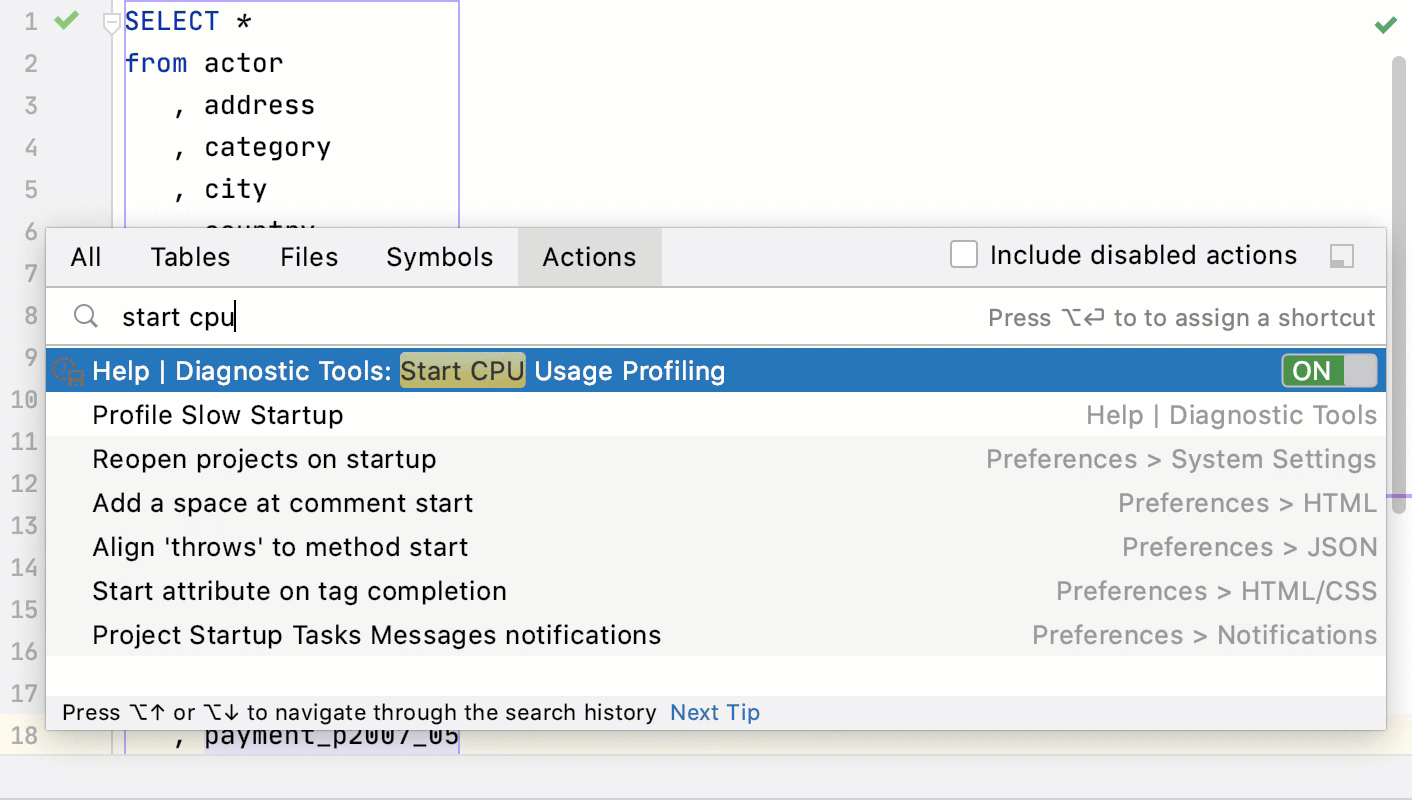
Start CPU usage profiling
をクリックしてください。
DataGrip が必要な VM オプションを追加するために IDE の再起動を求める場合があります。 この通知が表示された場合は、IDE を再起動して、CPU 使用率プロファイリングを再開してください。
パフォーマンスの問題を引き起こすアクションを実行します。 スナップショットの記録中に、パフォーマンスの問題を数回再現してみてください。
をクリックしてください。
DataGrip はスナップショットファイルをユーザーのホームディレクトリに保存します。 通知が表示されない場合は、設定で プロファイリング のバルーン通知を有効にします。 Ctrl+Alt+S を押して設定を開き、 に移動します。 コンポーネントのリストで、プロファイラー通知を見つけて、 ポップアップタイプ が バルーン であることを確認します。
2026 年 5 月 22 日