パフォーマンスの問題を報告する
Performance Testing プラグインをインストールする
この機能は、インストールして有効にする必要がある 性能テスト(英語)プラグインに依存しています。
Ctrl+Alt+S を押して設定を開き、 を選択します。
マーケットプレース タブを開き、 性能テストプラグインを見つけて、 インストール をクリックします (プロンプトが表示されたら、IDE を再起動します)。
パフォーマンスの問題の原因を特定するには、特定のトラブルシューティング資料を収集して JetBrains サポートチームに提出する必要があります。 トラブルシューティング資料の種類は、発生する問題によって異なります。
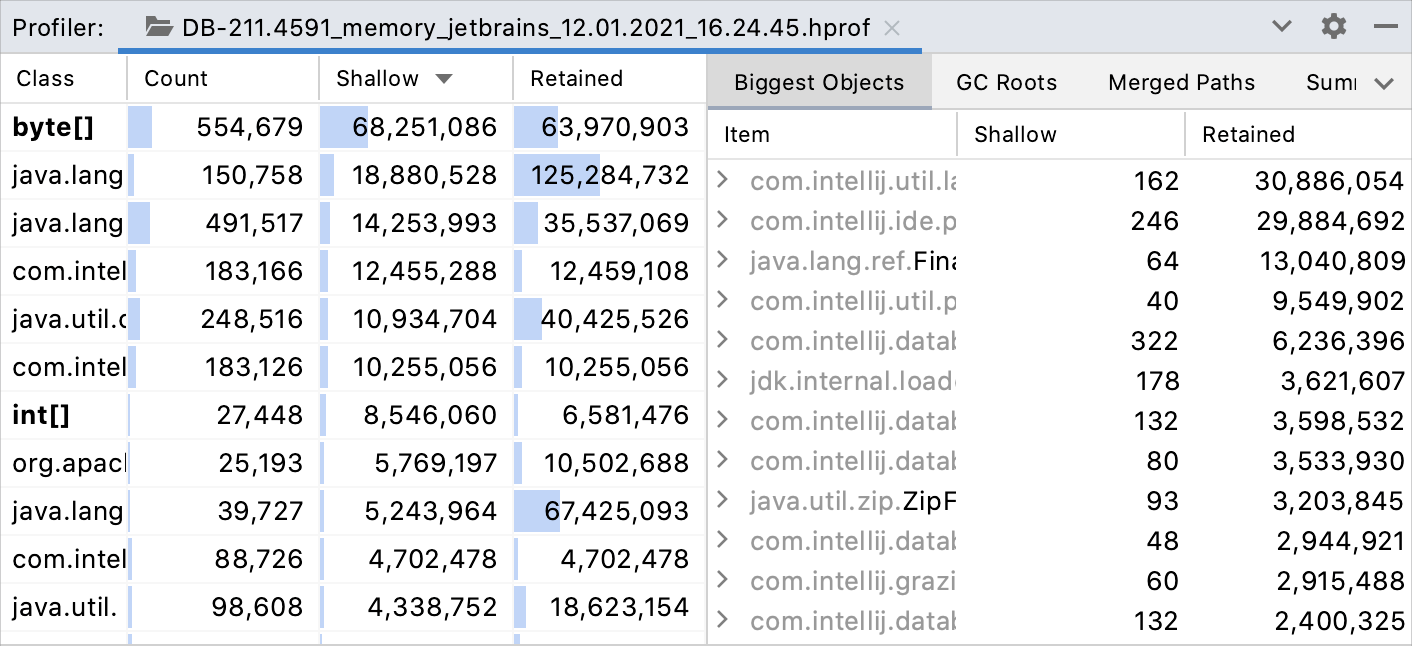
生成された HPROF ファイルと SNAPSHOT ファイルに含まれている情報は、任意の Java プロファイラー(YourKit(英語) など)を使用して確認できます。 HPROF ファイルを確認するには、IntelliJ IDEA Ultimate( )のプロファイラーを使用することもできます。
次の状況が発生する可能性があります。
IDE が応答しない: アプリケーションがハングし、アクションに長時間応答しません。
高い CPU 使用率 :アプリケーションは動作していますが、パフォーマンス監視ユーティリティでアプリケーションの CPU 使用率が高いことが示されています。
高いメモリ消費またはメモリリーク: アプリケーションは機能していますが、パフォーマンス監視ユーティリティは、アプリケーションのメモリ消費量が多いことを示しています。
プロジェクトの分析が遅い: プロジェクト分析プロセスが遅くなったり、完了できなくなったりしました。
起動が遅い :起動プロセスに多くの時間がかかります。
遅いまたは不正確なイントロスペクション: データベースオブジェクトの取得は
スナップショットのアップロード
スナップショットが 10MB 未満の場合は、スナップショットを直接添付して、チケットまたは YouTrack の問題をサポートできます。
10 MB を超えるファイルの場合は、 JetBrains アップロードサービス(英語)を使用します。 アップロードが成功したら、関連するサポートケースまたは Youtrack の問題で ID をアップロード を共有します。 ヘルプの利用方法の詳細については、「サポートと支援 」を参照してください。
アップロードする前に、大きなファイルまたは複数のファイルをアーカイブすることを検討してください。 アップロード速度が遅い場合は、大きなアーカイブを小さな部分に分割してください。
問題の報告
問題を報告するには、「問題を報告する 場所」セクションで説明されている任意のオプションを使用できます。 ただし、JetBrains サポートセンターの使用をお勧めします。
JetBrains サポートセンターでリクエストを提出する
次のいずれかを実行して、リクエストフォームを開きます。
をクリックしてください。
リクエストフォームには、製品と OS に関する事前入力されたフィールドが含まれます。
リクエストを提出するページに移動します。
リクエストを提出するフォームに記入してください。
可能であれば、いくつかの トラブルシューティング資料を添付してください。
サブミット をクリックしてください。