接続の問題を報告する
DataGrip がデータベースへの接続を確立できない理由のひとつとして、JDBC ドライバーの問題が考えられます。 この場合、JDBC ドライバーのログファイルを分析すると、このような問題を解決できます。
JDBC ドライバーの問題
必要に応じて、JDBC ドライバーのログ記録を有効にし、ログ設定を管理できます。 IDE では、ログレベルを変更し、サポートチームが提供する java.util.logging のカスタム構成を使用できます。
ドライバーによっては、そのログファイルが異なるディレクトリにある場合があります。 ドライバが java.util.logging を使用する場合、ログは idea.log ファイル、ドライバ設定で設定されたディレクトリ、任意のディレクトリに書き込むことができます。 ドライバーが java.util.logging を使用しない場合は、ログを任意のディレクトリに書き込むことができます。
idea.log について詳しくは、 DataGrip ログの場所を参照してください。
ログファイルディレクトリを設定できるドライバの場合、次のいずれかを使用して設定できます。
パスを入力するか、 ドライバーログの追加パス: フィールドの
 閲覧 アイコンをクリックしてパスを選択してください。
JetBrains サポートチームの指示に従って、 カスタム構成 フィールドにディレクトリを設定します。
JDBC ドライバーのログファイルを生成する
データソースを右クリックし、 に移動します。
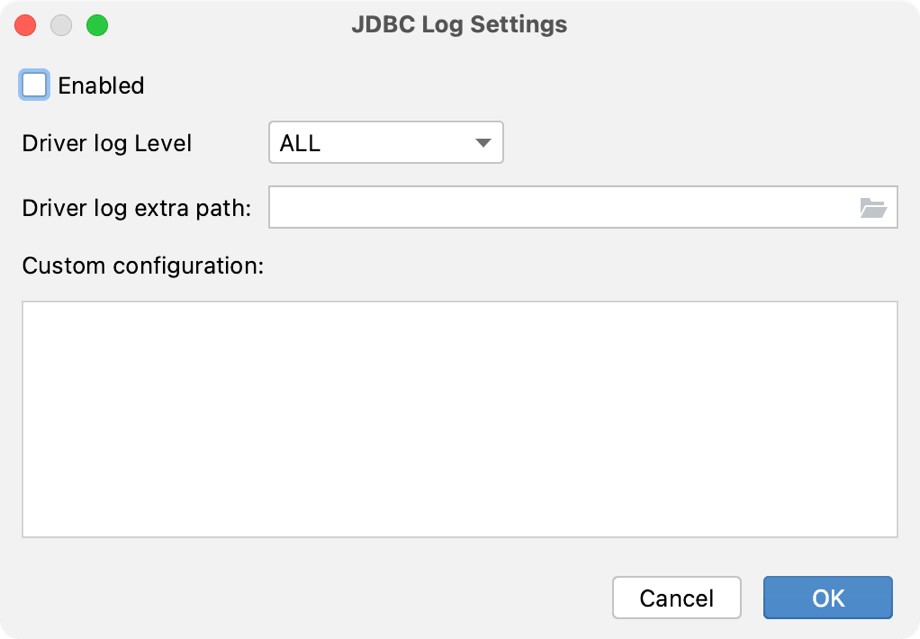
有効 チェックボックスを選択します。
(オプション) JDBC ドライバーのログ設定を変更します。
OK をクリックして設定を保存します。
接続試行を実行します。
問題を報告するには、「問題を報告する 場所」セクションで説明されている任意のオプションを使用できます。 ただし、JetBrains サポートセンターの使用をお勧めします。
JetBrains サポートセンターでリクエストを提出する
次のいずれかを実行して、リクエストフォームを開きます。
をクリックしてください。
リクエストフォームには、製品と OS に関する事前入力されたフィールドが含まれます。
リクエストを提出するページに移動します。
リクエストを提出するフォームに記入してください。
可能であれば、いくつかの トラブルシューティング資料を添付してください。
サブミット をクリックしてください。
リファレンス
項目 | 説明 |
|---|---|
有効 | JDBC ドライバーのログ記録をオンにします。 |
ドライバーログのレベル | JDBC ドライバーのログレベルを変更します。 |
ドライバーログの追加パス | JDBC ドライバーのログファイルパスを入力するか、 一部の JDBC ドライバーは、java.util.logging を使用してログを書き込みます。 その他の場合は、ログのディレクトリを自分で設定できます。 |
カスタム構成 | JetBrains サポートチームから提供された java.util.logging の構成を入力します。 |