IDE が応答しない
DataGrip が応答しない場合は、スレッドダンプファイルの作成を検討してください。 IDE が応答せず、スレッドスタックが含まれているときに、ダンプファイルを作成する必要があります。 1 〜 2 秒間隔で複数のスレッドダンプを記録すると、問題の分析に役立つ場合があります。
ダンプスレッドファイルを作成したら、アーカイブしてアップロードし、JetBrains サポートチームと共有します。 スナップショットのアップロードセクションのアップロード手順を参照してください。
次のオプションを使用して、スレッドダンプを作成できます。
jstack の使用
jstack コマンドラインユーティリティは、Java スレッドの Java スタックトレースを出力します。 このユーティリティは JDK インストールで提供され、 JAVA_HOME\bin ディレクトリにあります。
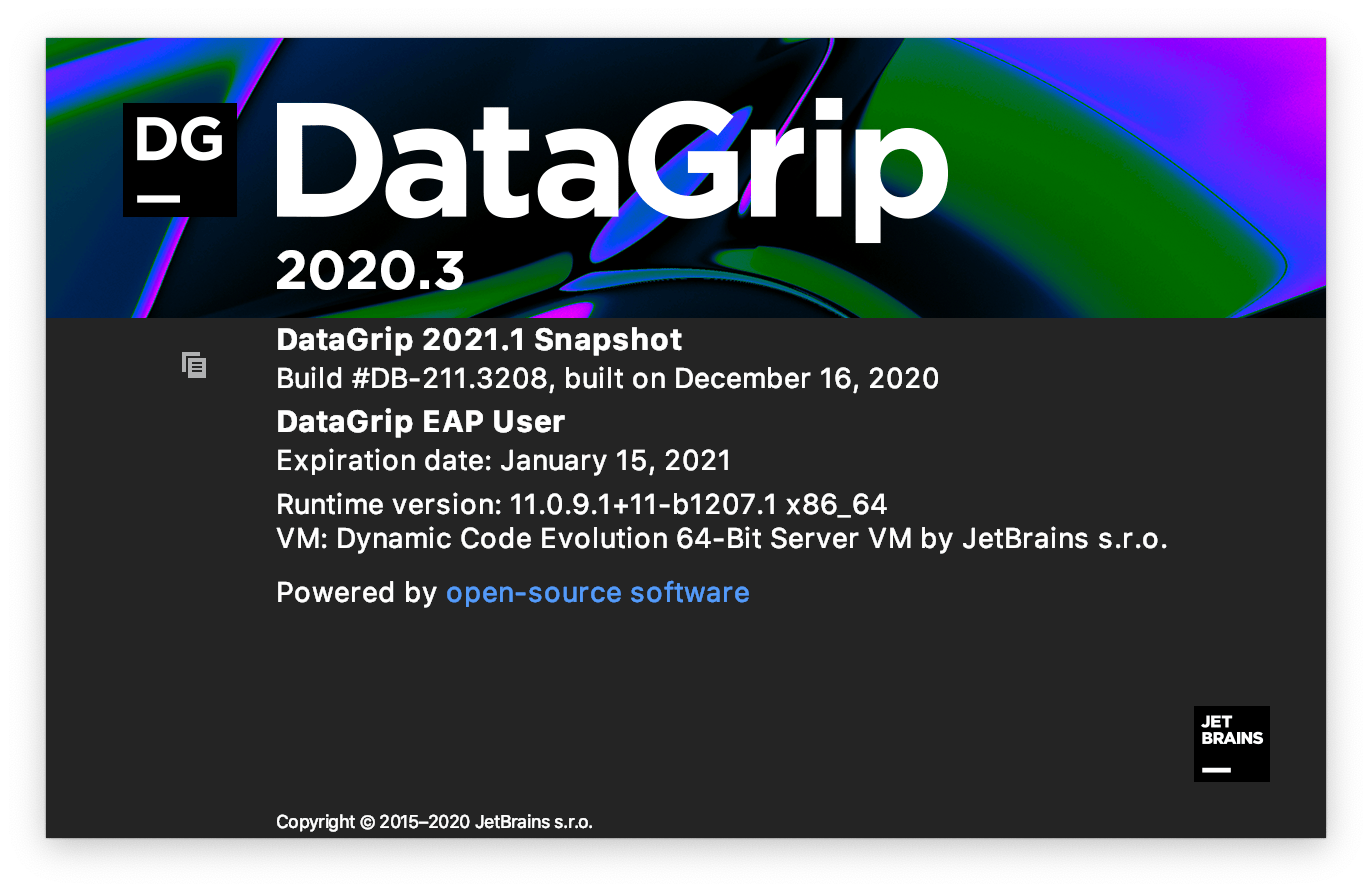
ユーティリティの JDK バージョンが DataGrip と同じであることを確認してください。 例: ユーティリティの 64 ビット JDK ディストリビューションは、32 ビット JDK ディストリビューションで実行される IDE では機能しません。 JDK のバージョンを確認するには、 Ctrl+Shift+A を押し、 About と入力して、 Enter を押します。
jstack を使用してスレッドダンプを作成する
コマンドプロンプトを開きます。
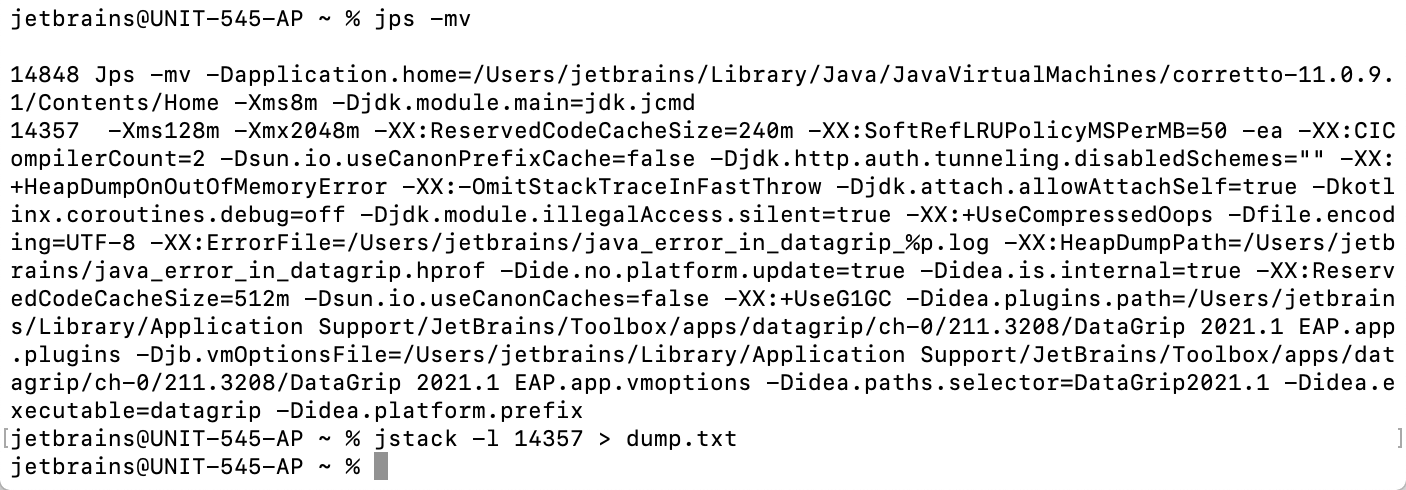
コマンドラインオプションを使用して、システムで実行されている Java プロセスを一覧表示します。 次のコマンドを入力して、 Enter を押します。
jps -mvIDE プロセス識別子(PID)を使用して jstack を実行します。 次のコマンドを入力して、 Enter を押します。
jstack -l <PID> > dump.txtこのコマンドは、スレッドダンプをファイルに出力します。
自動スレッドダンプ
DataGrip は、UI が一定時間応答しない場合に検出するスレッドを実行し、自動的にスレッドダンプをログディレクトリに書き込みます。 ログディレクトリを見つけるには、 をクリックします。 threadDumps-freeze-20201215-083634-DB-211.3076 のような名前のフォルダーがいくつかあります。 これらのフォルダーを圧縮して、チケットに添付してください。
コンソールからのスレッドダンプ
オペレーティングシステムによっては、jstack ユーティリティなしでスレッドダンプを作成できます。
macOS
IDE_HOME/DataGrip.app/Contents/MacOS/ の datagrip ファイルに移動します。
IDE のインストール方法によって、 IDE_HOME は異なる場合があります。 スタンドアロンインストールの場合、 IDE_HOME は次のとおりです: /Applications/ 。 JetBrains Toolbox アプリを介したインストールの場合、次の手順を使用して、アプリケーションから IDE_HOME を検索します。
Toolbox アプリを開き、関連する IDE インスタンスの縦の省略記号アイコン(
 )をクリックして、 設定 を選択します。
設定 タブで、 に移動し、 表示 をクリックします。
開いたファイルブラウザーウィンドウで、 DataGrip.app を右クリックしてコンテキストメニューにアクセスし、 パッケージの内容を表示 を選択します。
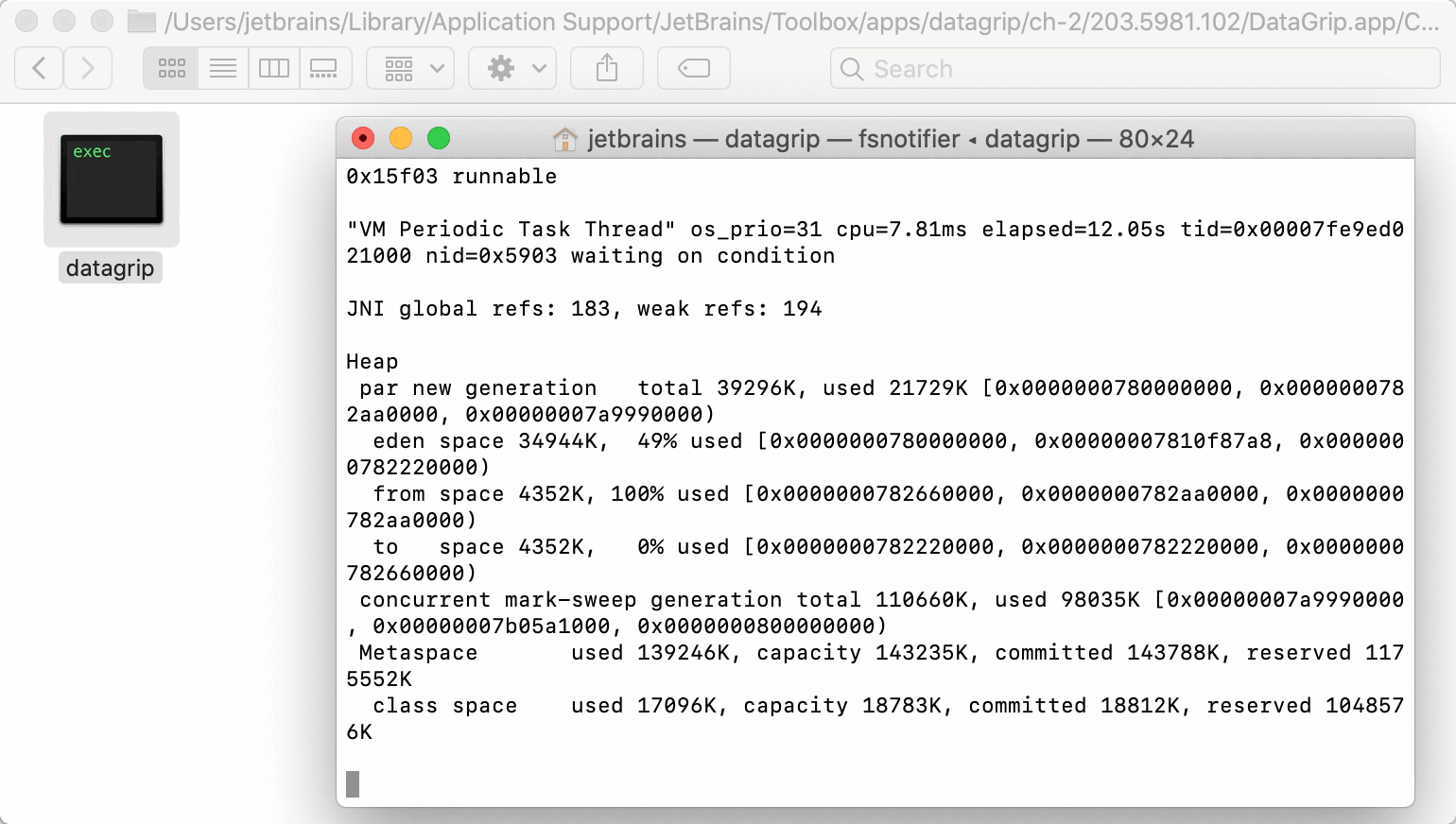
datagrip ファイルを右クリックして、 を選択します。
⌃ \ を押す。 ターミナルはスレッドダンプを出力します。 プロセスを完了するには、 ⌃ C を押します。
マイクロソフト Windows
コマンドプロンプトを開きます。
cdコマンドを使用して、IDE インストールディレクトリ内の bin ディレクトリにある datagrip.bat ファイルに移動します。IDE のインストール方法によっては、インストールディレクトリが異なる場合があります。 スタンドアロンインストールの場合、インストールディレクトリは次のとおりです: C:\Program Files\JetBrains\DataGrip <version_number>\ 。 JetBrains Toolbox アプリを介したインストールの場合、次の手順を使用して、アプリケーションからインストールディレクトリを検索します。
Toolbox アプリを開き、関連する IDE インスタンスの縦の省略記号アイコン(
)をクリックして、 設定 を選択します。設定 タブで、 に移動し、 表示 をクリックします。
開いたファイルブラウザーウィンドウで、 DataGrip.app を右クリックしてコンテキストメニューにアクセスし、 パッケージの内容を表示 を選択します。
datagrip.bat ファイルを実行します。
datagrip.bat > output.txtCtrl+Break を押す。 ターミナルはスレッドダンプを出力します。 プロセスを完了するには、 Ctrl+C を押します。
Unix
IDE インストールディレクトリ内の bin ディレクトリにある datagrip.sh ファイルを実行します。
IDE のインストール方法によっては、インストールディレクトリが異なる場合があります。 スタンドアロンインストールの場合、インストールディレクトリは選択した任意のディレクトリにすることができます。 JetBrains Toolbox App を介したインストールの場合は、次の手順でアプリケーションからインストールディレクトリを探してください:
Toolbox アプリを開き、関連する IDE インスタンスの縦の省略記号アイコン(
)をクリックして、 設定 を選択します。設定 タブで、 に移動し、 表示 をクリックします。
開いたファイルブラウザーウィンドウで、 DataGrip.app を右クリックしてコンテキストメニューにアクセスし、 パッケージの内容を表示 を選択します。
プロセスマネージャー(たとえば、
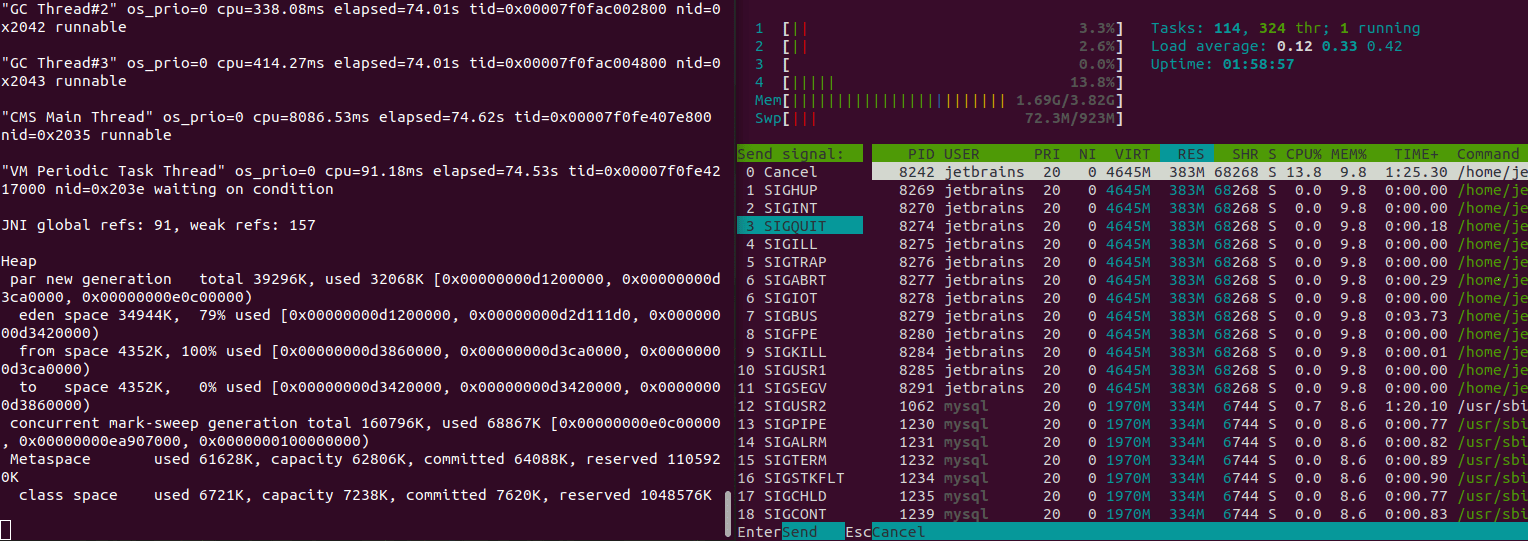
ps、htop、jps)を使用して、プロセス ID(PID) を取得します。次のコマンドを実行するか、SIGQUIT シグナルをプロセスに送信します。 スレッドダンプがターミナルウィンドウに出力されます。