リリースノート
このセクションでは、現在のリリースで DataGrip に追加された機能を一覧表示します。 他の DataGrip バージョンのリリースノートを表示するには、 ヘルプサイトのバージョンスイッチャーをクリックして、必要なバージョンを選択します。
AI
データベース操作に対応した AI エージェントスキル
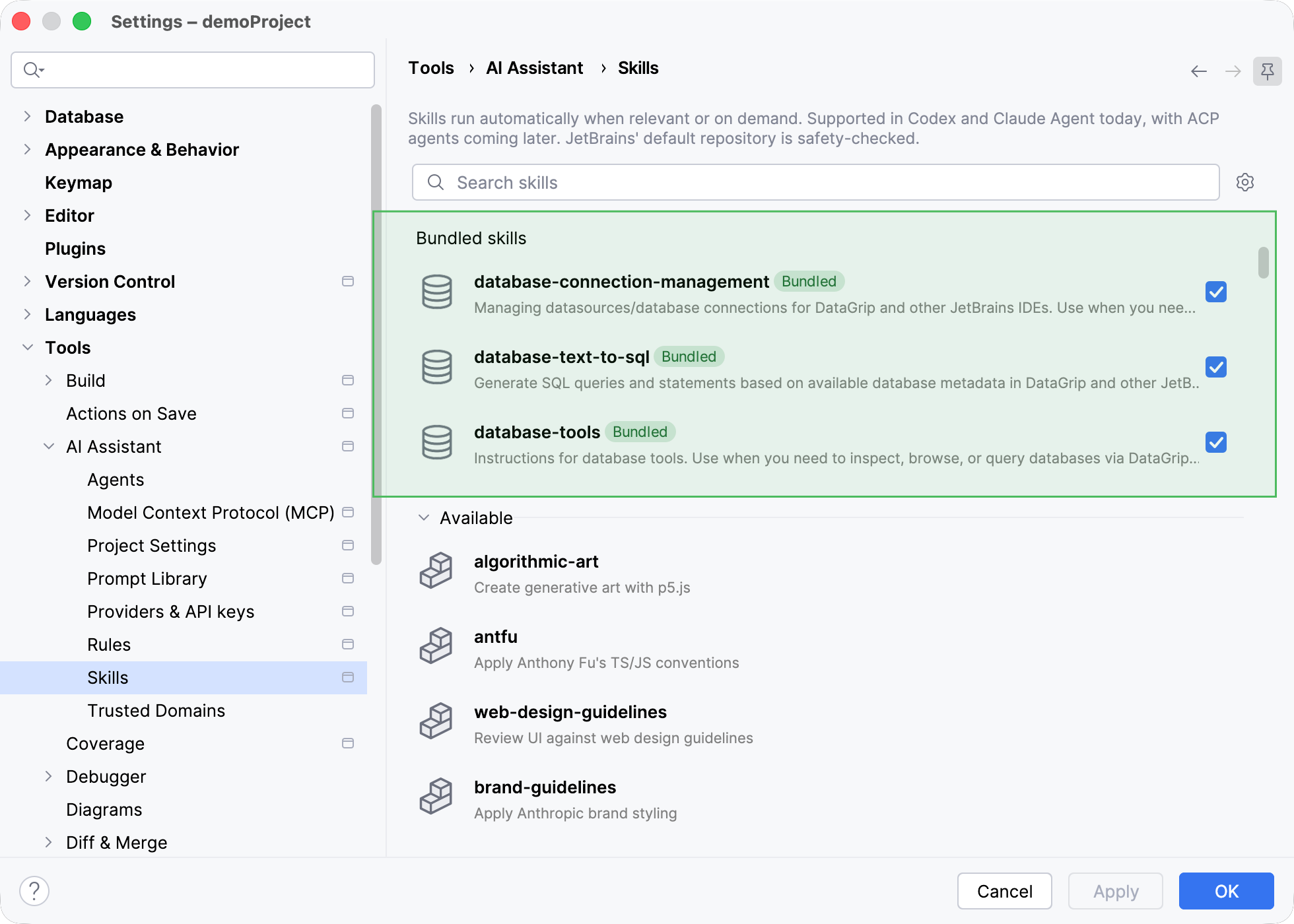
DataGrip には、データベース操作に対応したエージェントスキルが 3 つ追加されました: database-connection-management、 database-text-to-sql、 database-tools。
database-toolsは接続されたデータベースの探索や操作を支援します。 例えば、エージェントにデータベース内のテーブル一覧表示や特定テーブルの最初の行表示、クエリの実行などを依頼すると、エージェントはスキーマの閲覧、メタデータのイントロスペクション、データのプレビュー、そして設定や権限によってはライブ接続で直接クエリの実行も行います。 トークン消費を抑えるため、初期はクエリ結果の一部サンプルのみがエージェントのコンテキストに追加され、追加行は必要時に取得されます。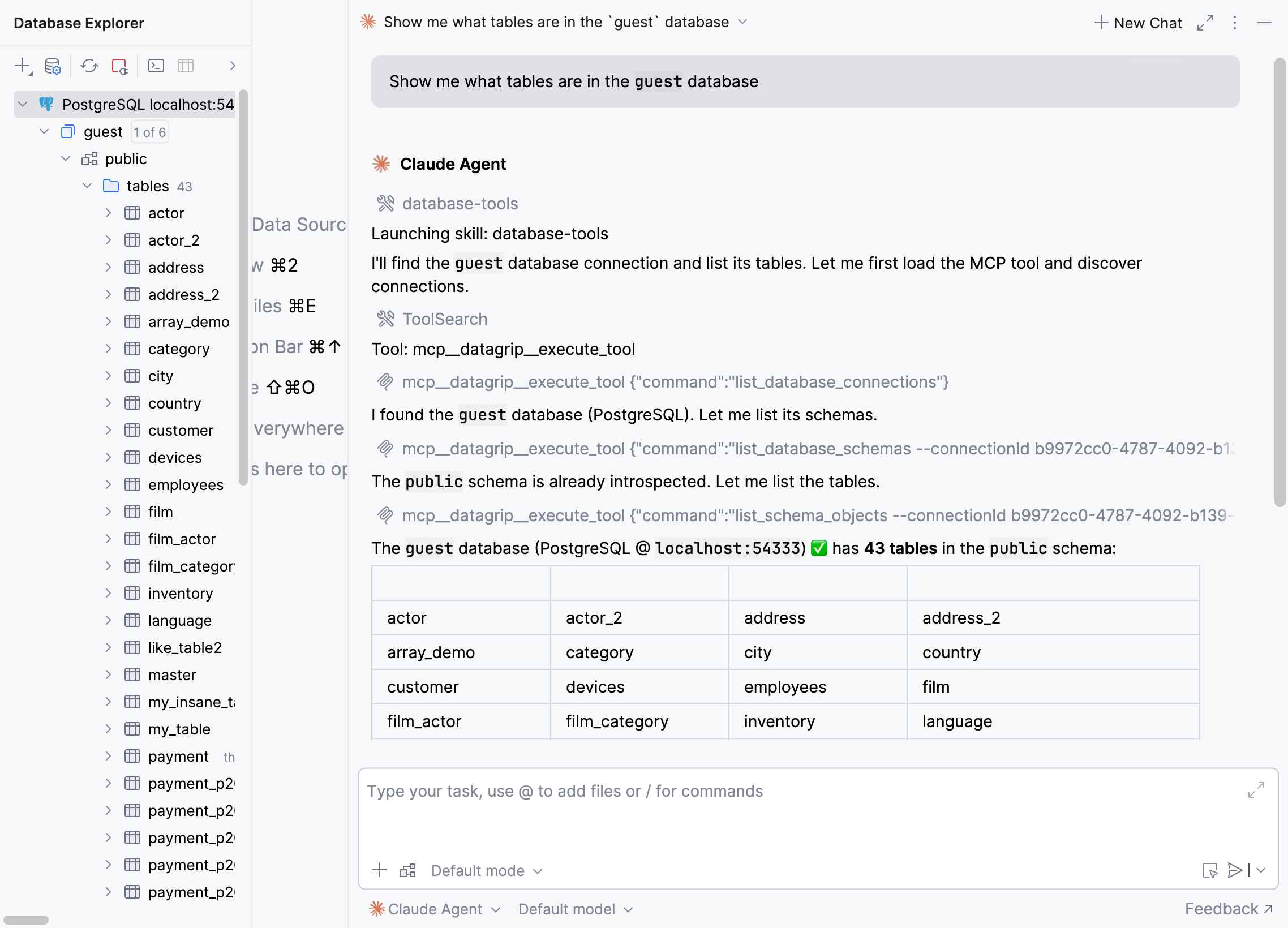
database-connection-managementは AI チャットから作業用データベース接続の設定を支援します。 例えばエージェントに接続情報を指定してデータソースの作成を依頼すると、不足している情報を収集し、JDBC URL を組み立ててデータソースを作成し、接続の動作確認も行います。 また、切断された接続の修正や再テスト、設定済みデータソースの一覧表示も可能です。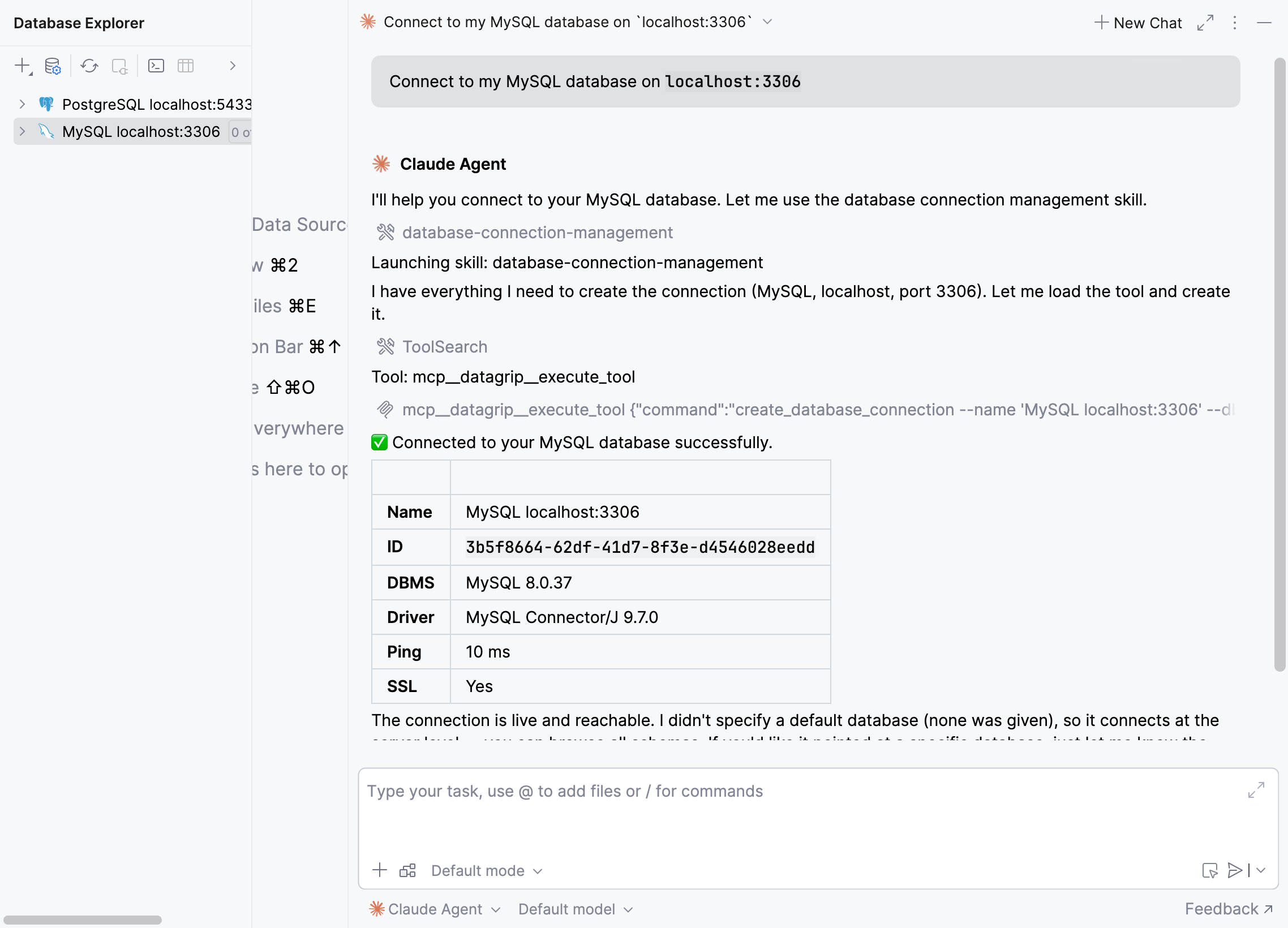
database-text-to-sqlは自然言語のリクエストを SQL クエリへの変換を支援します。 例えば「合計注文金額で上位 10 人の顧客を表示」と依頼すると、該当するスキーマやテーブル構造を調べ、実際のデータベースメタデータに対してクエリを生成し、テーブルやカラム名の推測ではなく正確な情報を使います。 安全かつ設定で許可されていれば、クエリを実行して正しく動作するかも確認できます。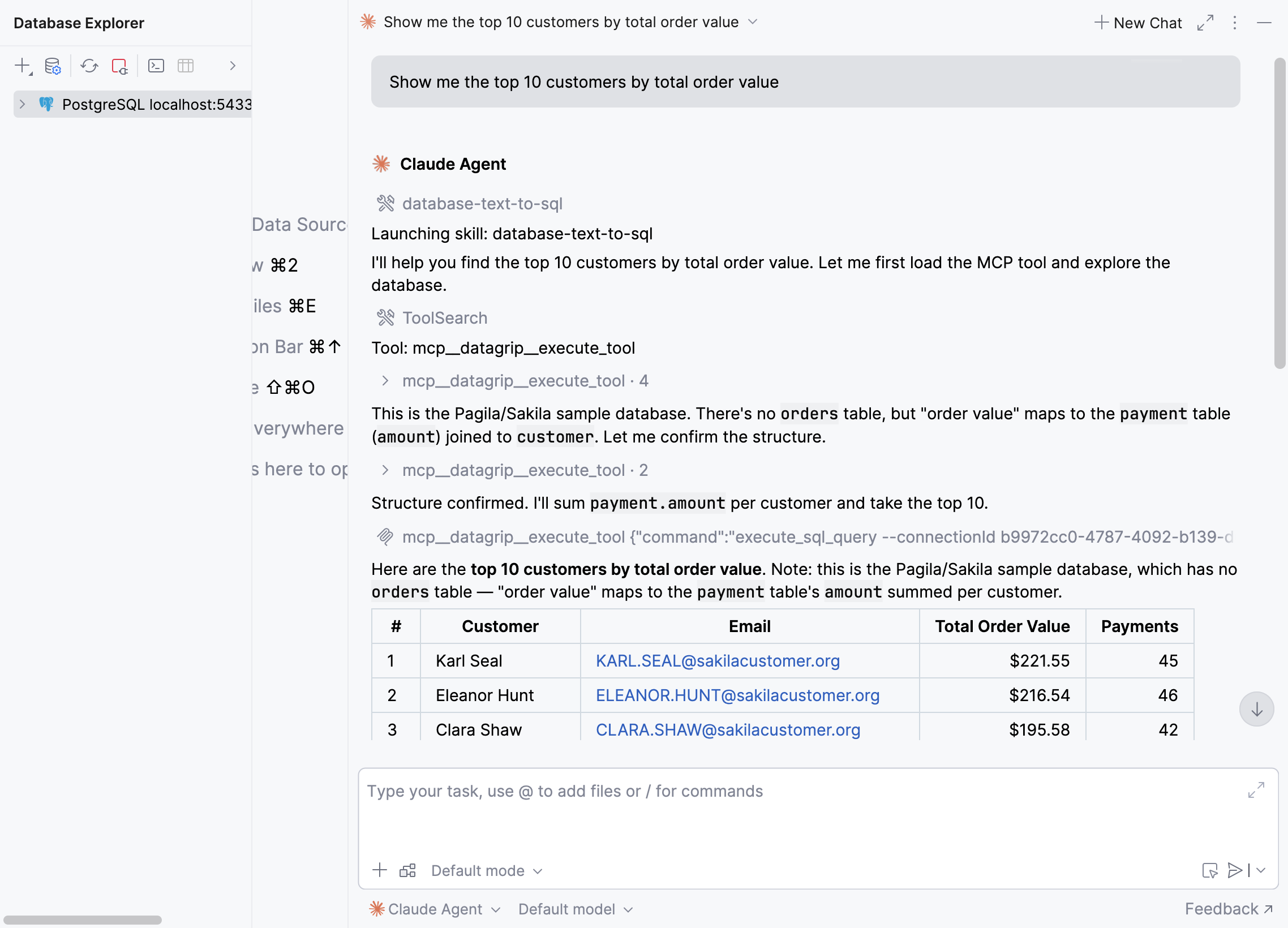
これらのスキルはデフォルトで MCP ツールも有効にするため、以下のエージェントシナリオを利用する際に追加設定は不要です:
Text-to-SQL
クエリの実行
結果の取得
スキーマの観察
データベースのイントロスペクション
これらのデータベース関連スキルは IDE にバンドルされ、デフォルトで有効になっています。 AI チャットでのみ利用でき、 CLI では利用できません。 切り替えるには に移動します。
MCP ツールによるデータソース管理
AI エージェントのデータベース作業を支援する MCP ツールがさらに利用可能になりました。 このリリースで新たに 2 つのツール、 create_database_connection と edit_database_connection 、がリストに追加されました。
database-connection-management スキルには、エージェントがこれらのツールを正しく利用するための指示が含まれています。
エージェントに新しいデータソースを作成させたい場合は、その旨を依頼し、接続情報を提供してください。 エージェントはデータソースを作成し、テスト接続を実行します。
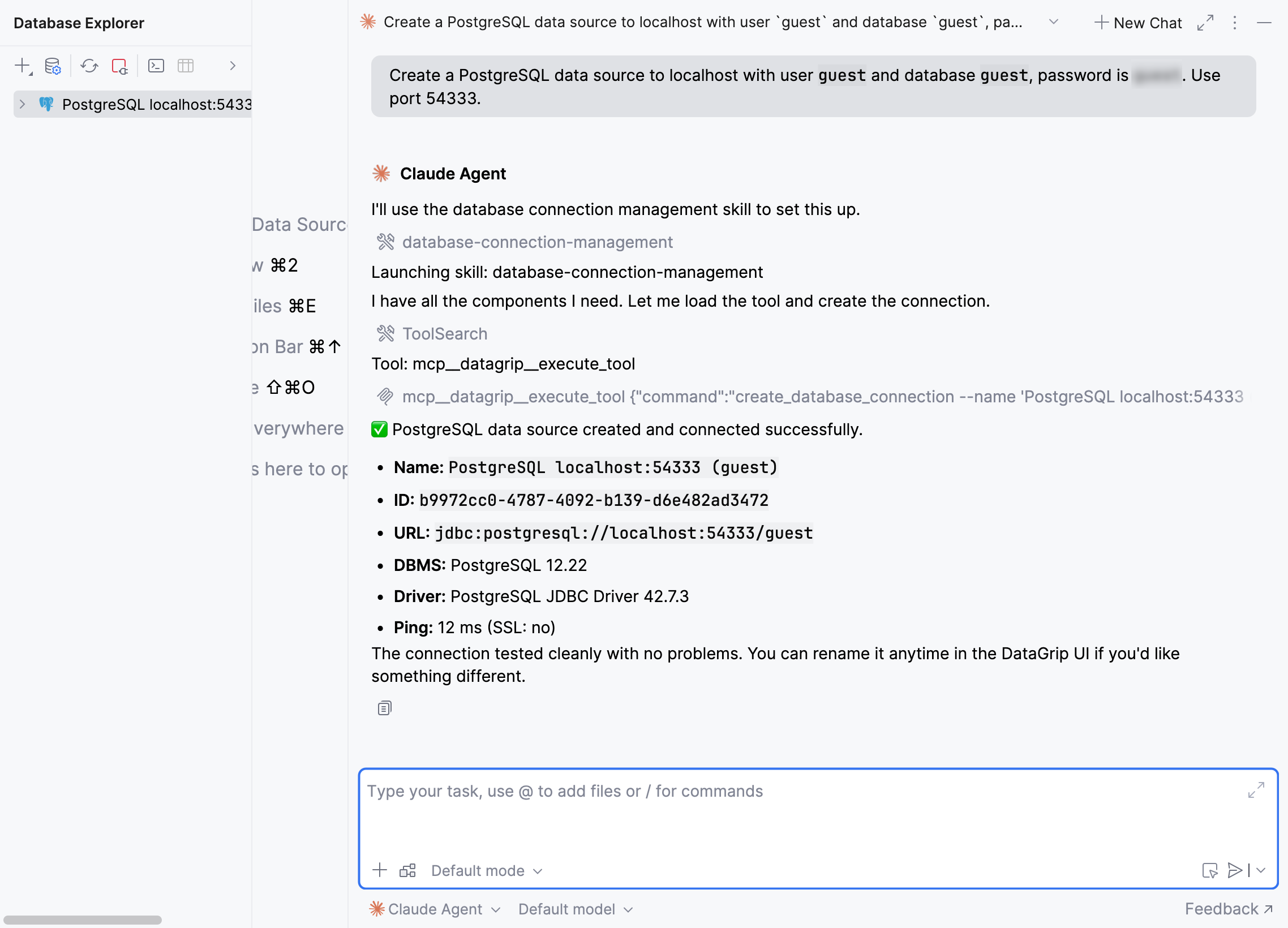
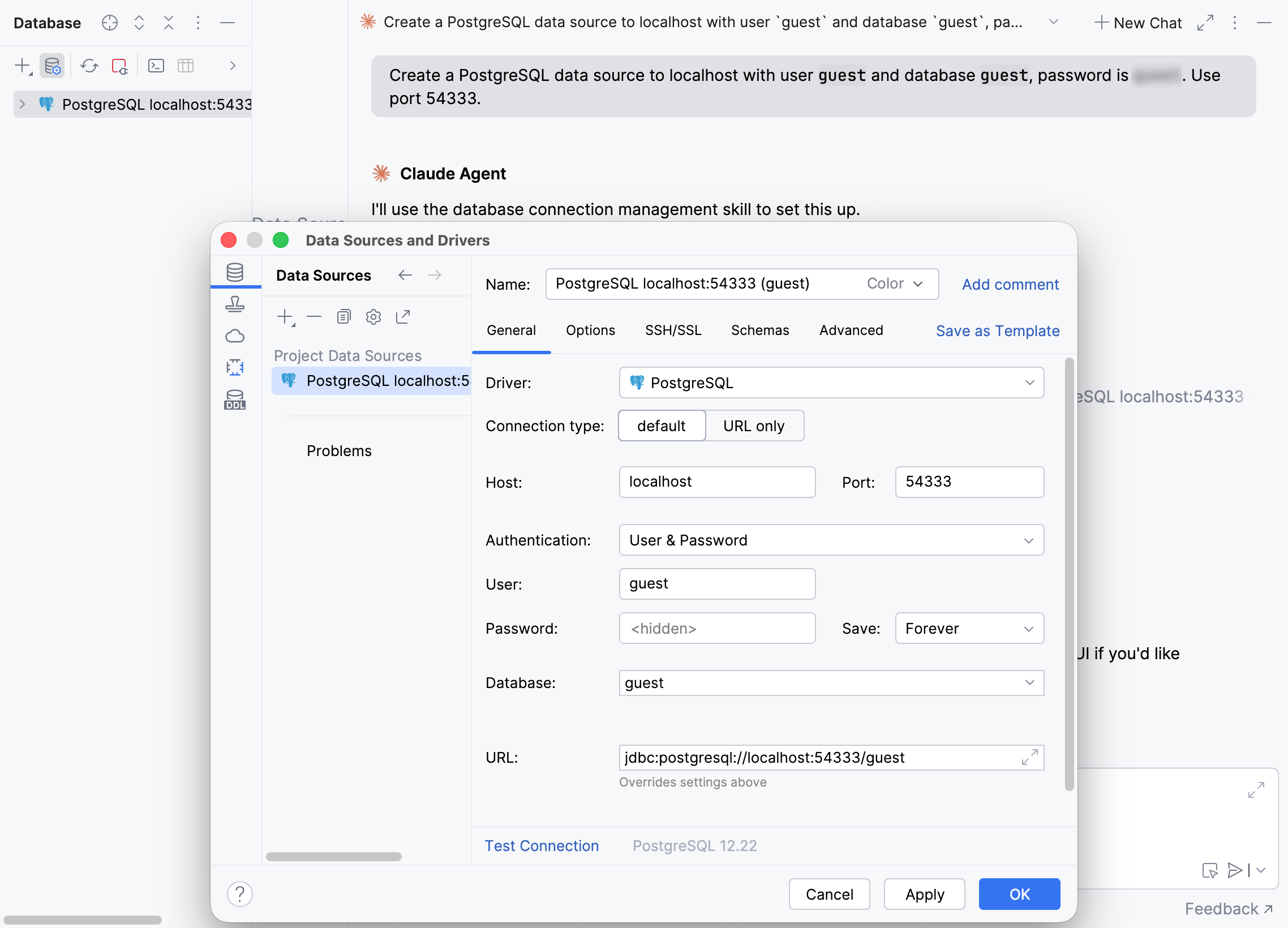
データソース設定にはあなたが提供した接続情報が含まれます。
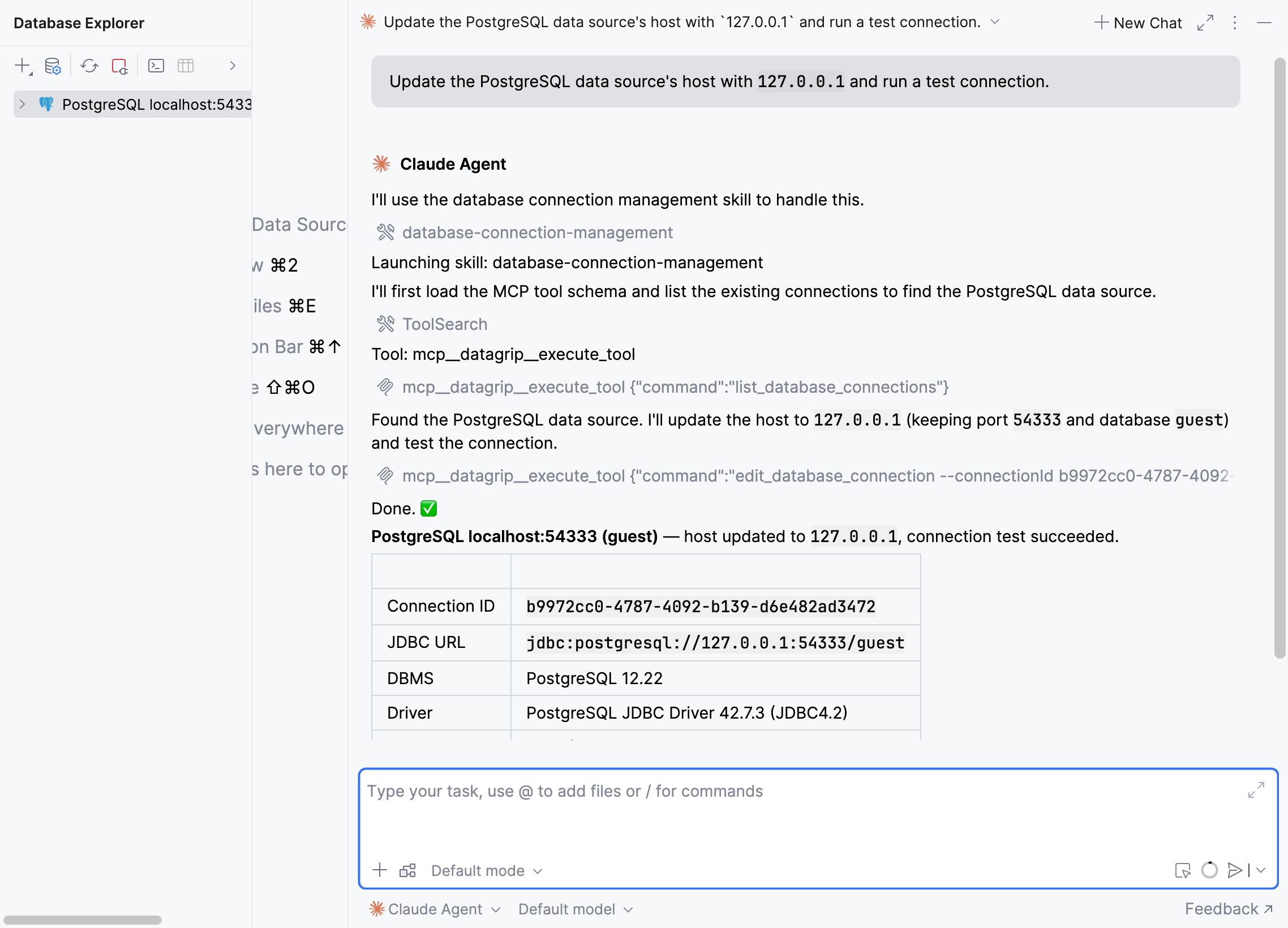
エージェントに接続の問題診断や既存データソースの更新が必要な場合は、必要な詳細情報とともに依頼してください。
CLI でのデータベース操作に対するユーザー同意
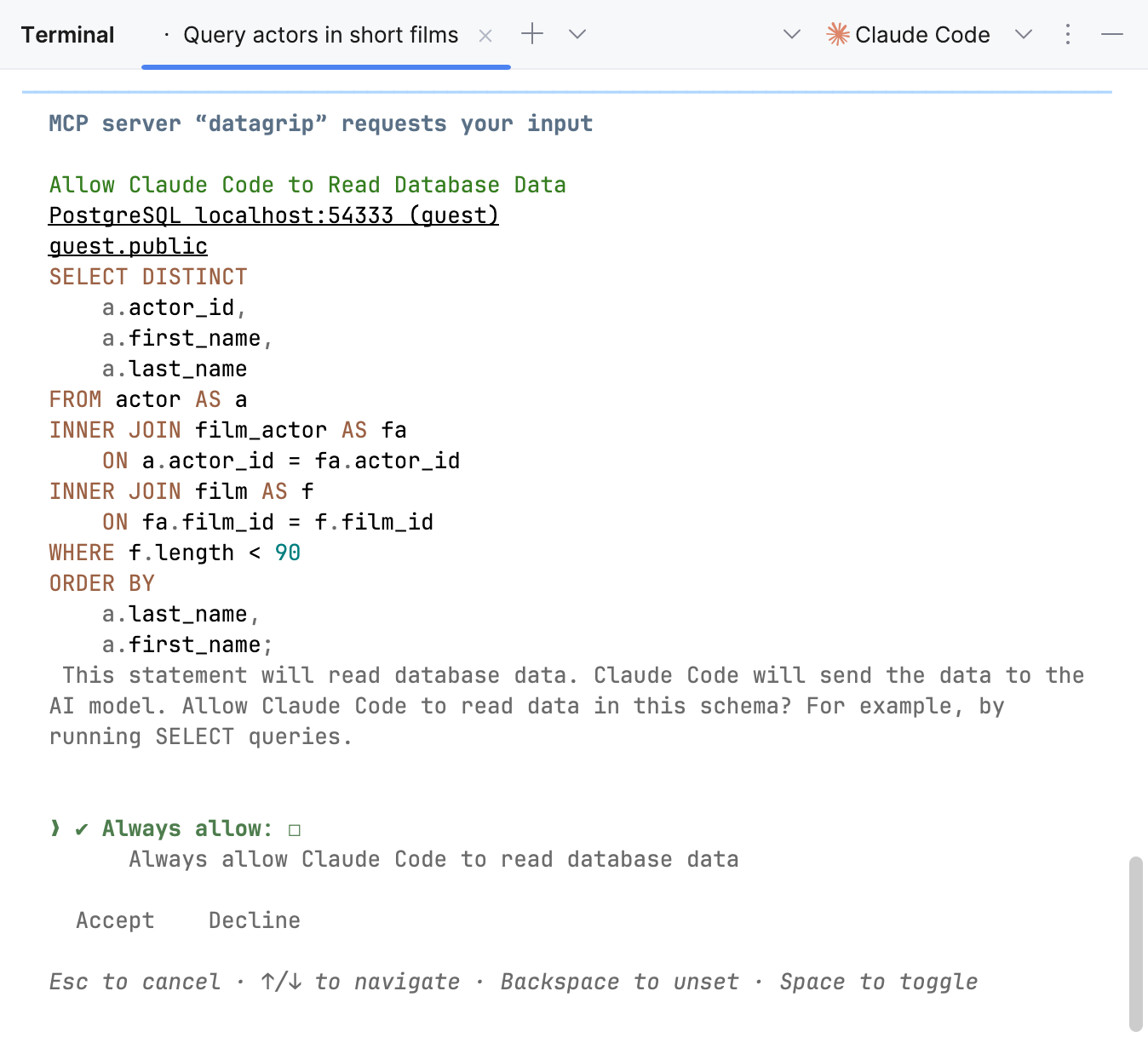
コマンドラインインターフェース(CLI)でエージェントと操作し、エージェントがデータベースで作業を行う必要がある場合、ユーザーの同意を求め、実行内容を表示するようになりました。 同意フォームは SQL クエリの構文ハイライトに対応しています。
Claude Code で複数行クエリを使う場合、フォーム下部のオプションが正しく表示されないことがあります。 現在の回避策は、ターミナルウィンドウのサイズを変更するか、 /tui default を実行してターミナル UI をデフォルトモードに切り替えることです。
その他の改善点
DataGrip の AI は以前のやりとりでのクエリ結果を記憶できるようになり、クエリの再実行なしで追加行の取得が可能です。 この機能は
RETURNINGでデータを返すステートメントにも対応しています。AI エージェントがテーブルやカラム、そのほかのデータベースオブジェクトを作成すると、DataGrip は使用中のデータベースやスキーマを自動的にイントロスペクトします。 新しく作成されたオブジェクトは即座にデータベースエクスプローラーに表示されます。
以前は AI エージェントが参照データベースオブジェクトを見つけられない場合、存在しないのかイントロスペクトされていないのか判別できませんでした。 今ではエージェントが不足しているオブジェクトの特定や、誤字入力時の類似名の提案、イントロスペクトされていないオブジェクトの認識が可能です。
AI エージェントが実行したクエリは、データソースのクエリ履歴にも記録・ログ出力されるようになりました。 確認するにはデータソースのクエリコンソールを Ctrl+Shift+F10 で開き、任意のクエリコンソールを選択します。 クエリコンソールタブで
 クエリ履歴の参照 をクリックするか、 Ctrl+Alt+E を押してください。
これまで SQL クエリ失敗時、AI エージェントには一般的な
Not doneエラーのみが返されていました。 現在は、エージェントが実際のデータベースメッセージと SQL エラーを受け取ります。データベース接続をリストするMCP ツールは、データベース接続情報を正しく返すようになりました。 以前は、デフォルト値を持つパラメーターの誤った処理により出力スキーマエラーが発生していました。AI チャット内のデータベーススキーマ添付 UI が刷新されました。
データベース専用 MCP ツールは AI Assistant プラグインを必要としなくなりました。
よりスムーズな開始
非モーダルのようこそ画面
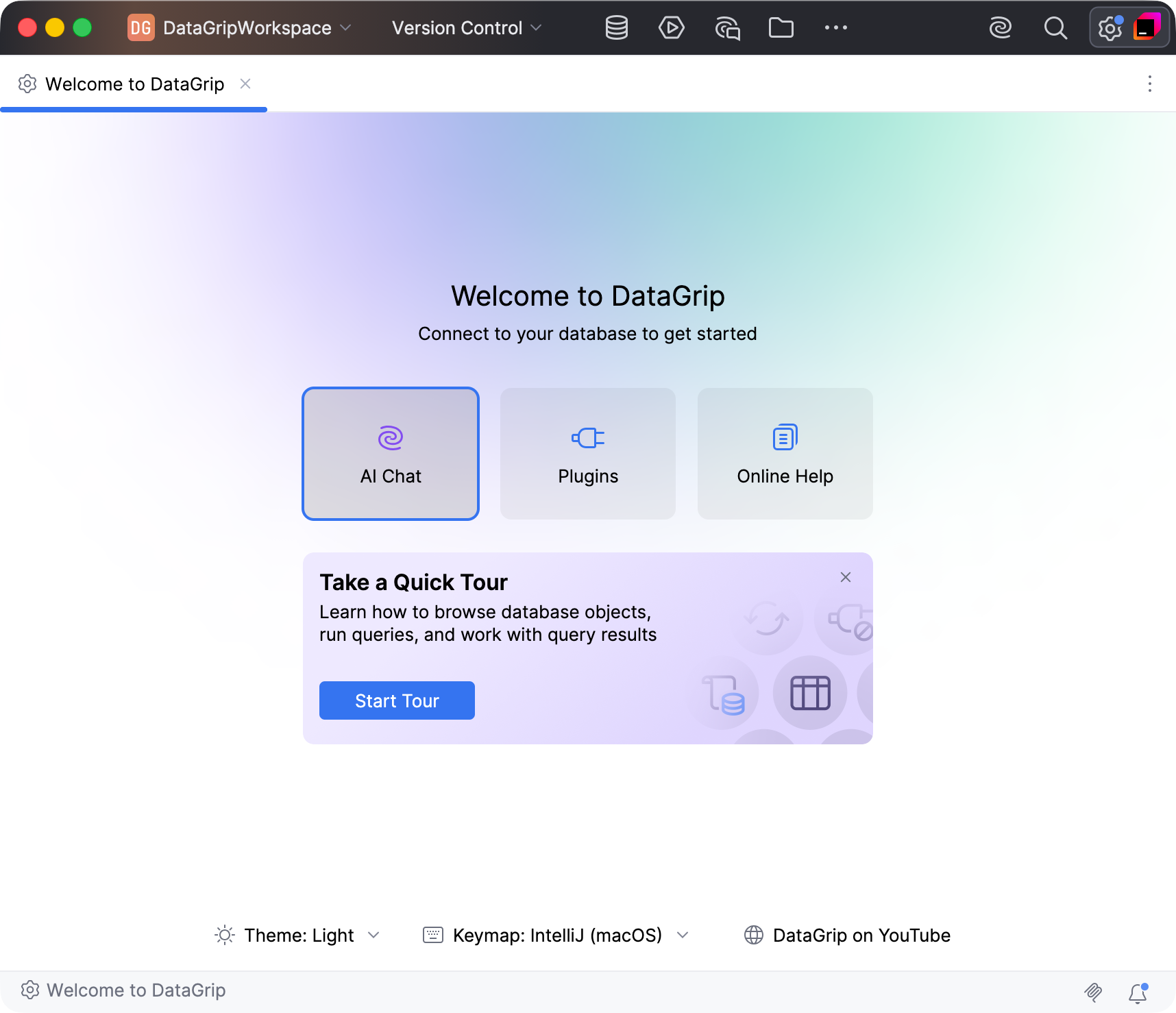
DataGrip を初めて起動したとき、またはすべてのプロジェクトを閉じた後に表示されるようこそ画面が、モーダルではなくなりました。 これにより、ようこそ画面はモーダルダイアログではなく通常の IDE タブとして表示され、作業を継続しながら利用できます。
この新しい DataGrip へようこそ タブは自動生成された DataGripWorkspace(データグリップワークスペース) プロジェクト内で開きます。 IDE の操作に慣れる・ニーズに合わせて設定できるよう、クイックアクションや便利なリンクが用意されています。
データベースエクスプローラーの空状態デザインを刷新
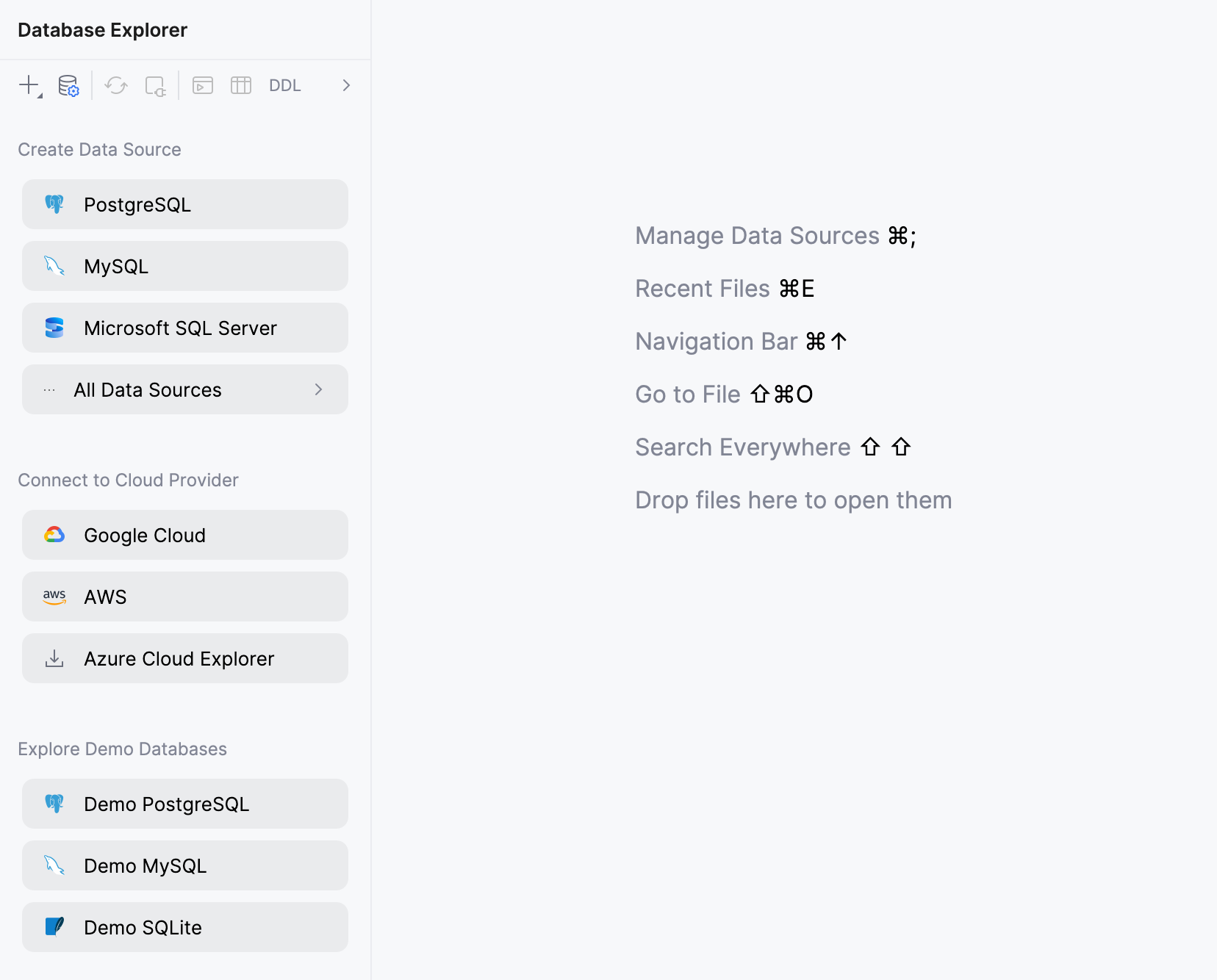
このアップデートには、新プロジェクトでデータソースを作成するためのクイックアクションを提供する データベースエクスプローラー の空状態のリニューアルも含まれています。 また、PostgreSQL、MySQL、SQLite のデモデータベースも提供しており、 クイックスタートガイド で使用されているものに接続して、DataGrip の基本機能を体験できます。
インタラクティブなオンボーディングツアー
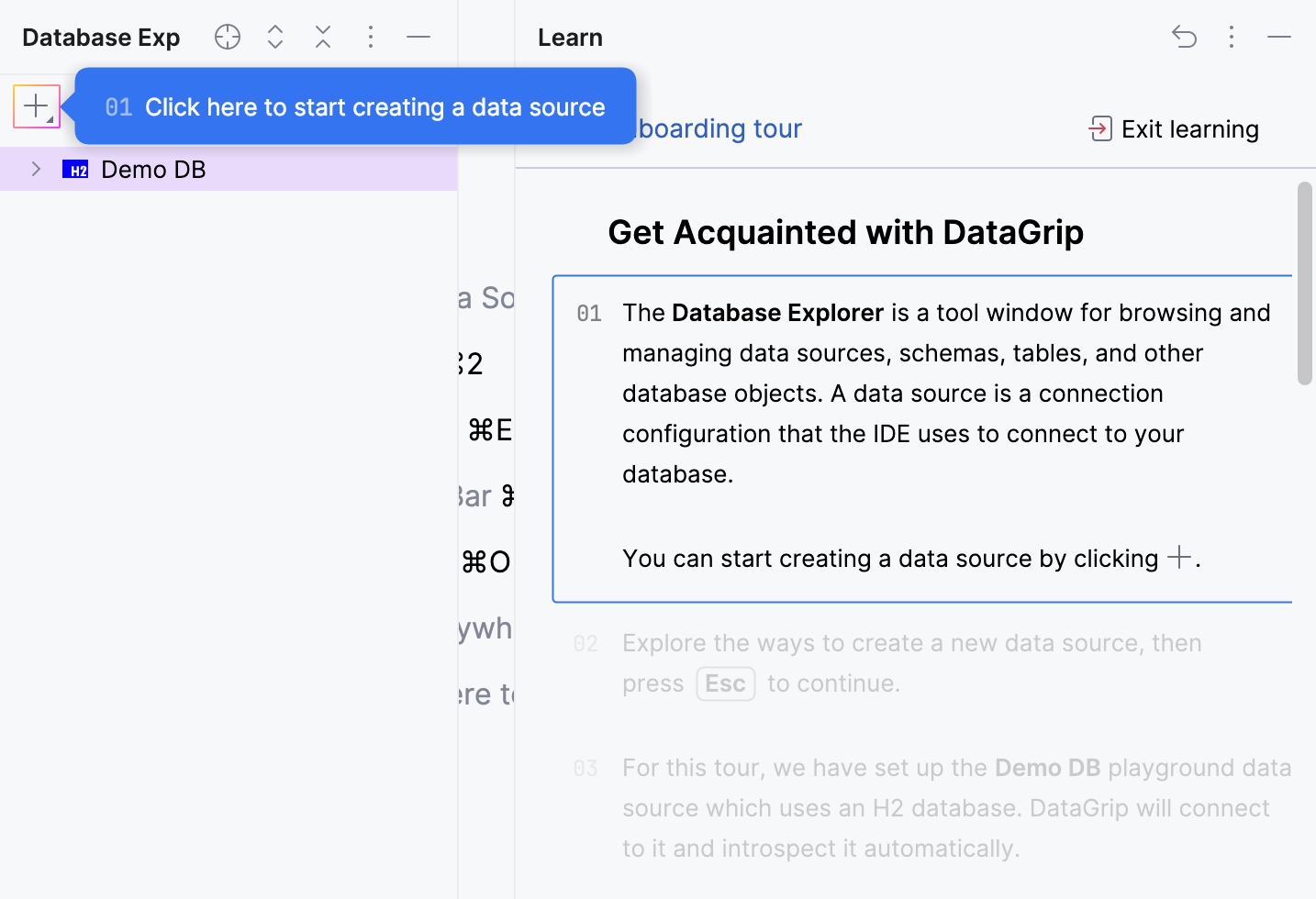
DataGrip のコア機能を案内するインタラクティブなオンボーディングツアーを導入しました。 このツアーでは データベースエクスプローラー、 データソースおよびドライバー ダイアログ、 クエリ実行、 クエリコンソール での クエリ結果の閲覧と操作、 データベースへの変更反映 などの基本操作をカバーします。
デモとして、ツアーにはあらかじめ用意された H2 プレイグラウンドデータソースと、プレイグラウンドデータベースに対して実行される短い SQL スクリプトが含まれます。
ツアーを試すには、メインメニューの へ移動してください。
CLI.
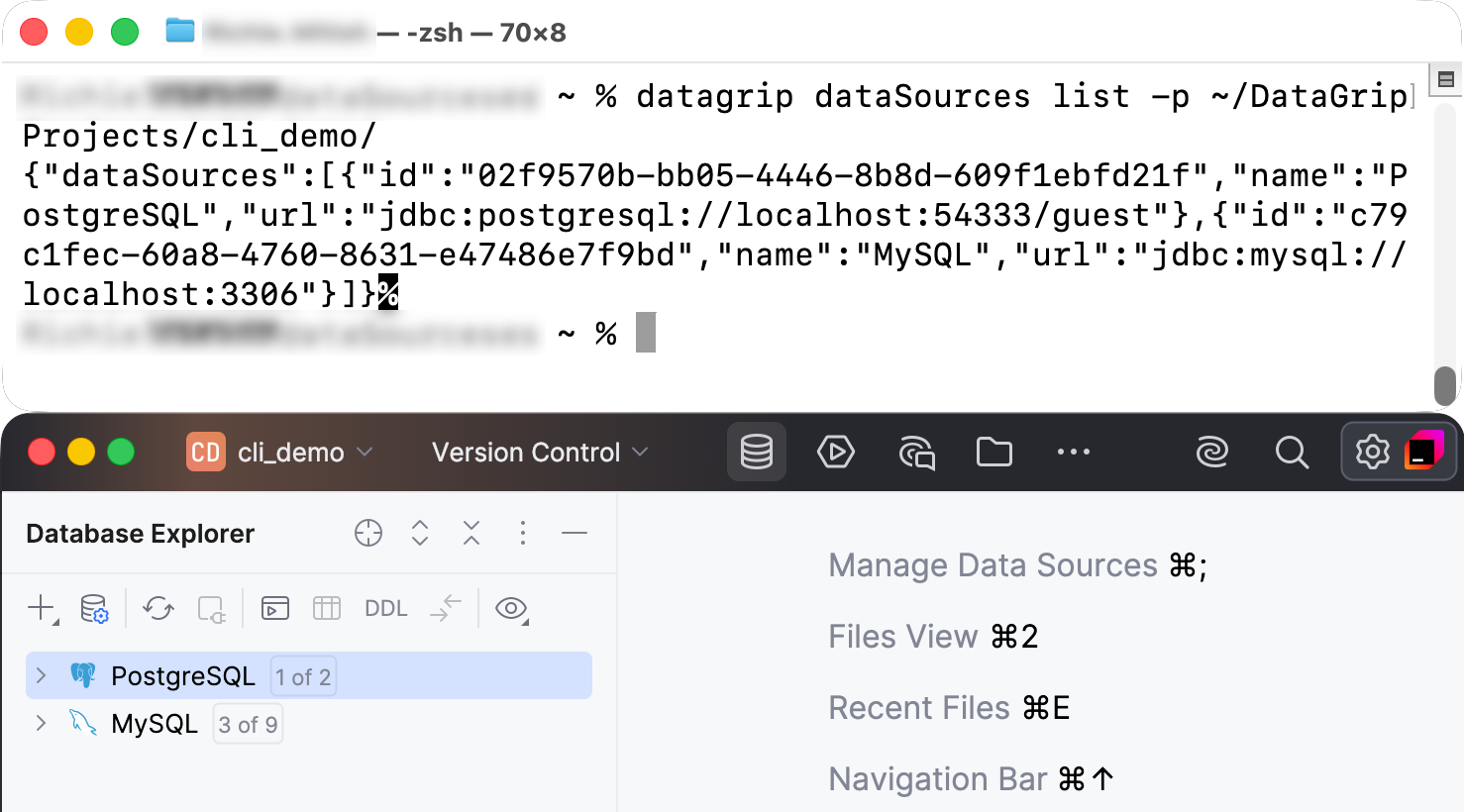
コマンドラインインターフェースコマンドを導入し、データベース接続やドライバーをプログラムで管理できるようになりました。
- 構文
- datagrip.exe dataSources <command> [options] [arguments]datagrip dataSources <command> [options] [arguments]datagrip.sh dataSources <command> [options] [arguments]
新しい CLI はバッチ処理方式を採用しています。 各アクションごとにコマンドを実行する代わりに、複数の指示が入った JSON ファイルを渡すことができます。 ツールはそれらを単一セッションで処理し、JSON で結果を返すため、シェルパイプラインでの利用に最適です。
データの操作
データエディター内の SQL 式
セル値の設定にリテラルだけでなく SQL 式も利用できるようになりました。
これまでグリッドでデータ編集時は、静的値を入力するか、コンテキストメニューでセルを NULL またはその DEFAULT 値に設定することしかできませんでした。 データベース関数 NOW() や gen_random_uuid() を使いたい場合や計算を行いたい場合は、 UPDATE ステートメントをコンソールで手動記述・実行する必要がありました。
今回のアップデートで、データエディターに新たに Expression mode を導入しました。 セルを編集する際、右クリックして SQL 式として編集 を選択するか、値エディターツールバーで  SQL 式モード を使って Expression mode を有効化できます。
有効な SQL 式を入力すると、DataGrip はその結果を新しいセル値として扱います。 変更内容を送信時、IDE は文字列としてエスケープせず、入力式を生成された UPDATE または INSERT ステートメントに直接組み込みます。
複数セル編集時も SQL 式が使えるようになりました。
接続
Two-session モード
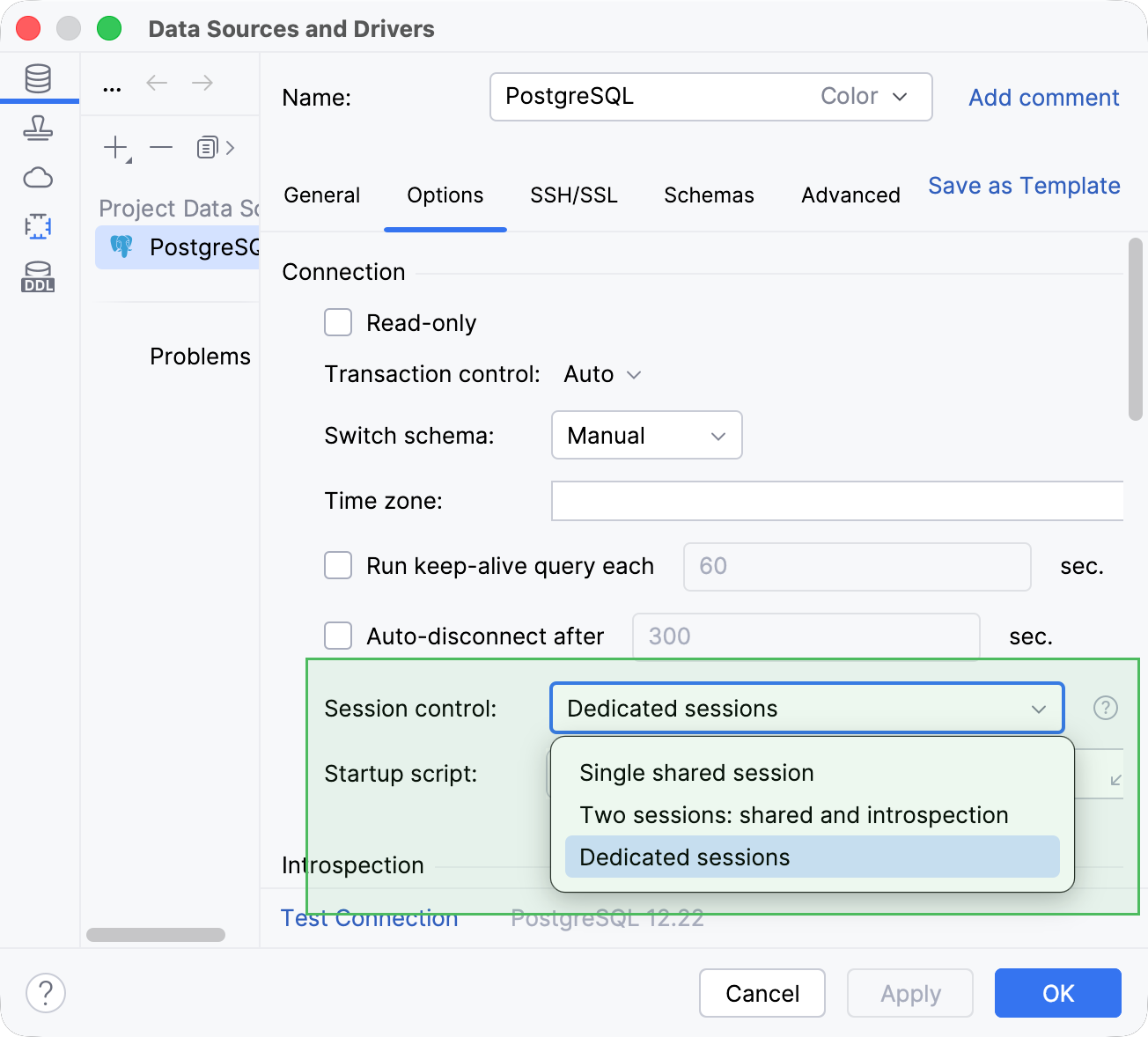
今リリースから、 セッション管理の新しいモード 2 つのセッション: 共有とイントロスペクション を追加しました。従来の 1 つの共有セッション (以前は 単一セッションモード )と 専用セッション (以前はデフォルト動作)に加わります。
以前は別々のモードが2つありました:
デフォルト:新しいクライアント、たとえばクエリコンソールやデータエディターごとに新しいデータベース接続が作成されます。
単一セッションモード :データソースを操作するたびに、唯一つの接続のみが使用されます。 単一セッションモード チェックボックスを選択すると有効化できます。
Single session モードは、複数クライアント間で単一の接続を共有したい場合に対応します。 ただし、同じセッションがデータベースイントロスペクション(メタデータ取得処理)にも使われるため、不便な場合があります。
そのため、新しいモードではイントロスペクション用とその他用に2つのセッションが作成されます。
バンドル JDBC ドライバー
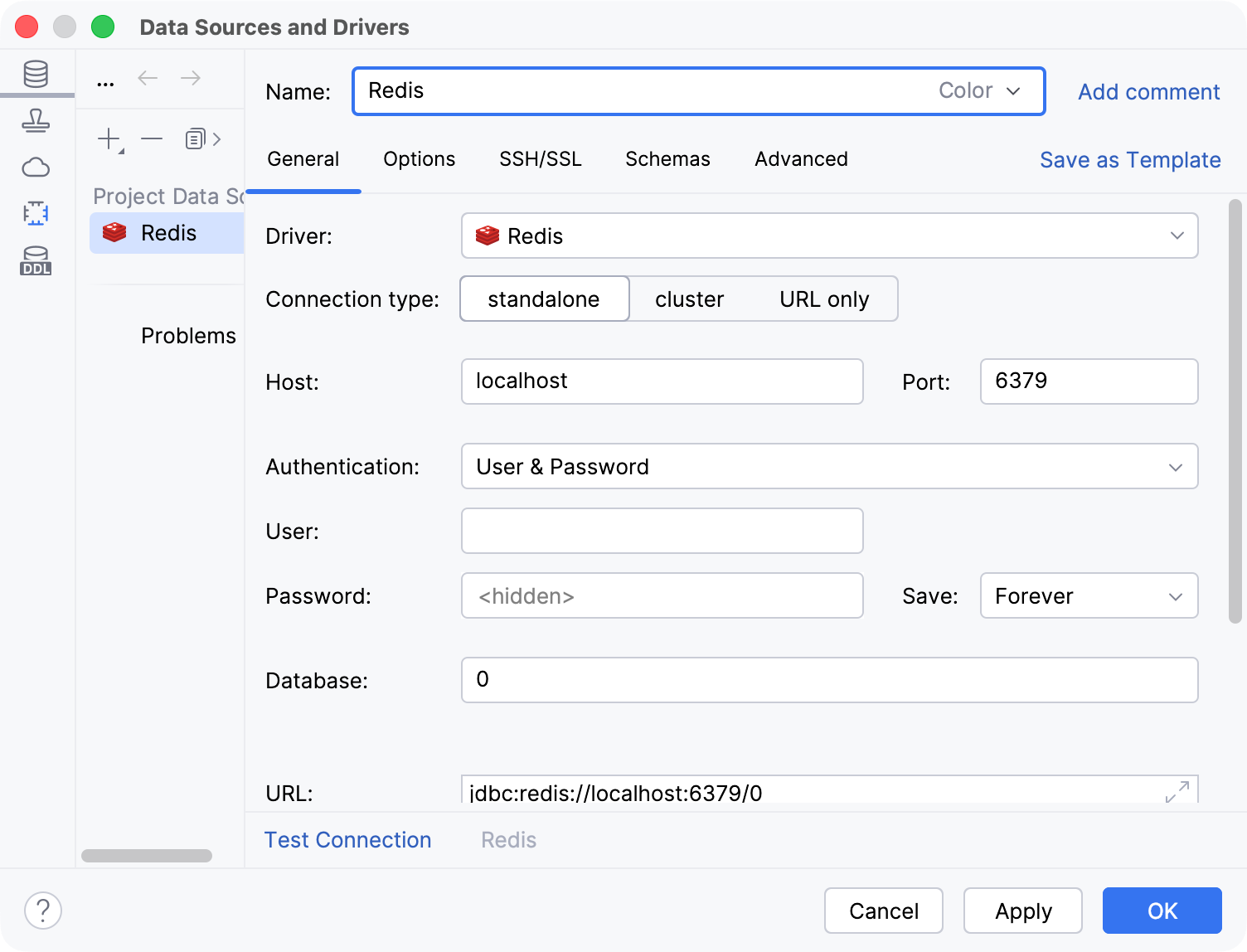
これまで DataGrip には JDBC ドライバーが含まれていませんでした。 現在、以下の JDBC ドライバーが DataGrip にバンドルされています:
Microsoft SQL Server ver. 13.2.1
MongoDB ver. 1.21
MySQL ConnectorJ ver. 9.5.0
PostgreSQL ver. 42.7.3
Redis ver. 1.6
DataGrip で JDBC ドライバーの利用方法を詳しく見るには、 JDBC ドライバー を参照してください。
Explain Plan の生フォーマットアクションが復活
前回のリリースでは、 計画の表示 ドロップダウンを簡素化し、 Explain Plan (Raw) と Explain Analyse(Raw) アクションを削除しました。 この変更により、これらのアクションを頻繁に使うワークフローに影響が出ました。 本リリースでは、ご要望を受けてアクションを復活させ、ツールバーから利用できるようにしました。
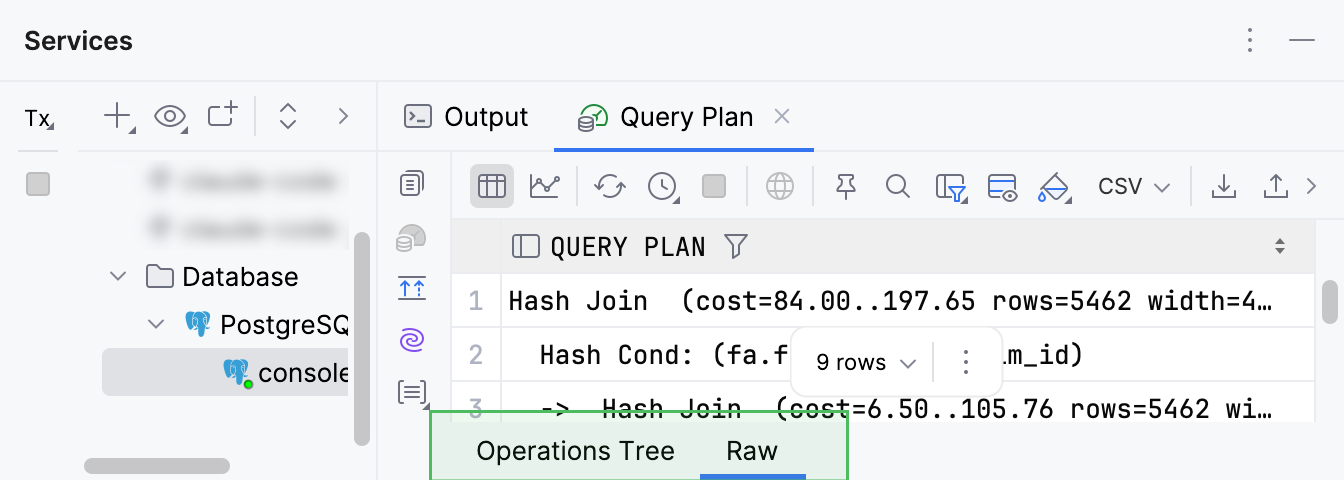
Raw ボタンを クエリプラン タブの左ツールバーに追加しました。
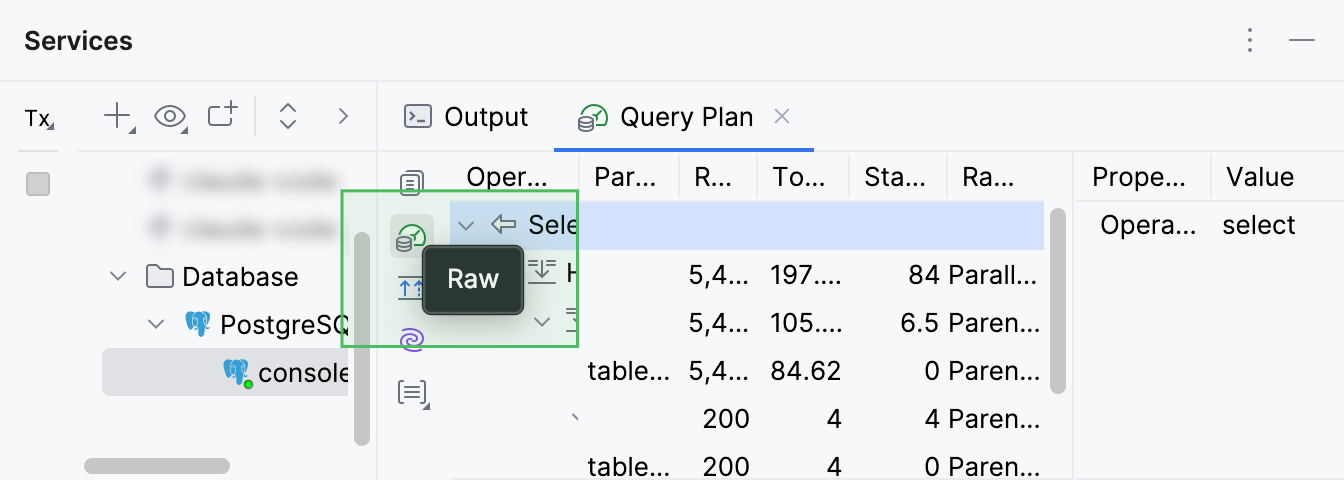
実行プランツリー用ボタンで Raw インナータブに生の実行プランを開けます。 プランツリーは オペレーションツリー インナータブでも利用できます。
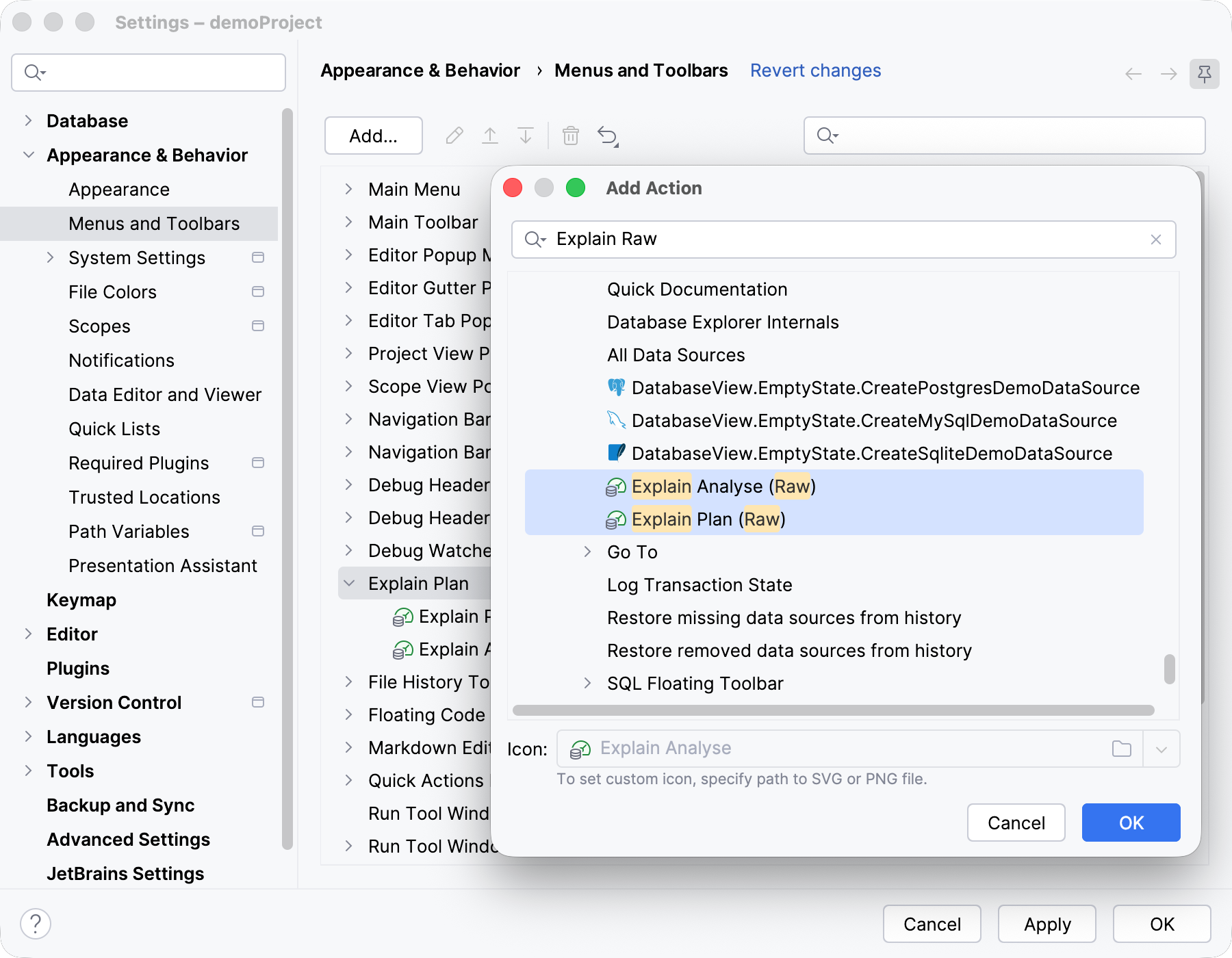
Explain Plan (Raw) と Explain Analyse(Raw) アクションを復活しました。 これらを 計画の表示 ドロップダウンに表示するには、 へ移動し、 計画の表示 を選択して 追加 をクリックしてください。 次に、リストからアクションを選び OK をクリックしてください。
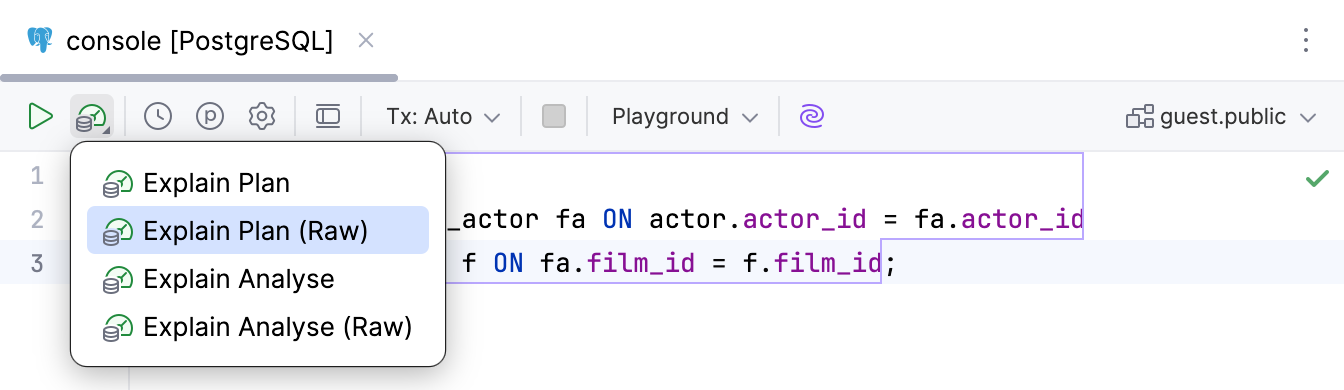
お好みの順序でアクションを並べてください。 その後、 計画の表示 ドロップダウンに表示されます。
Explain Plan (Raw) で生の実行プランを開くと、 クエリプラン タブにもプランが表示されます。 このフォーマットでは、タブ左側のツールバーに ツリーの表示 ボタンが表示され、 Raw の代わりとなります。
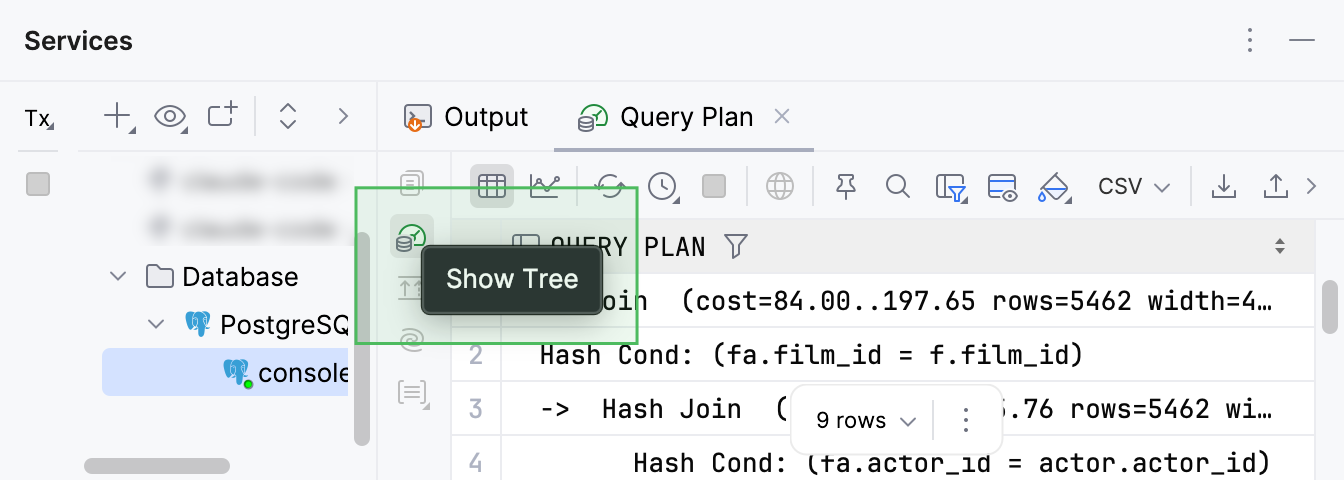
このボタンで実行プランツリーを含む オペレーションツリー インナータブが開きます。 Raw プランも Raw タブで引き続き利用できます。
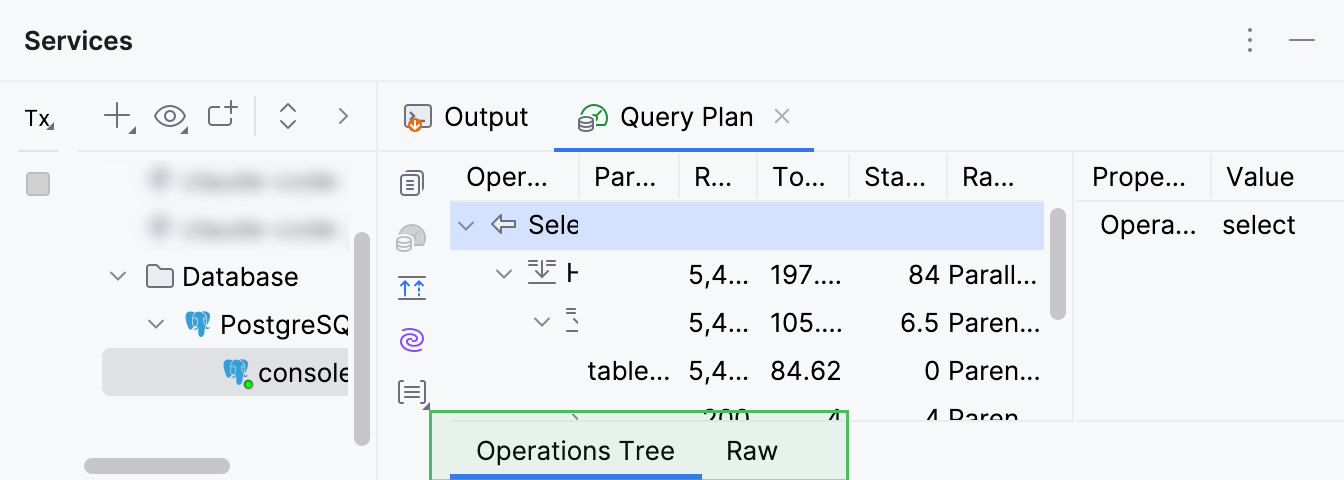
同じクエリで 計画の表示 と Explain Plan (Raw) アクションを使うと、DataGrip は該当するインナータブを クエリプラン タブ内に並べて開きます。
クエリファイルとコンソール
エディタータブヘッダーのカスタムクエリコンソール名
今後は、 エディタータブヘッダーでクエリコンソール名の表示方法をカスタマイズできるようになりました。これにより、開いているファイルの把握がしやすくなります。 カスタマイズの 設定 は にあります。
これまではファイル名の横にデータソース名のみ表示されていました。 今後は変数を使い、接続データソース・データベース・スキーマ・検索パスなど詳細情報も追加できます。 変数を使用するには、 テンプレート フィールドで挿入したい場所にキャレットを置き、該当する変数ボタンをクリックします。
このテンプレートをクエリファイルにも使いたい場合は、 クエリファイルにこのテンプレートを使用する を選択してください。
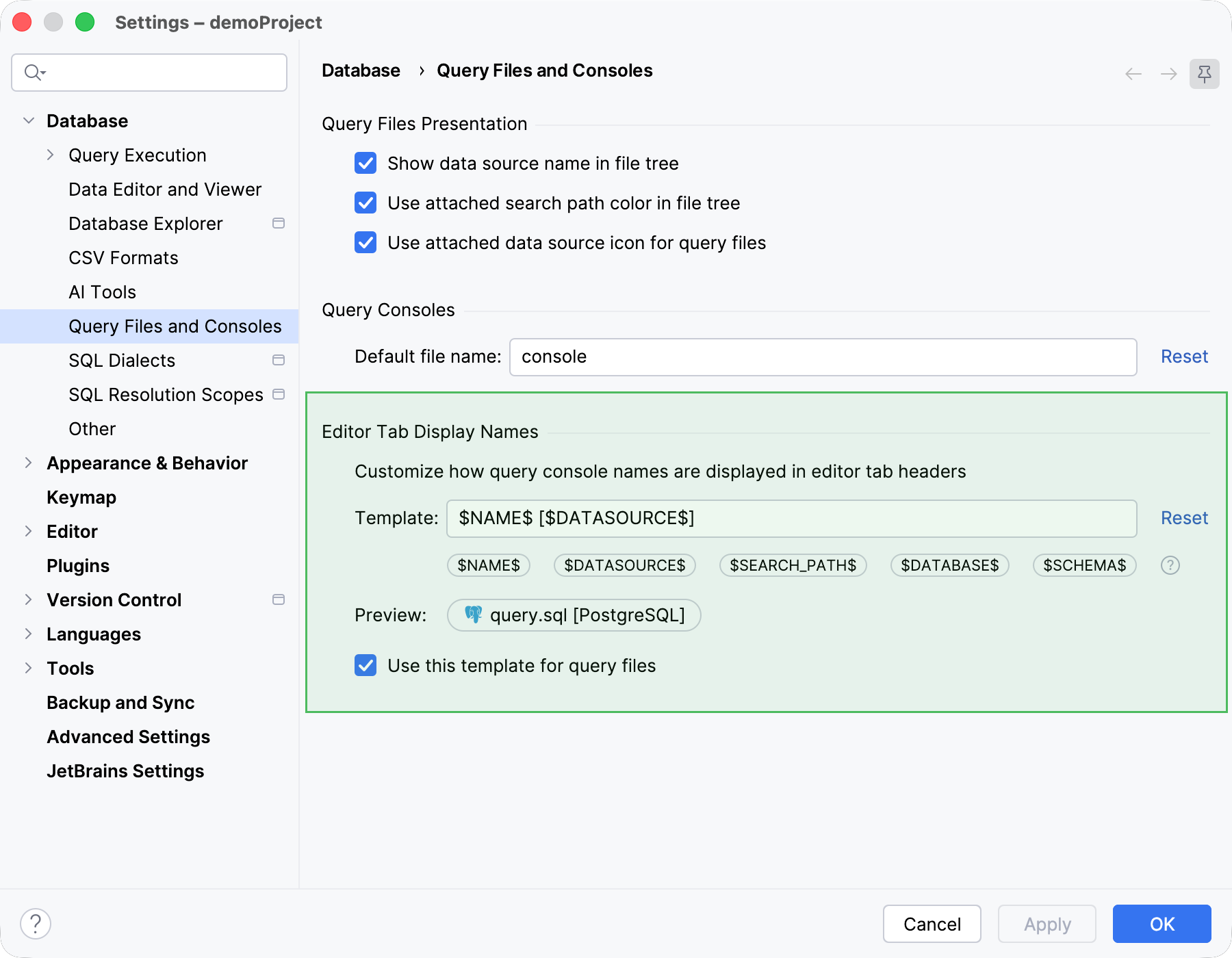
コードエディター
[Snowflake] ロール&ウェアハウスドロップダウン
Snowflake を使用している場合、現在のセッションの権限を変更するために、 SET ROLE コマンドの手動実行や接続設定での構成が不要になりました。
新しいドロップダウンが クエリコンソール ツールバー に追加され、利用可能なロールやウェアハウスの切り替えが即座に可能になりました。
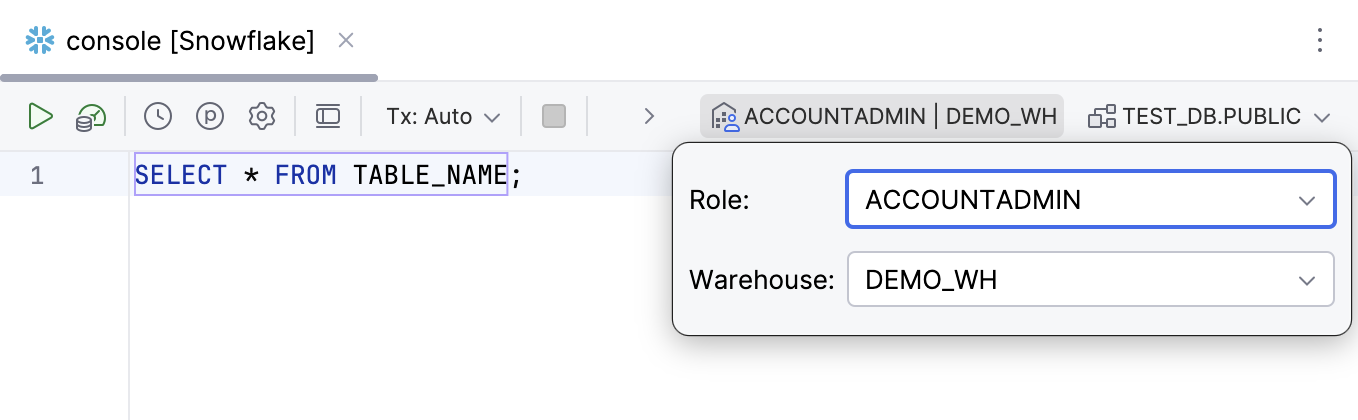
データベースエクスプローラー
データベースカラーの改良
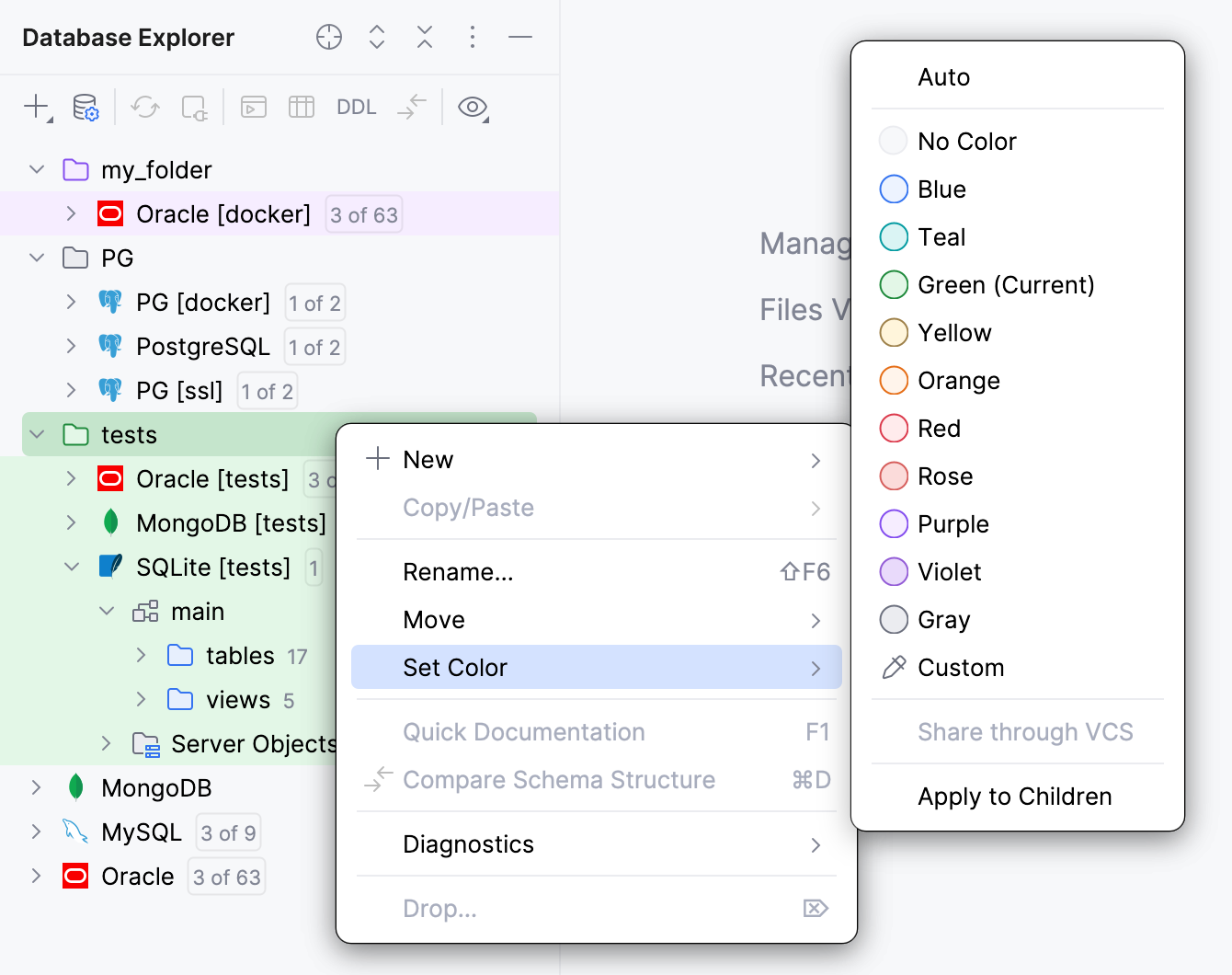
カラーシステムを完全に刷新しました。 アップデート内容は次のとおりです:
UIが改善され、より一貫性のあるものになりました。
カスタムカラーの動作が変更されました。 以前は、固定された
#RRGGBBの hex コードがすべての IDE テーマで同じに見えていたため、ライトまたはダークテーマいずれか一方でしか正しく表示されませんでした。 現在は 色相 を設定することで、システムが自動的に色合いを生成します。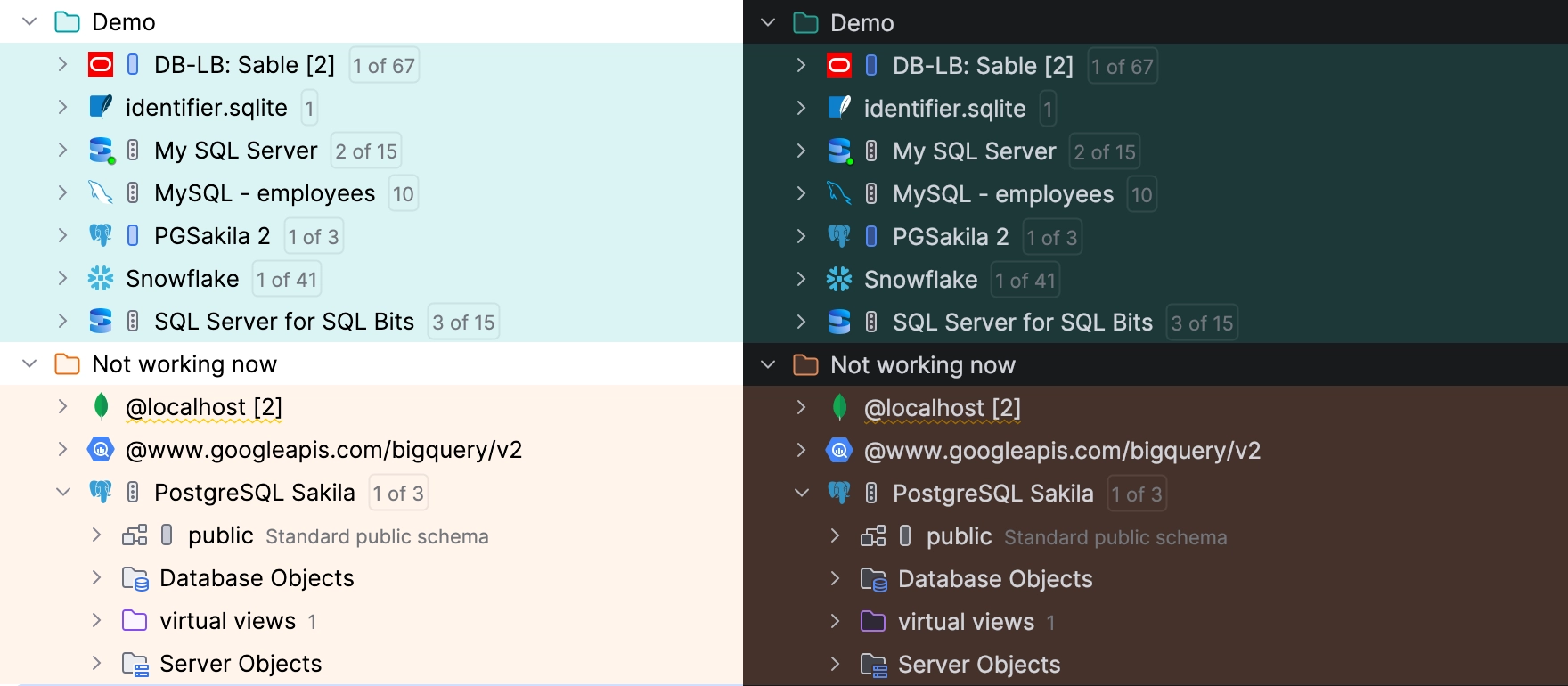
カスタムカラーはフォルダーにも利用できます。
より見つけやすくするため、サブメニューは一階層上に移動されました。
旧ダイアログポップアップにあった カラー設定 を、メインの 設定 ダイアログの 配下に移動しました。
接頭辞別のスキーマオブジェクトのグループ化
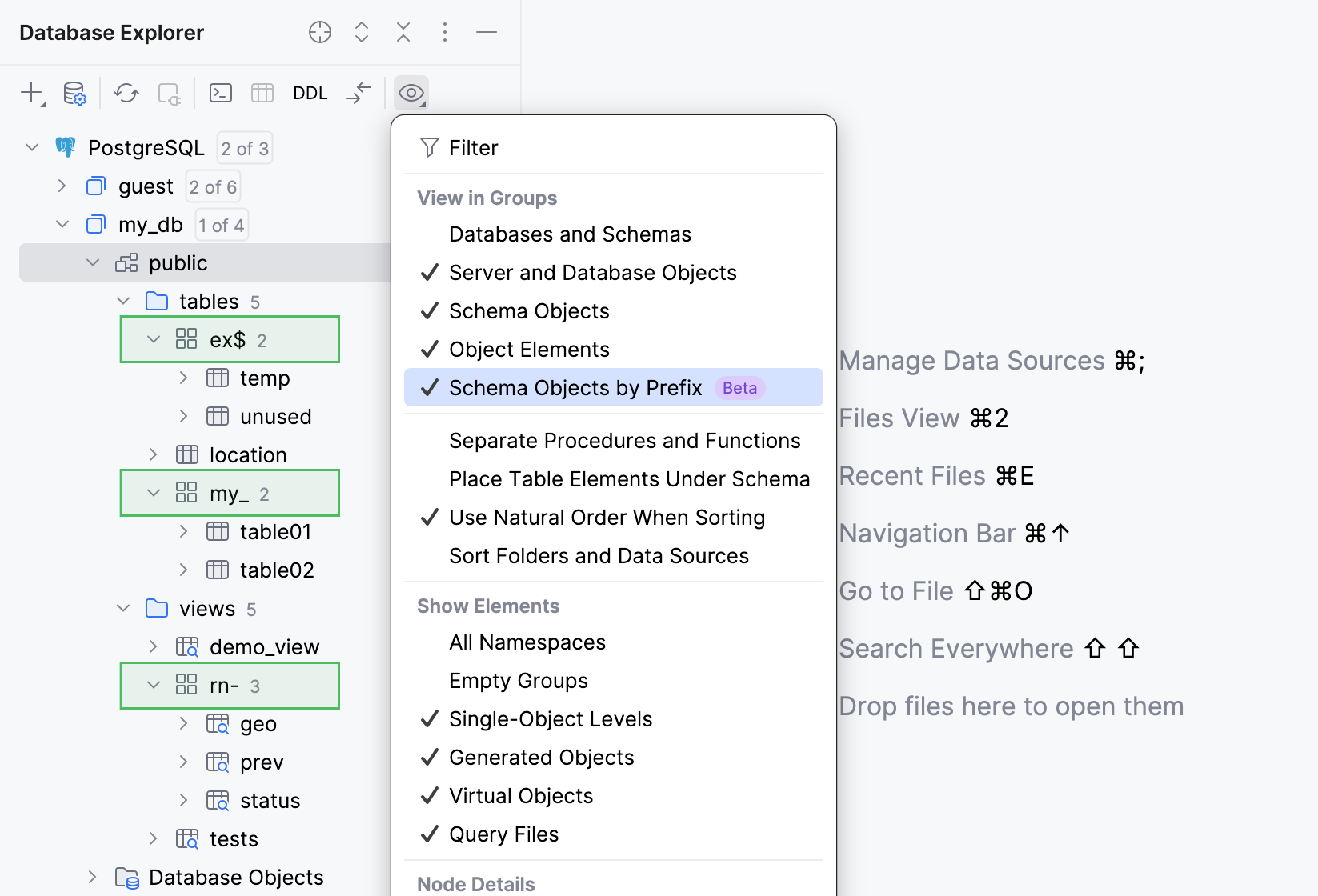
データベースエクスプローラー でツリー内のスキーマオブジェクトを 接頭辞でグループ化できるようになりました。 接頭辞の区切り文字として次の文字が扱われます: _、 - 、および $。 例えば、 my_table01 と my_table02 は my_ 配下でグループ化され、グループ内で table01 と table02 の名前で表示されます。
このオプションを有効にするには、ツールウィンドウのツールバーで 表示オプション をクリックし、 接頭辞別のスキーマオブジェクト を選択します。
フォルダーおよびその内容の削除
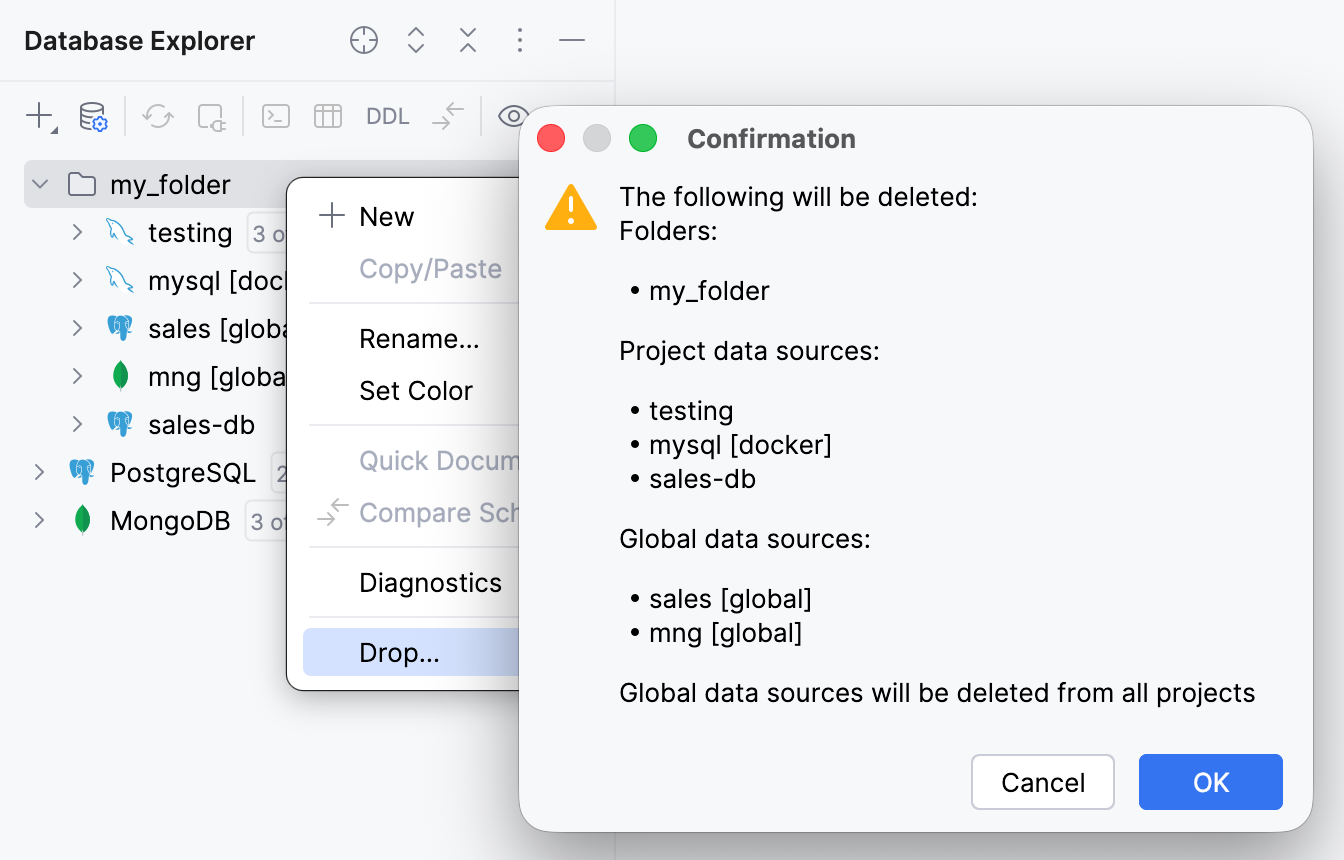
これまでは空でないフォルダーの削除に対応していませんでした。 今後は、他のフォルダーやデータソースを含んだフォルダーも削除できます。
フォルダーを削除する前に、DataGrip が確認を求め、削除対象アイテムの一覧が表示されます。
ClickHouse および Snowflake SQL のサポート強化
ClickHouse SQL サポートに次の追加がありました:
クエリパラメーター構文。
追加の
SYSTEMステートメント。FIRST句はALTER TABLE ADD COLUMNステートメント内で使用されます。
その他の強化内容は以下のとおりです:
ORDER BY... WITH FILL STEPのサポートが強化されました。投影インデックス関連の誤った構文エラーを修正しました。
Snowflake 用に以下のサポートを追加しました:
フロー演算。
DATABASE ROLE構文。HASH関数(HASH(*)など)。INTERSECT、UNION BY NAME、DISTINCTはSELECTステートメント内で使用されます。ALTER USERステートメントにおけるオブジェクト、セッション、ユーザーパラメーター。