リリースノート
このセクションでは、現在のリリースで DataGrip に追加された機能を一覧表示します。 他の DataGrip バージョンのリリースノートを表示するには、 ヘルプサイトのバージョンスイッチャーをクリックして、必要なバージョンを選択します。
接続
クロスデータベースクエリ
異なる DBMS を使用している場合でも、 異なるデータベースにまたがってデータをクエリし、事前にデータをコピーせずに結果を直接表示できるようになりました。
これを行うには、 ワークスペース データソースを追加し、その クエリコンソール で Ctrl+Space コード補完と特別な構文を使用してクエリを記述します。 このデータソースは DuckDB をベースとし、デフォルトでメモリ内で実行されるため、データベースファイルは必要ありません。
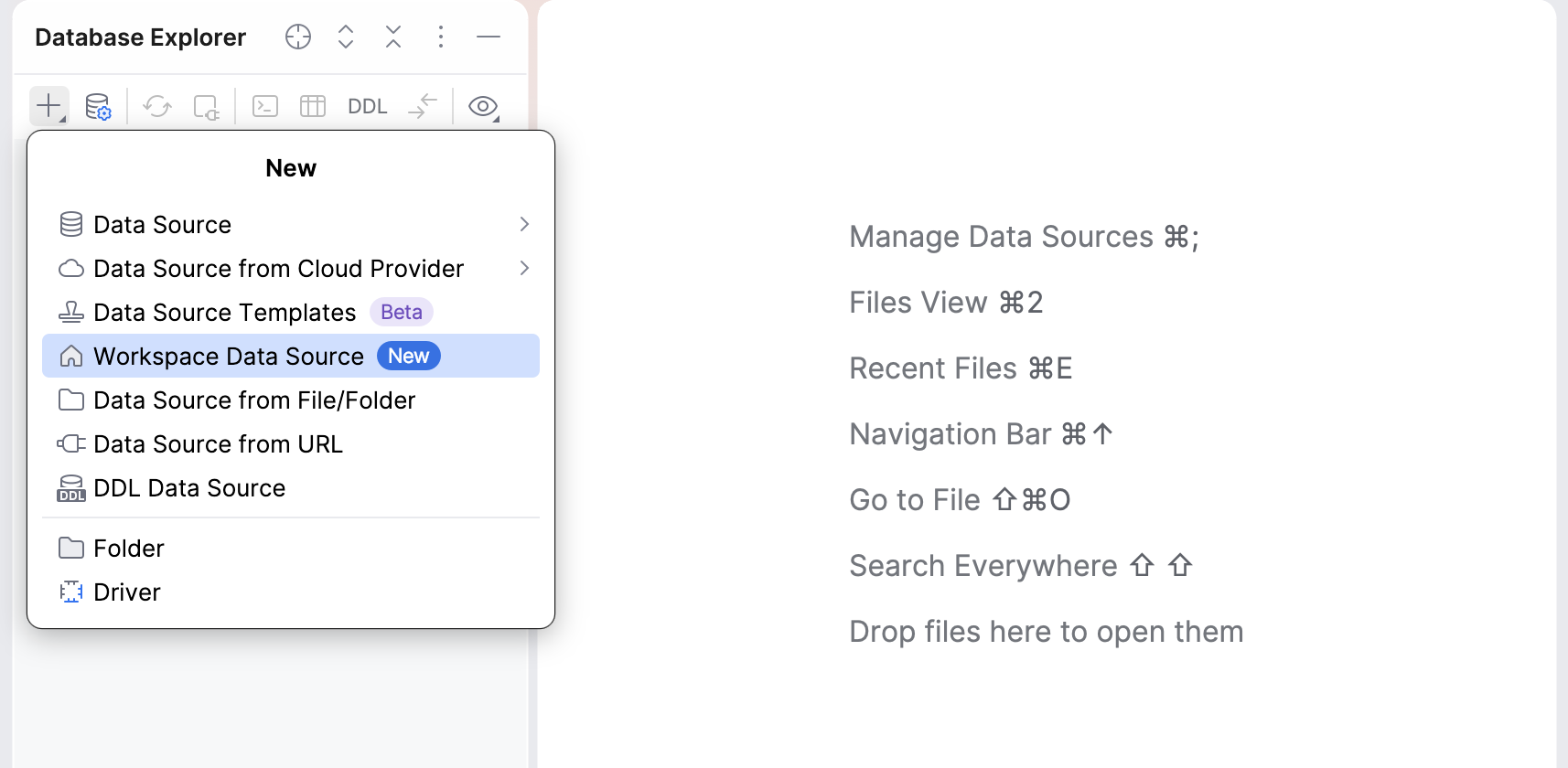
このデータソースを追加するには、  追加 を データベースエクスプローラー ツールバーでクリックし、
 ワークスペースのデータソース を選択します。
自動的に開くデフォルトの クエリコンソール で、次の構文を使用してクエリを記述します:
テーブルを直接参照するには、そのデータソースとテーブル名を指定します。 必要に応じてデータベースとスキーマを追加します:
#data_source[.database.schema].tableテーブルをフィルターするには、参照に
#filter(...)を追加します:#data_source[.database.schema].table.#filter('condition')#query(...)を使用してデータソースに対してクエリを実行することもできます:#data_source[.database.schema].#query('query')
#filter(...) と #query(...) では、単一引用符の代わりに $$...$$ ドル引用符付き文字列を使用できます: #filter($$condition$$) と #query($$query$$)。
# と入力して、コード補完を使用してデータソースを選択します。
たとえば、 PostgreSQL と MySQL データソースのデータを結合します:
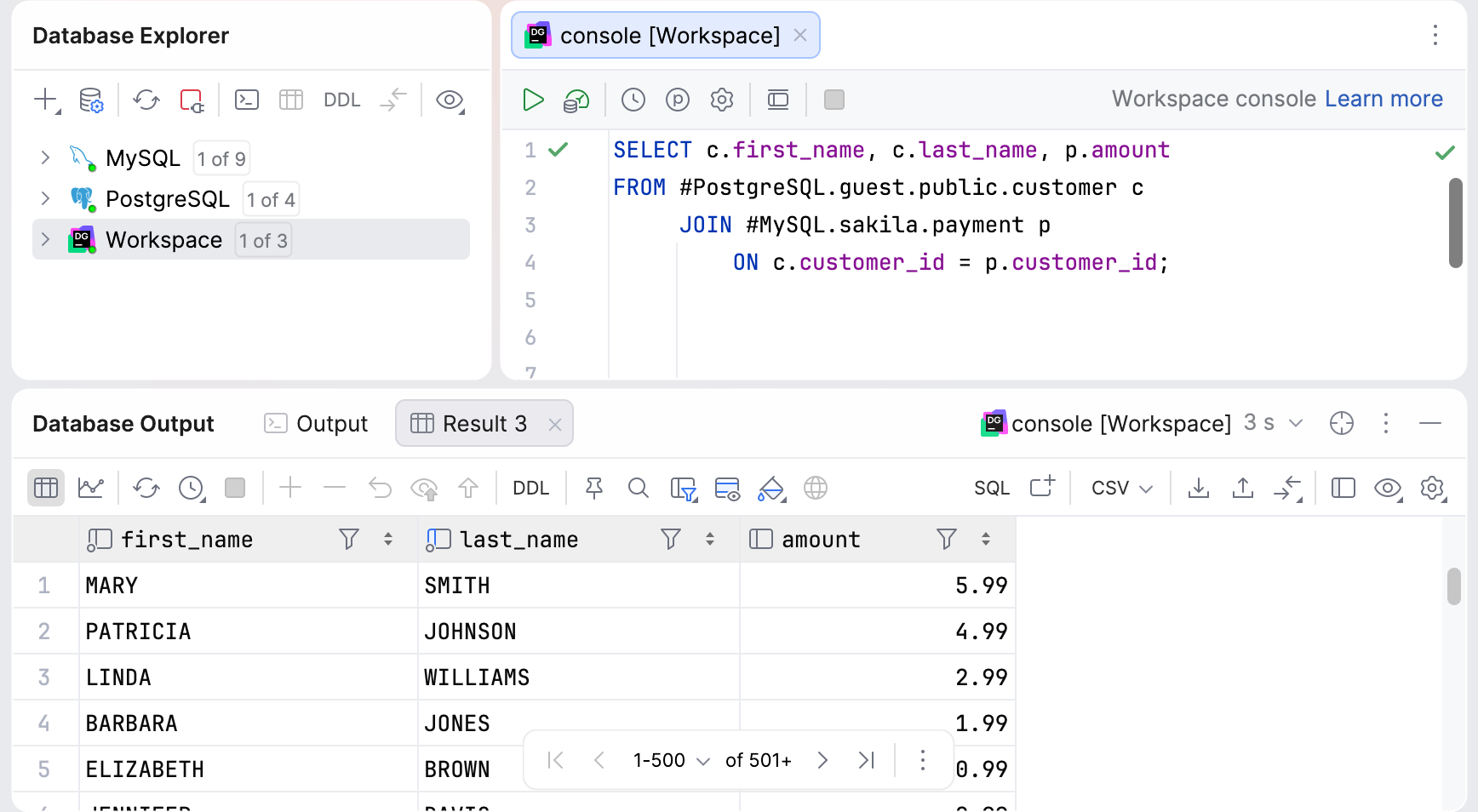
DuckDB サポート
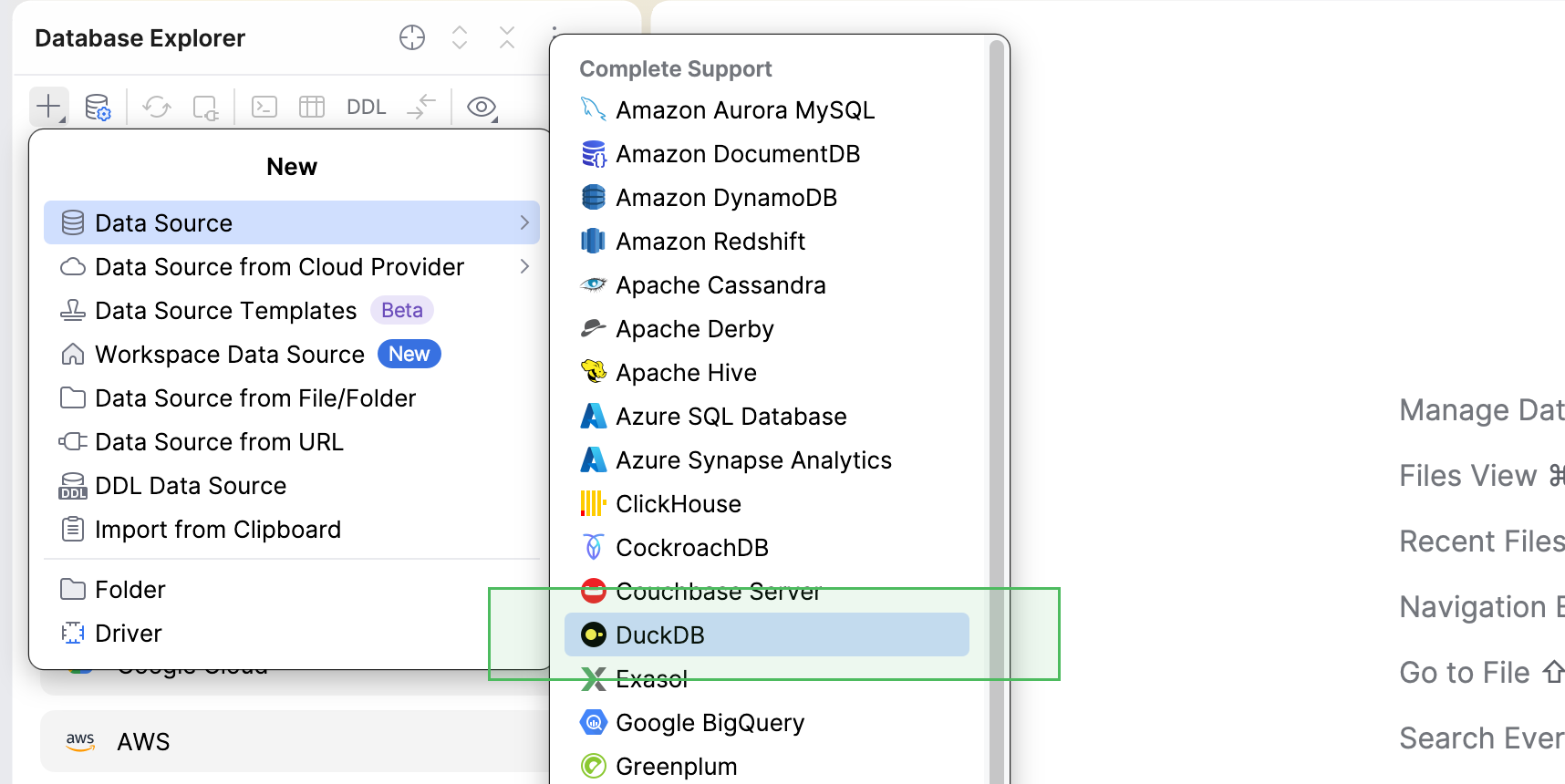
DataGrip は、専用の SQL ダイアレクト、DuckDB 固有の構文と関数、コード補完、データベースオブジェクトのイントロスペクションを含む、 DuckDB の完全なサポートを提供するようになりました。
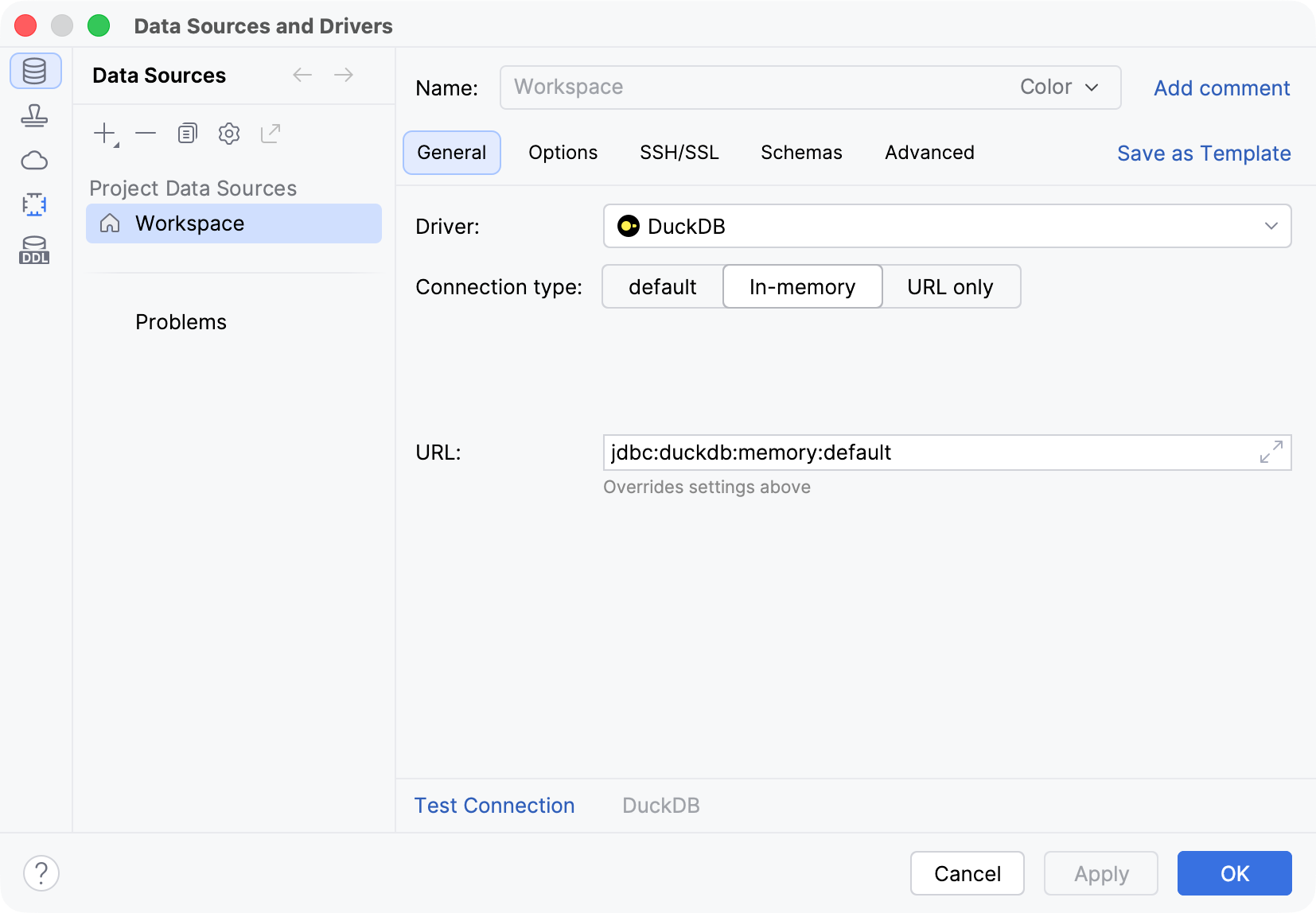
DuckDB データソースを追加するには、 追加 を データベースエクスプローラー ツールバーでクリックし、 を選択します。
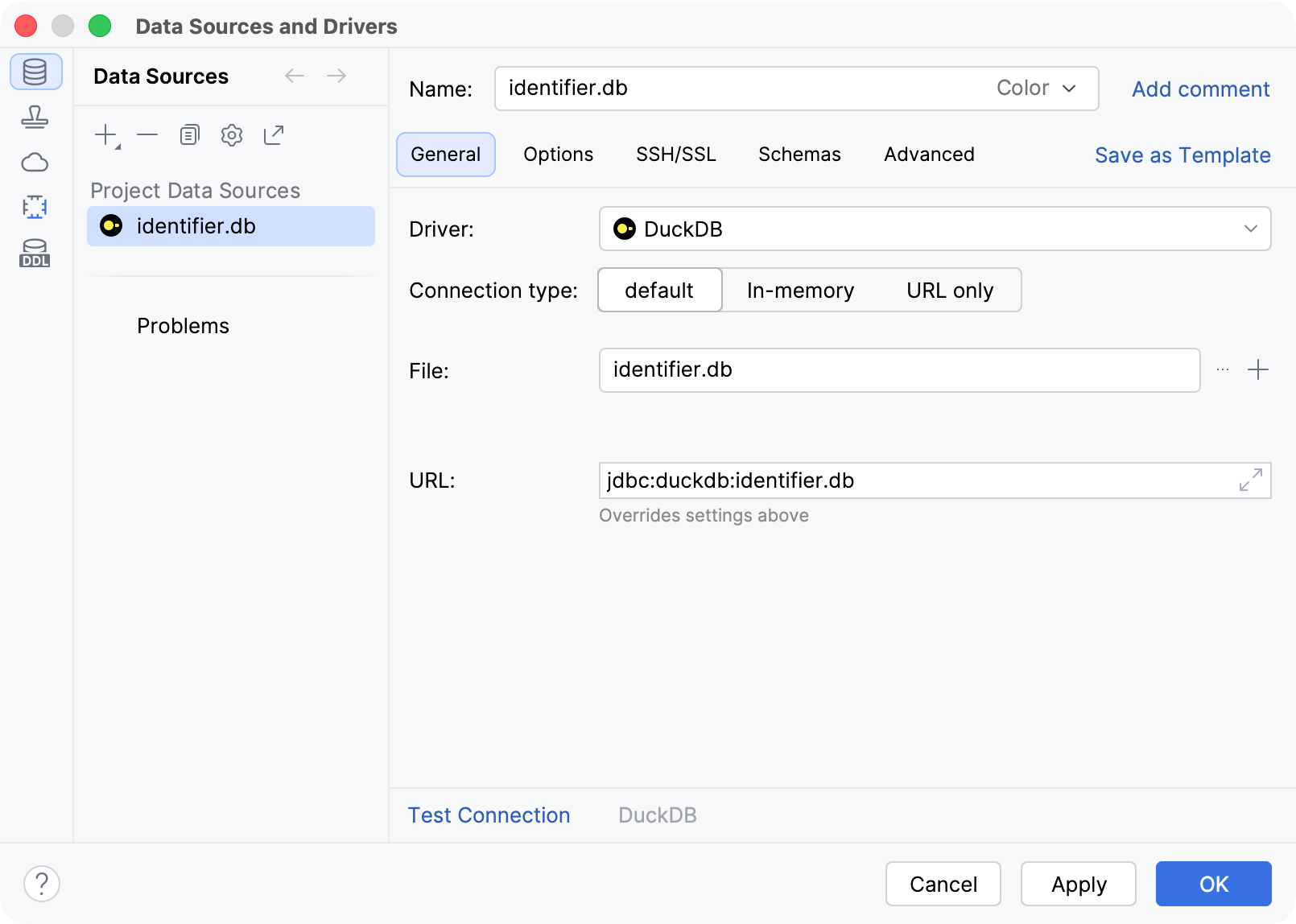
三種類の接続タイプを利用できます: デフォルト、 インメモリ、 URL のみ 。 デフォルト オプションは、パスで指定された DuckDB データベースファイルに接続します。 インメモリ はメモリ内にデータベースを作成し、 URL のみ は指定した JDBC URL をそのまま使用します。
信頼されていないプロジェクトでのデータベース接続の無効化
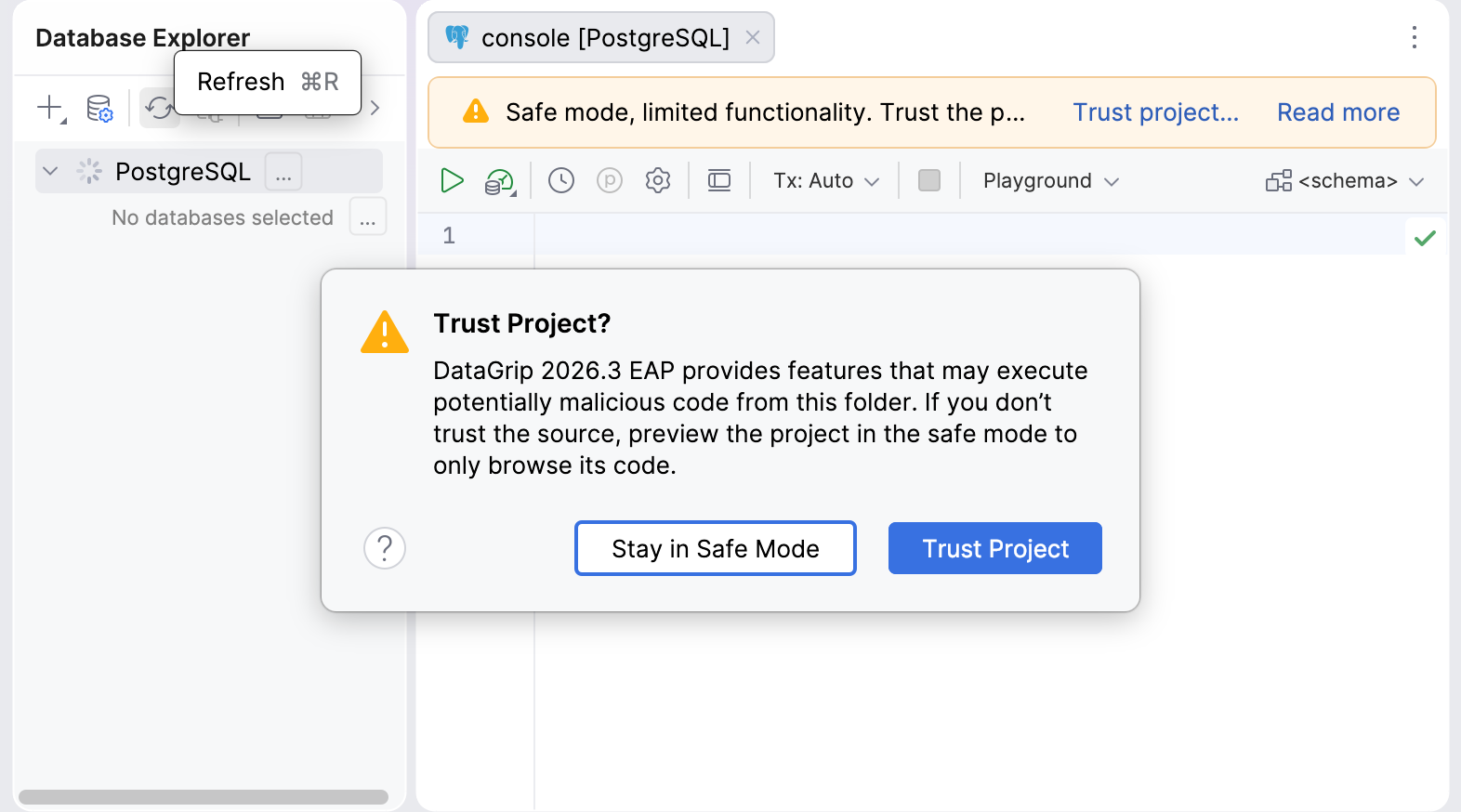
DataGrip はデータベースに接続する前に、 信頼されていないプロジェクトを信頼するかどうかを確認するようになりました。 これは、 接続のテスト を データソースおよびドライバー でクリックする場合にも適用されます。
データベースに接続すると、たとえば接続 URL、起動スクリプト、ドライバーファイルが改ざんされている場合に、潜在的に悪意のあるコードが実行される可能性があります。 ダイアログではこのリスクについて説明し、続行するためにプロジェクトを信頼するか、データベース接続が無効化されるセーフモードのままにするかを選択できます。
データの操作
データエディターで列を固定する機能
データエディターの左側に 列を固定できるようになりました。 幅の広いテーブルを水平方向にスクロールしても、重要なデータが表示されたままになります。
1 つ以上の列を固定するには、列を選択し、ヘッダーを右クリックして、 列をピン留め または 複数列をピン留め を選択します。 ここまでの列をピン留め を選択して、選択した列までのすべての列をピン留めすることもできます。
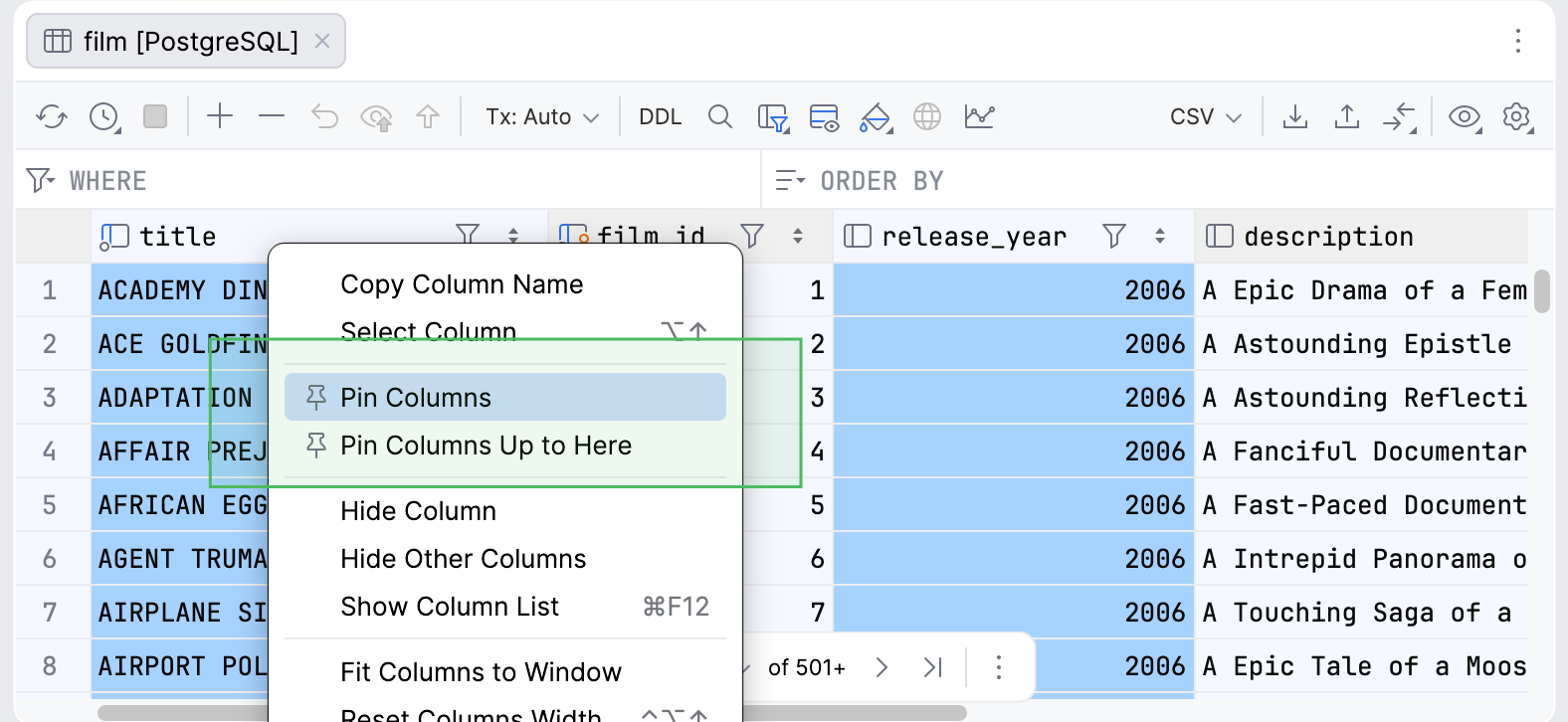
青い区切り線によって、固定された列と、水平方向にスクロールできる残りの列が分けられます。
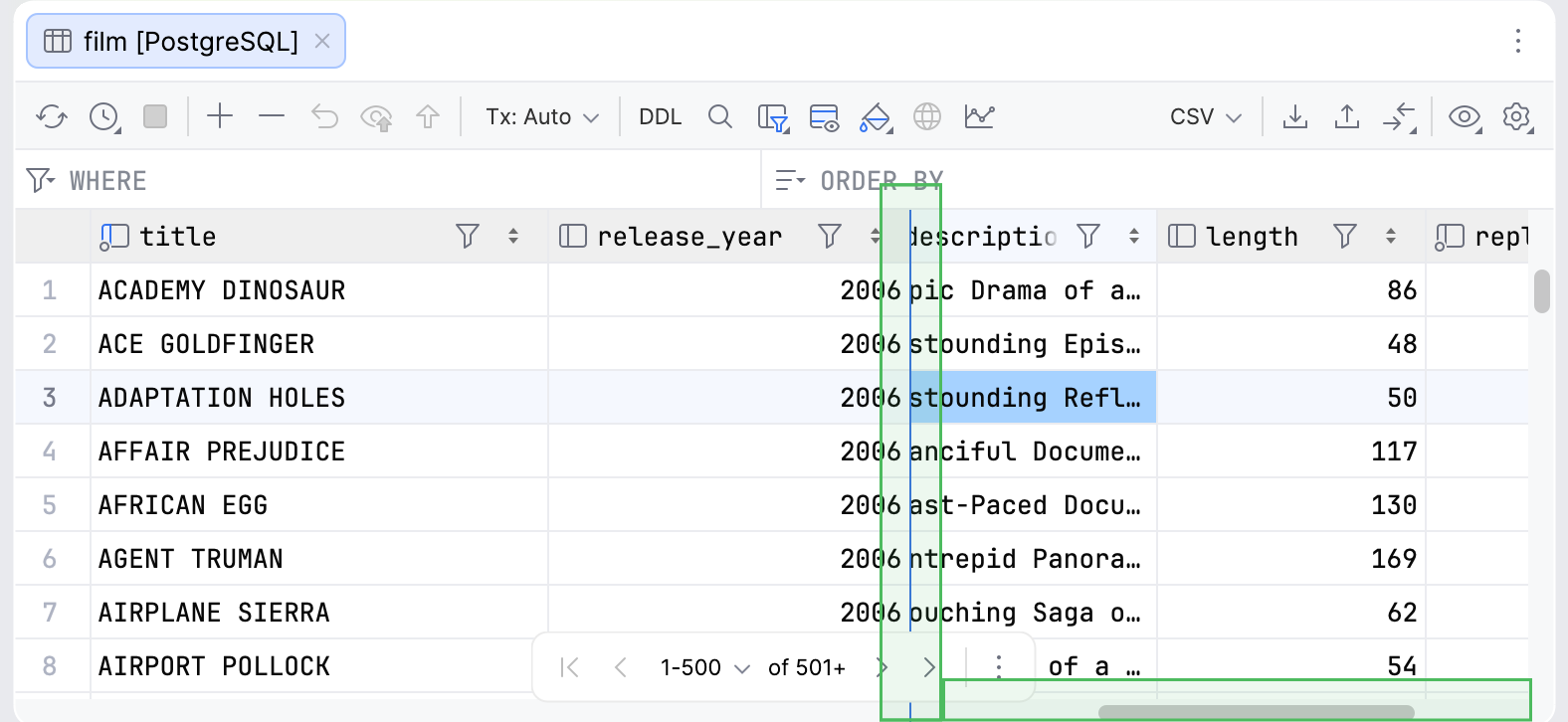
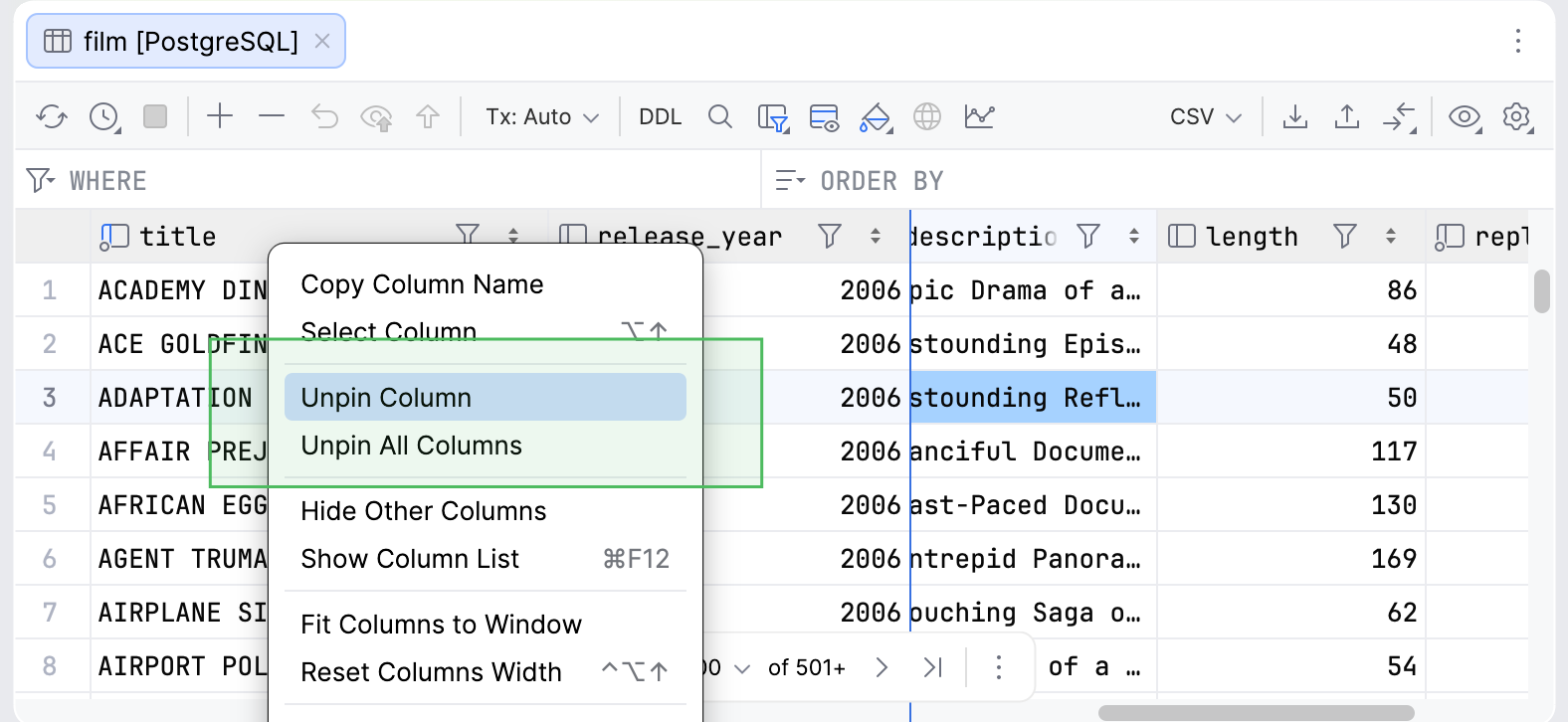
列のピン留めを解除するには、ヘッダーを右クリックし、 列のピン留めを解除、 複数列のピン留めを解除 、または 全列のピン留めを解除 を選択します。
固定セクションが水平方向のスペースを占有しすぎて、残りの列をスクロールするための十分なスペースが残らない場合、固定アクションは利用できません。
クエリコンソール
データベーストランザクションの新しいモード
以前、DataGrip では、データベースにトランザクションをコミットするための トランザクションモードが二つ提供されていました: Tx: 自動 と Tx: 手動。 今回、三つ目として Tx:透過 を追加しました。
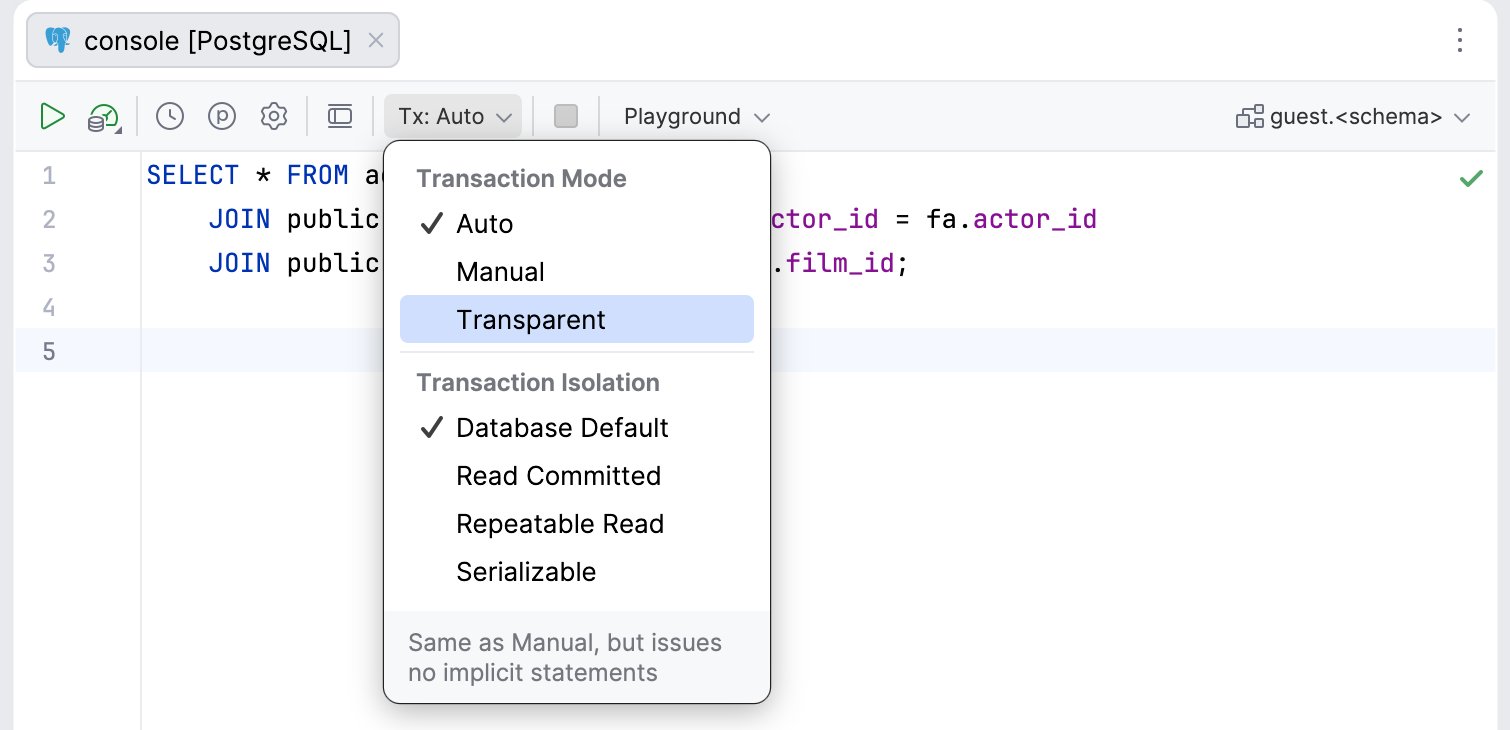
このモードでは、 Tx: 手動 モードと同様に、変更を明示的にコミットします。 ただし、 Tx: 手動 モードとは異なり、分離レベルを設定したり、現在の検索パスを再読み込みしたり、ステートメントの周囲に一時セーブポイントを作成したりするための SQL ステートメントは自動的に発行されません。 これにより、DataGrip は実行するステートメントのみを送信します。
接続を確立する際、IDE は引き続き現在の検索パスを読み取り、別の検索パスが構成されている場合はそれを設定します。
Tx:透過 モードは、セッションで自分のステートメントだけを実行する必要がある場合に使用します。 たとえば、バグを再現する場合、IDE の動作を監査する場合、追加のステートメントによって副作用が生じたりログに表示されたりする可能性があるサーバーを使用する場合です。
データベースエクスプローラー
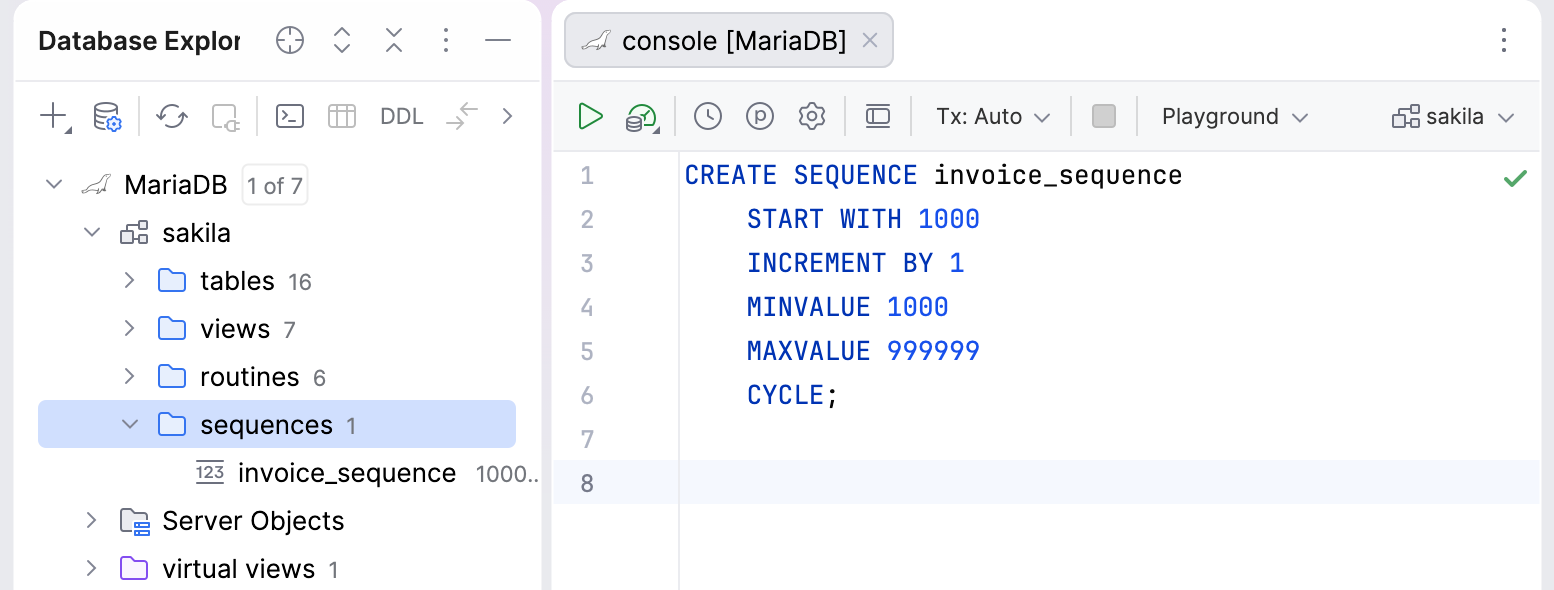
[MariaDB] シーケンスのサポート
DataGrip は MariaDB シーケンスを認識し、それらを データベースエクスプローラー のスキーマノードの下にある専用のシーケンスグループに表示するようになりました。 以前はテーブルとして表示されていました。